
Виджет Картинка 2843904
Виджет Картинка
ID: 2843904 URL: https://intercom.help/platformalp/ru/articles/2843904-виджет-картинка Updated: 1707330452
Содержание:
1.Добавляем картинку
2.Настройки виджета
2.1Вкладка «Вид»
2.2Вкладка «Роль»
2.3Вкладка «Действие»
2.4Вкладка «SEO»
3.Как настроить картинку с эффектом?
Виджет «Картинка » предназначен для размещения на странице изображения или gif анимации. Помимо виджета картинки, есть схожие по типу виджеты:
Нажмите на выделенные пункты выше, чтобы перейти в инструкцию по настройке выбранного виджета.
Рассмотрим на записи, где находится виджет картинки и все вышеуказанные виджеты.
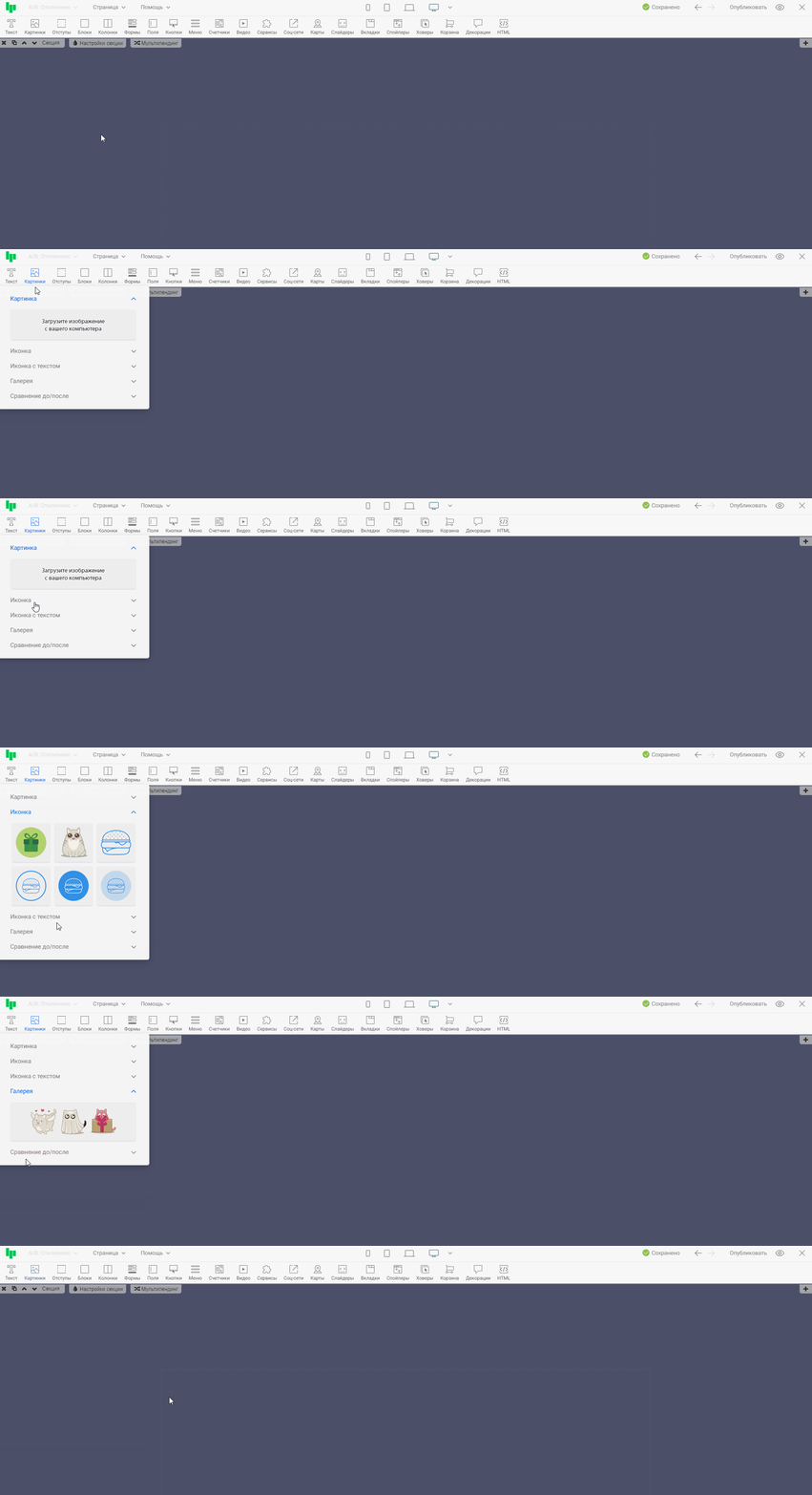
1. Добавляем картинку
Шаг 1. Добавляем виджет картинки на страницу:
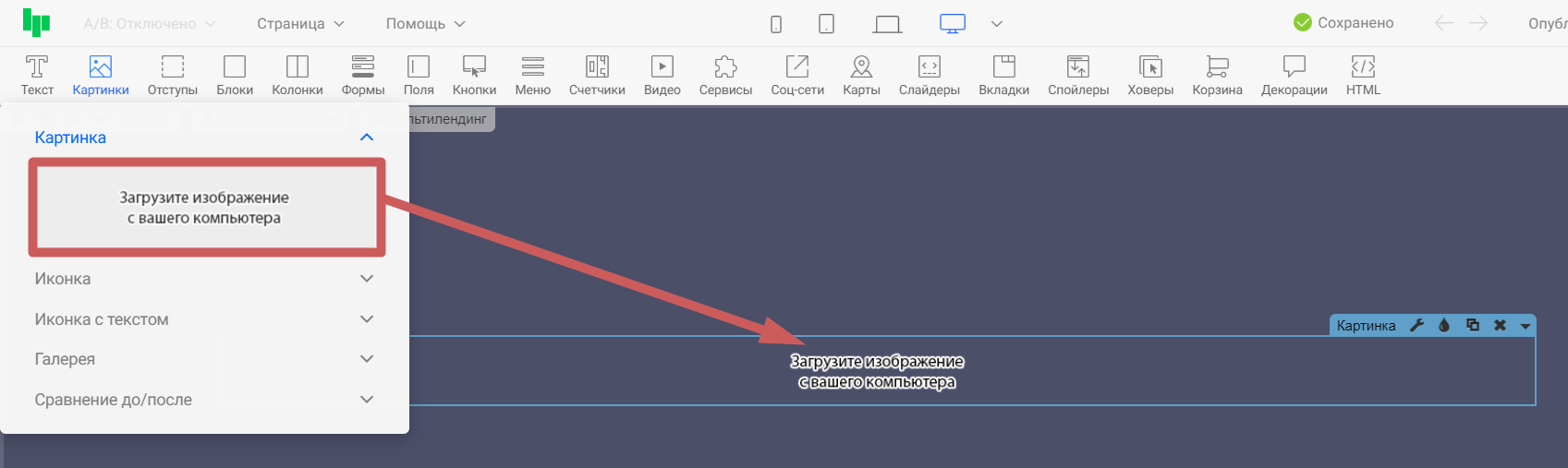
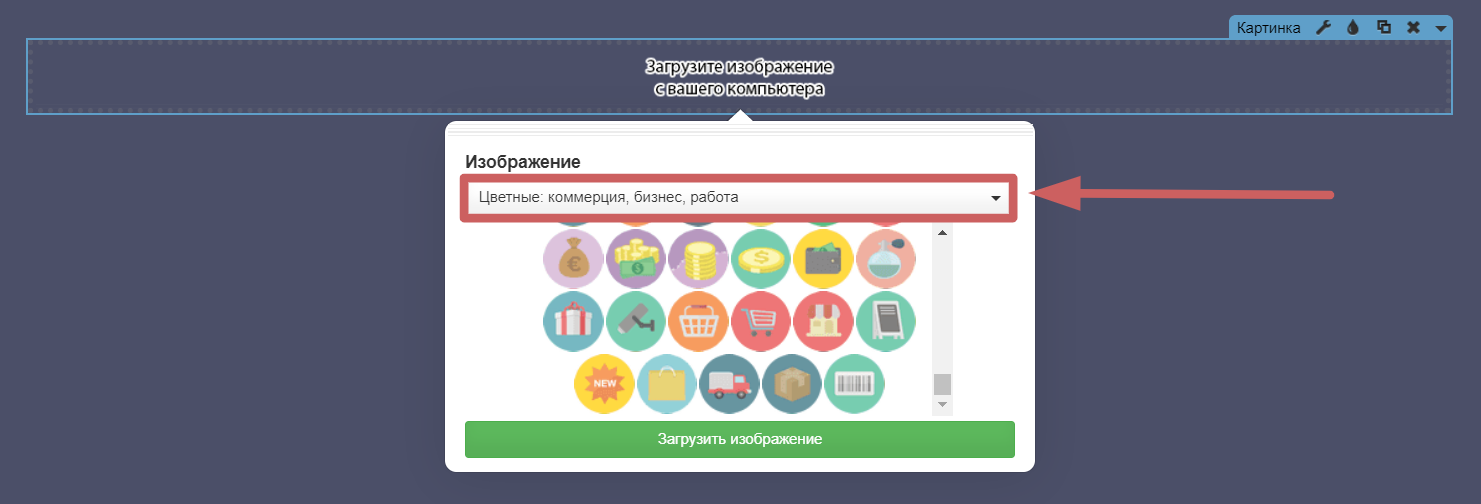
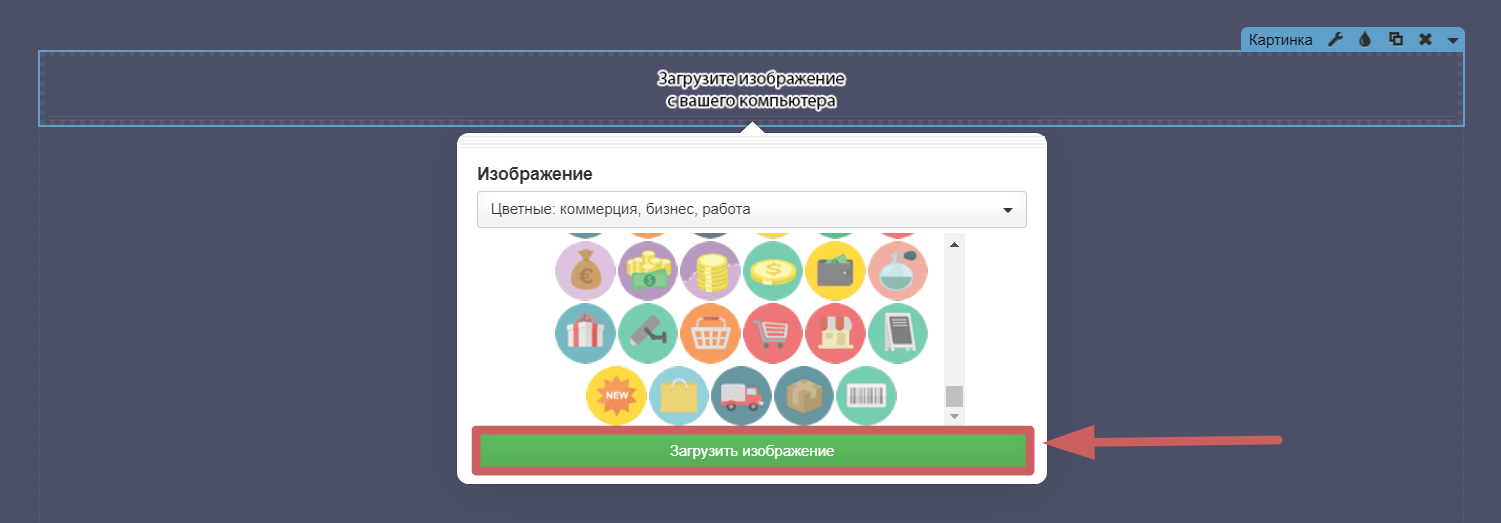
Шаг 2. Нажимаем на «Загрузите изображение с вашего компьютера ». У нас открывается окно, где можно выбрать иконку со стандартной библиотеки, или загрузить свое изображение. Есть несколько разных библиотек, в которых можно выбрать иконки в разном стиле:
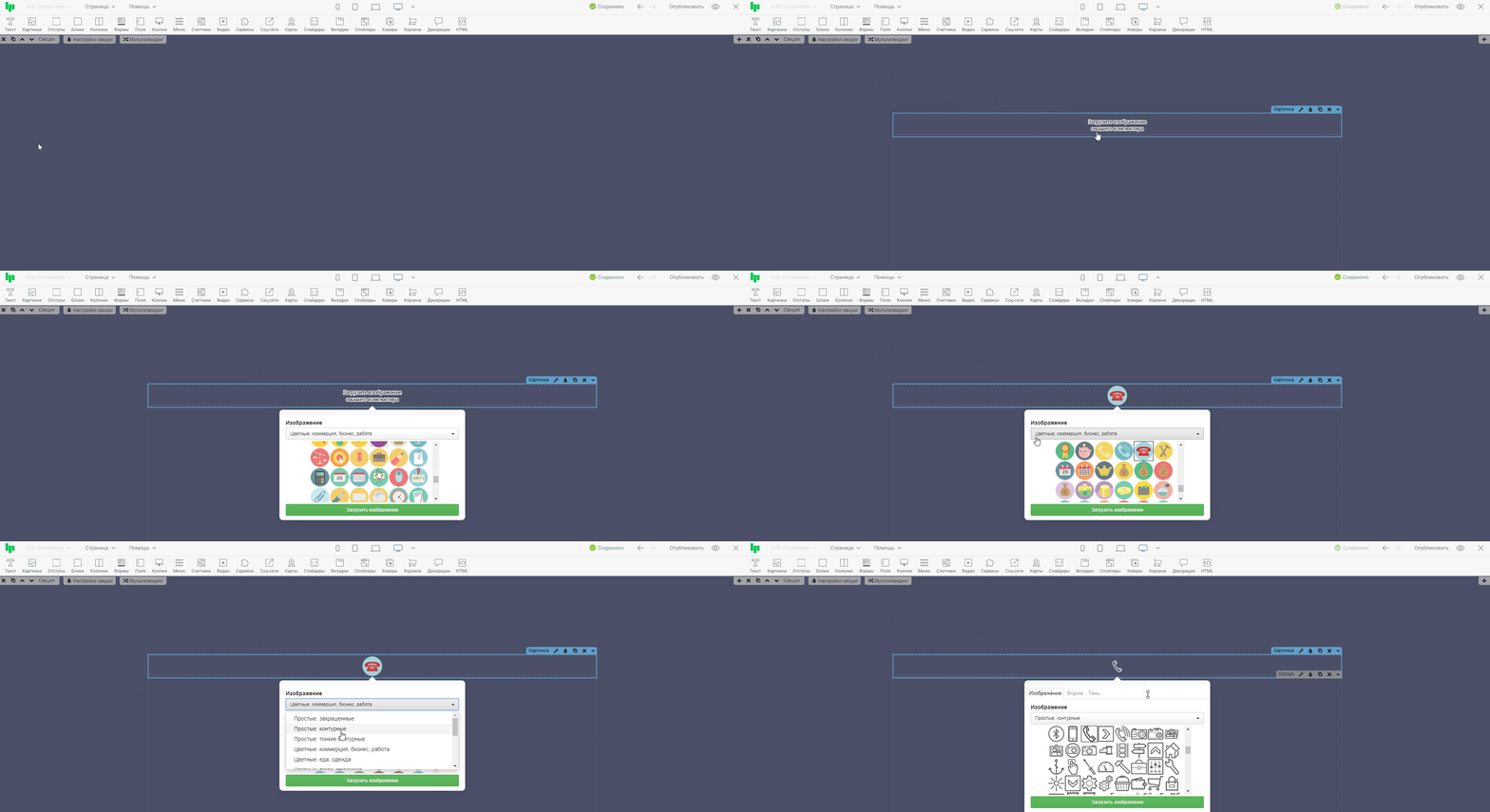
Проделаем следующие действия на записи:
-
Добавим виджет картинки
-
Посмотрим иконки с разных стандартных библиотек
Чтобы загрузить свое изображение - нажмите на кнопку «Загрузить изображение »
Проделаем следующие действия на записи:
-
Добавим виджет картинки
-
Загрузим свое изображение внутрь виджета
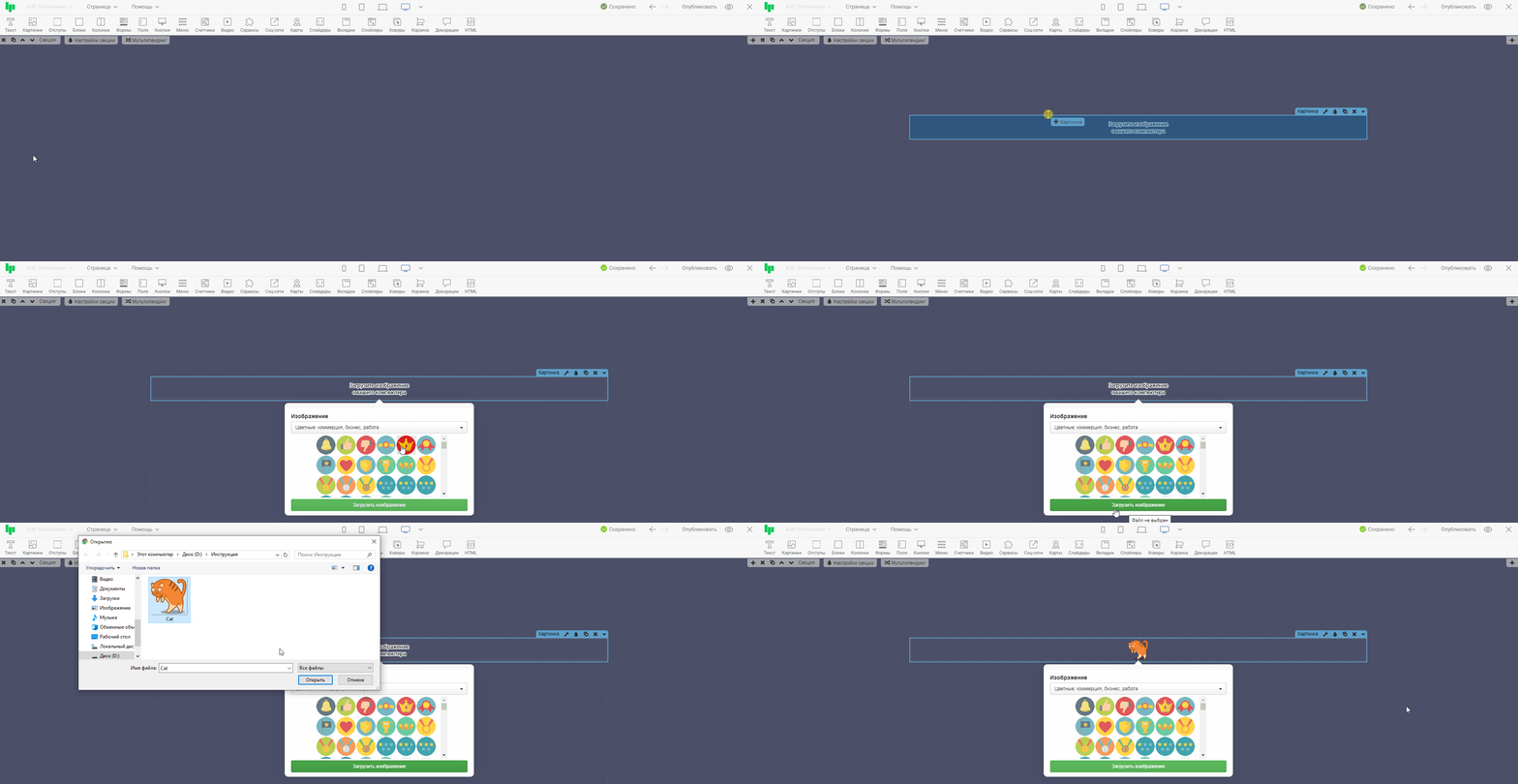
Изначально изображение добавляется в небольшом размере. Увеличить его можно через настройки виджета. Об этом речь пойдет в разделе «2.1 Вкладка Вид »
2. Настройки виджета
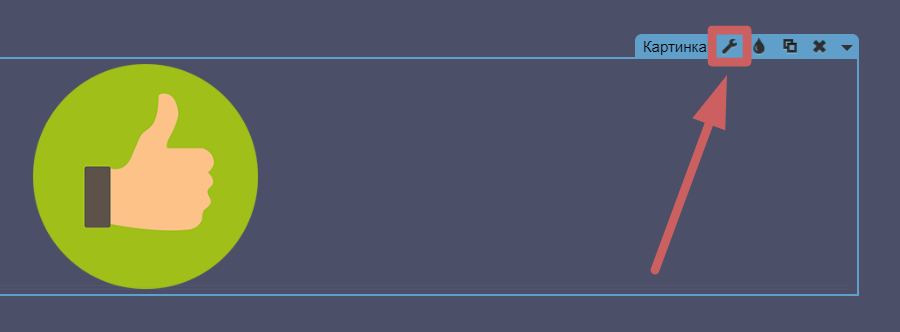
В настройках виджета картинки (иконка гаечного ключа) можно изменять размер, вид картинки и добавить некоторые эффекты.
2.1 Вкладка «Вид»
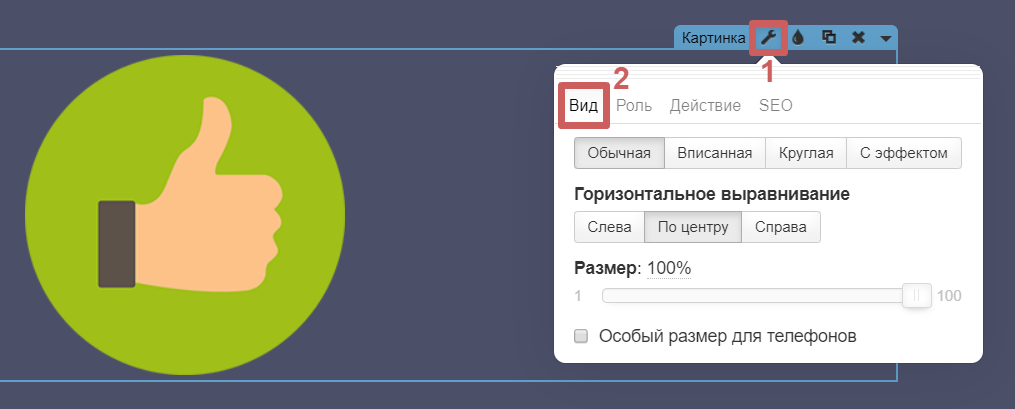
В настройках виджета картинки есть несколько вкладок с разными настройками. Начнем с первой вкладки «Вид ».
Формат картинки
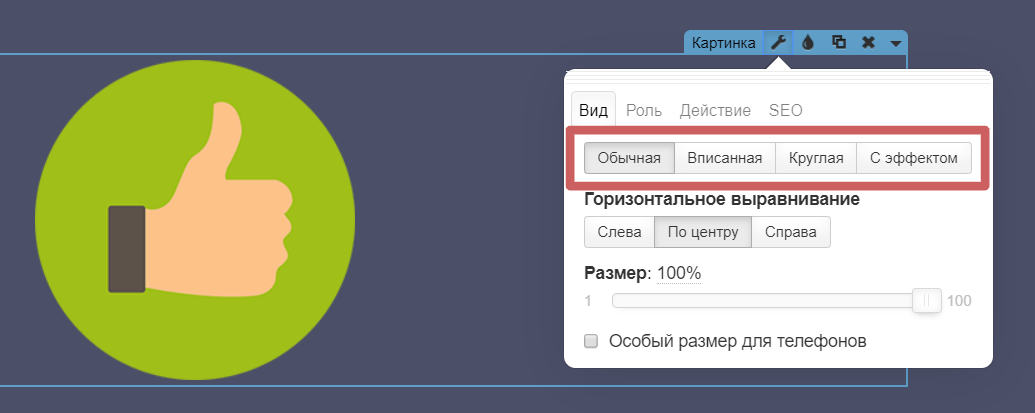
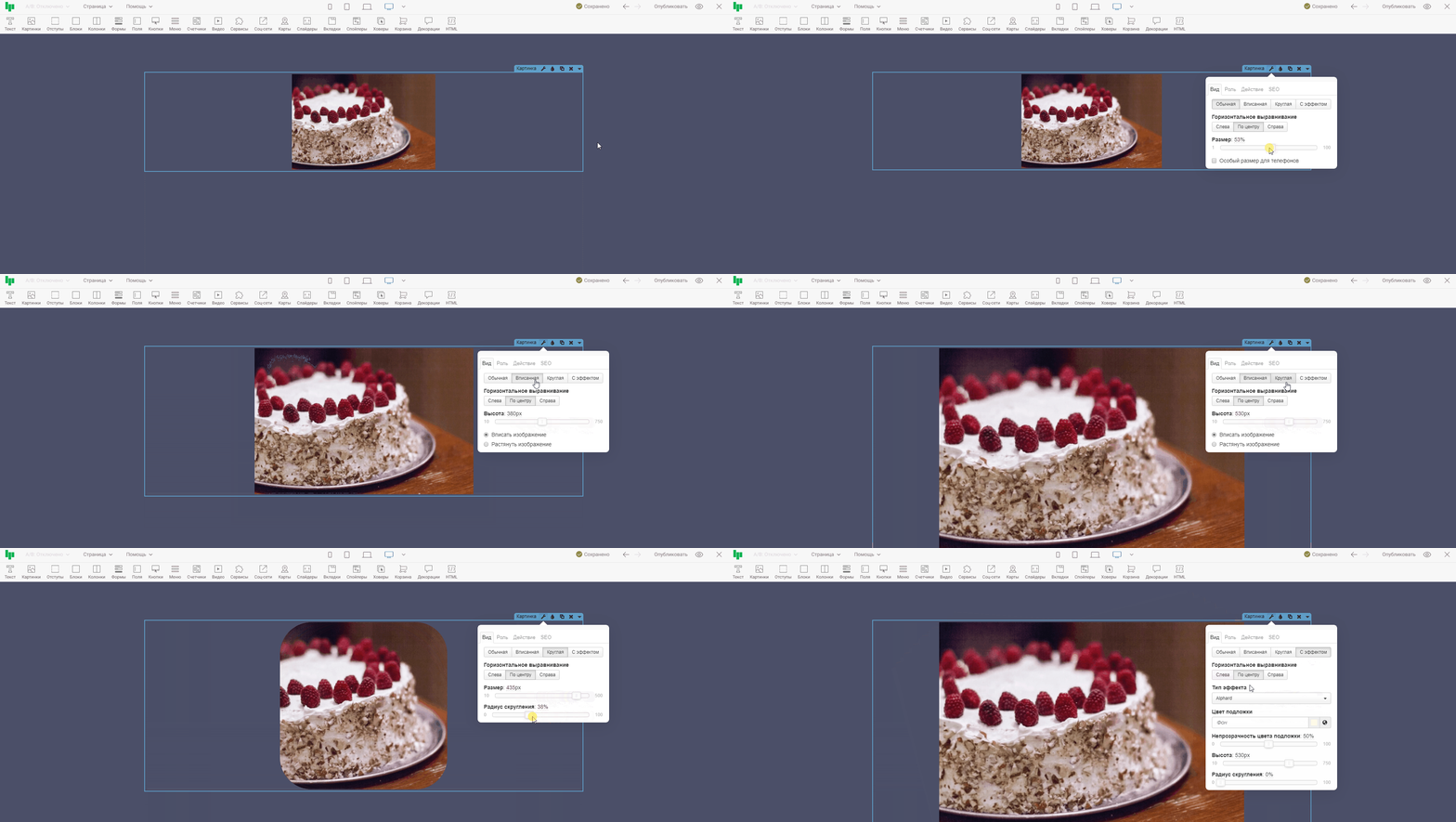
Виджет картинки можно отображать в нескольких форматах:
-
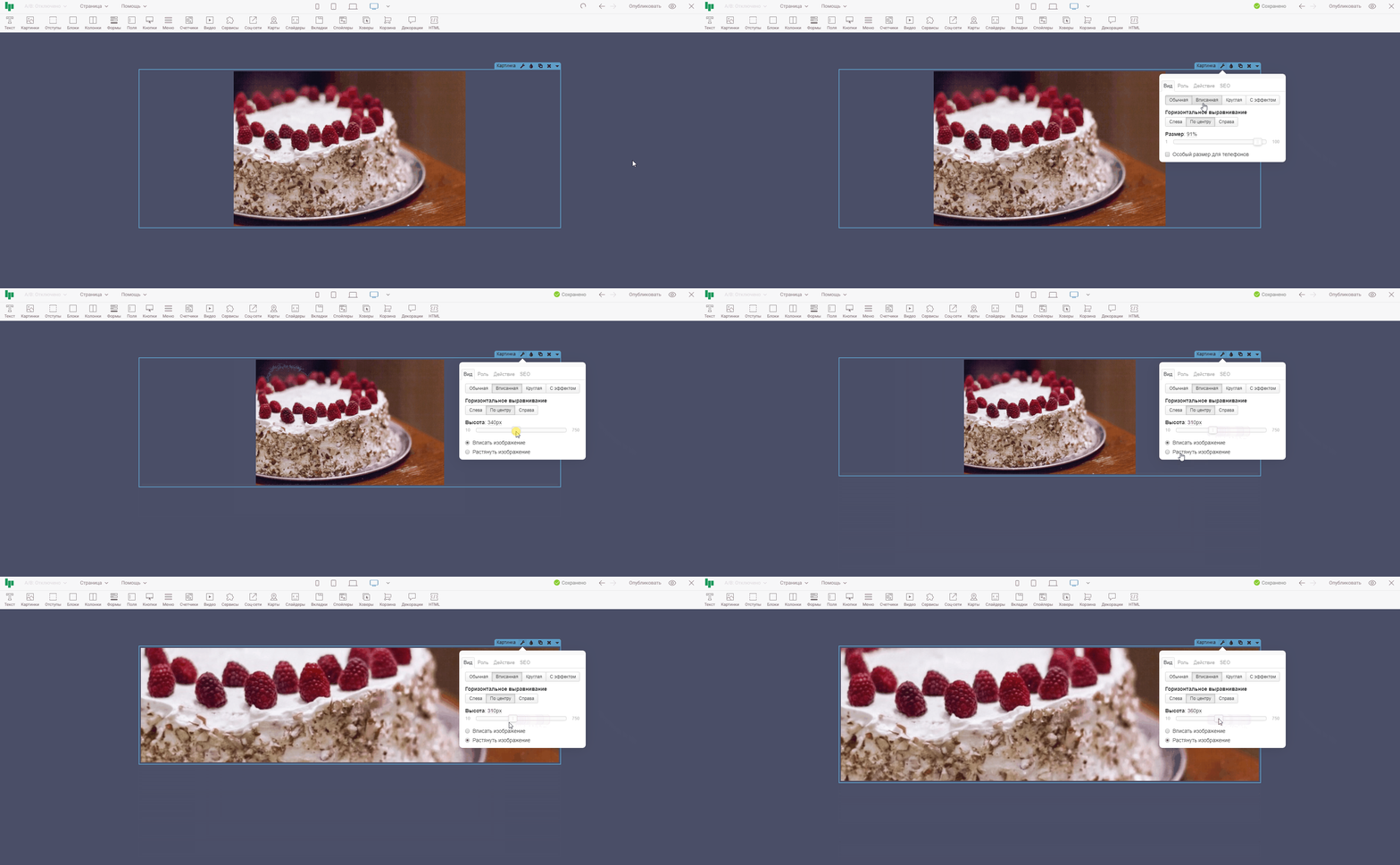
Обычная. Картинка будет отображаться в оригинальном размере. Но, не превышая ширины самого виджета. Т.е. чем больше изначальный размер самой картинки - тем шире она будет на странице.
-
Вписанная. Можно загрузить картинку в любом размере, и растянуть ее до нужной ширины.
-
Круглая. Картинка становится круглой, даже если была загружена в квадратном формате.
-
С эффектом. Эта функция позволяет добавлять эффекты на картинку, при наведении на нее. Подробно об этом в нашей инструкции: «Как настроить картинку с эффектом? »
Рассмотрим на записи все форматы:
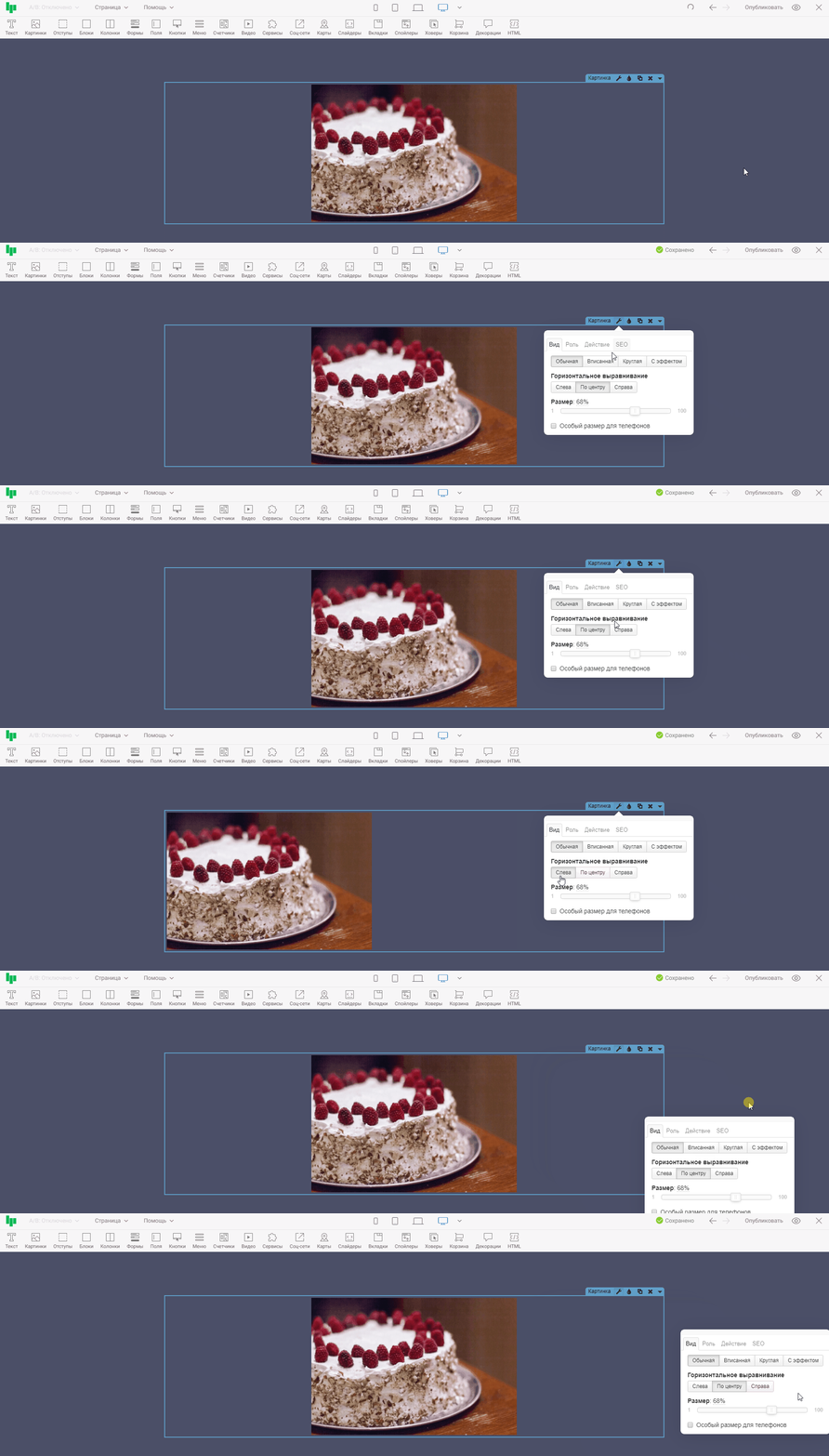
Горизонтальное выравнивание
Картинке можно задать одно из трех положений:
-
Слева
-
По центру
-
Справа
Размер/Высота
Размер/Высоту изображения можно задать с помощью этой функции, передвинув ползунок на нужное нам значение. Если выбран формат картинки «Обычная» - функция будет называться «Размер»; Если форма картинка «Вписанная» - функция будет называться «Высота». Но, действие будет одним и тем же - увеличить или уменьшить картинку.
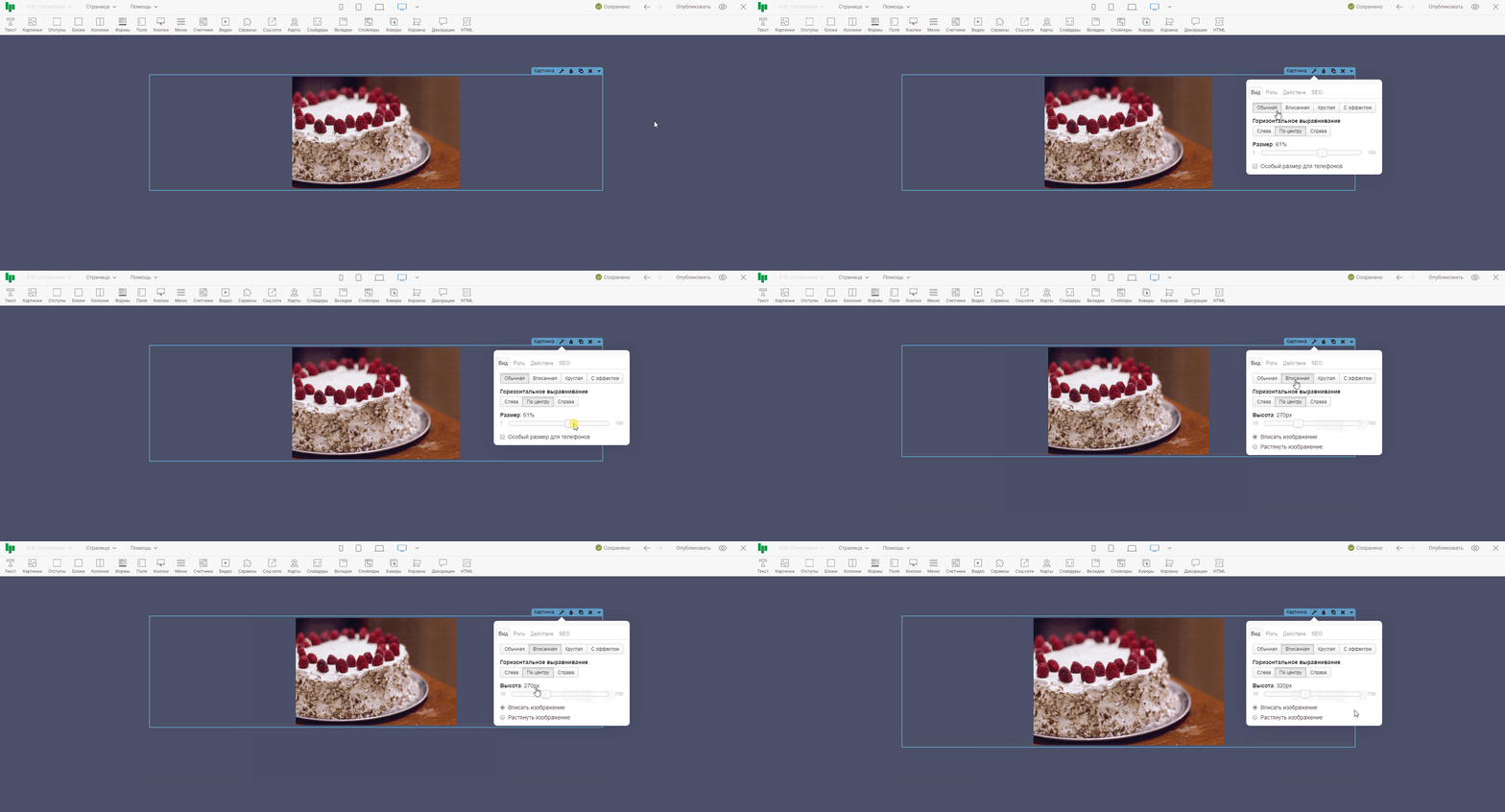
Растянуть или вписать изображение
1. Растянуть изображение. Эта функция растягивает изображение на всю ширину и высоту виджета и заполняет его собой.
2. Вписать изображение. Это функция помещает изображение внутрь виджета, не заполняя изначально весь виджет собой.
❗Обе эти функции доступны только в том случае, если выбран формат изображения «Вписанная »
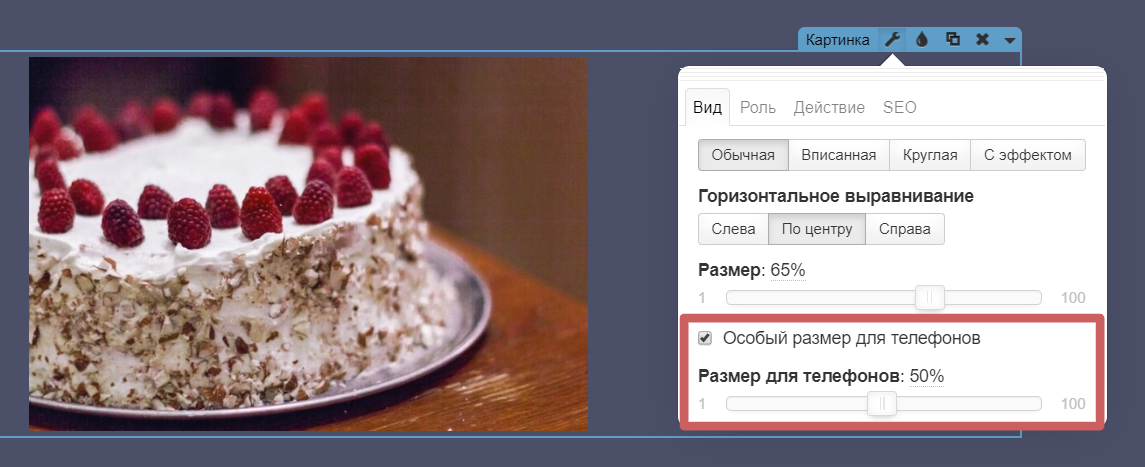
Особый размер для телефонов
Иногда на широкоформатных экранах картинка выглядит корректно, а для мобильного формата она слишком большая. Эта функция позволяет уменьшить размер картинки только на мобильных.
Посмотрим на записи, как этот работает:
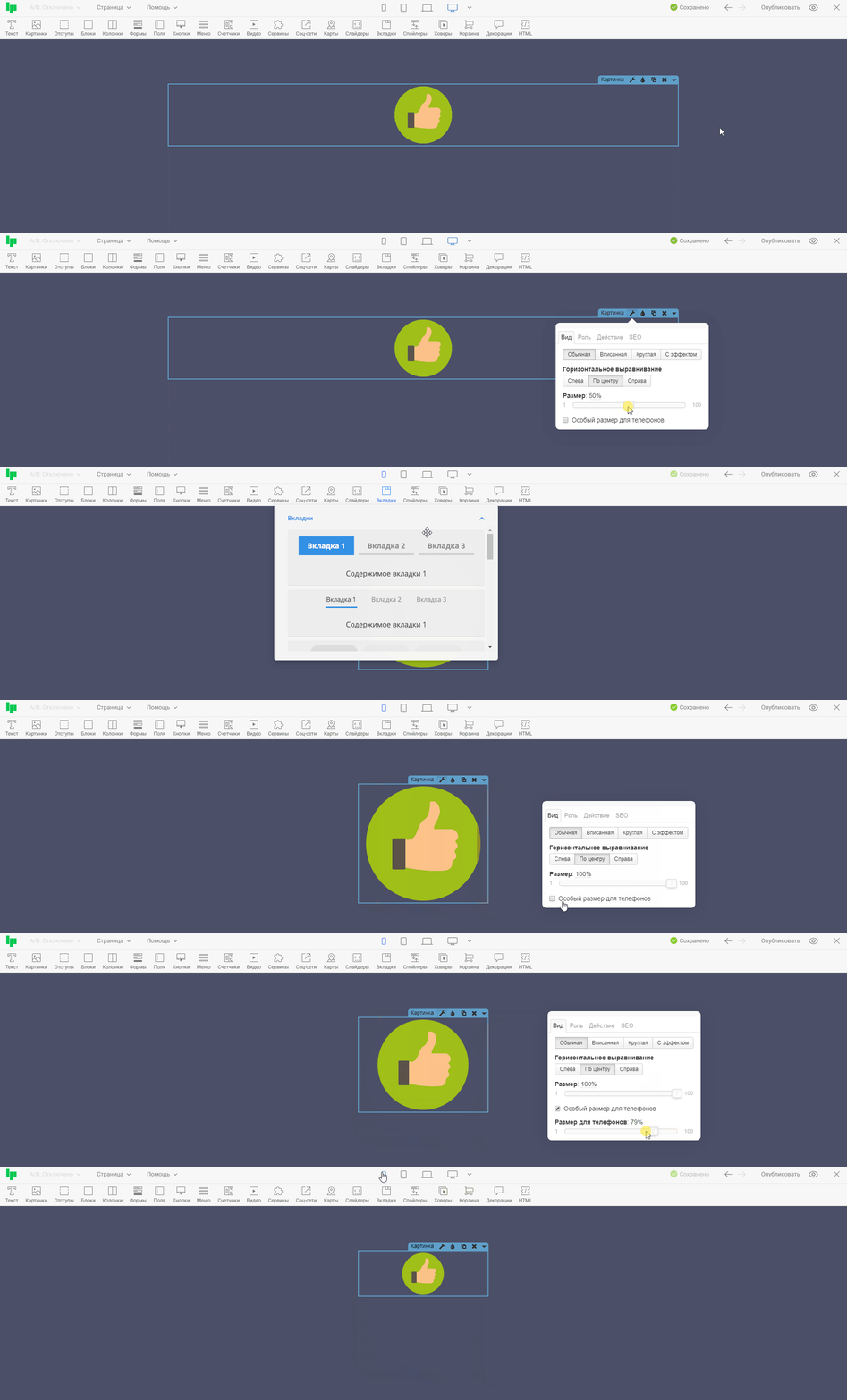
❗Данная функция доступна только в том случае, если выбран формат изображения «Обычная ».
2.2 Вкладка «Роль»
Для картинки можно задать одну из двух ролей
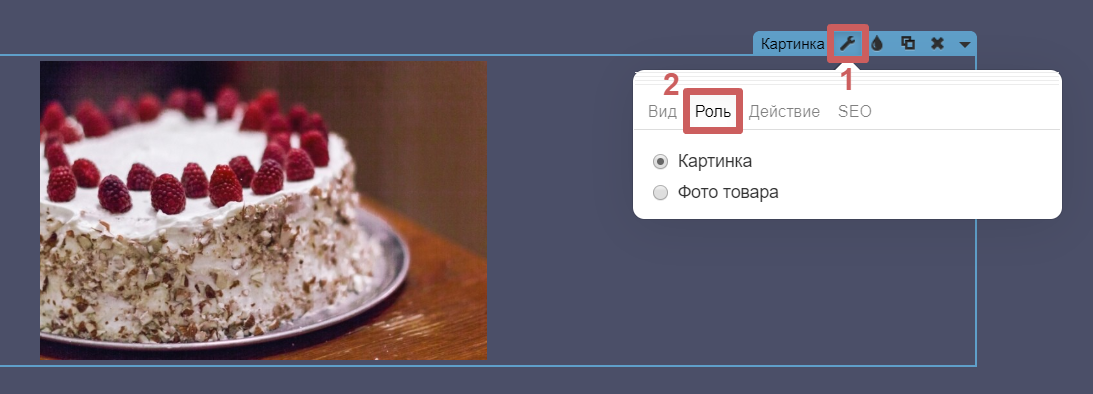
1. Картинка. Эта**** роль предназначена для обычных изображений которые находятся на странице.
2. Фото товара. Эта роль предназначена для функционала Корзины (подробнее о работе с корзиной).
❗Важно Если вы хотите установить фото товара, то необходимо выбрать данную роль и разместить фото внутри карточки товара.
2.3 Вкладка «Действие»
В этой вкладке есть 2 функции
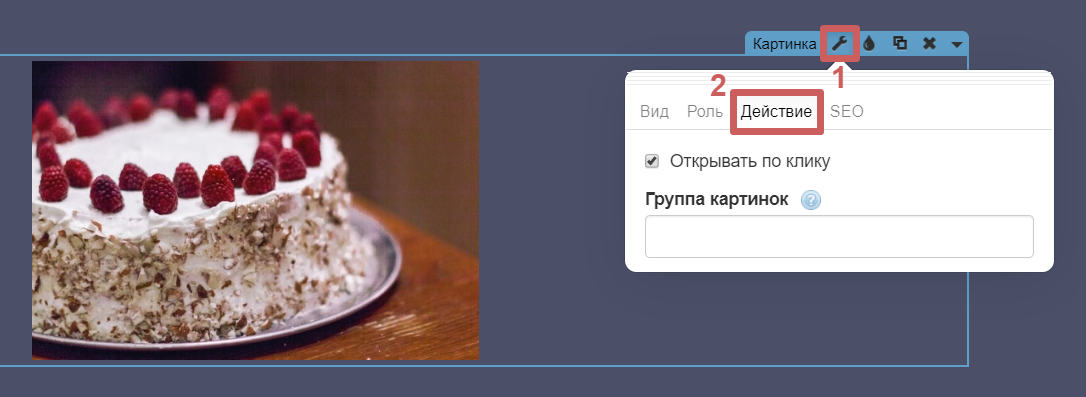
1. Открывать по клику. Данная функция позволит открыть изображение в большем размере, кликнув по нему.
2.Группа картинок. Если в настройках разных картинок указать одинаковое название группы картинок - нажав на одну из них, вы сможете пролистать остальные картинки, у которых указана та же группа. Подробнее о группе картинок в нашей инструкции:
«Установить и настроить группу картинок »
Выглядит настроенная группа картинок примерно так:

2.4 Вкладка «SEO»
В этой вкладке мы настраиваем картинку для поисковых систем
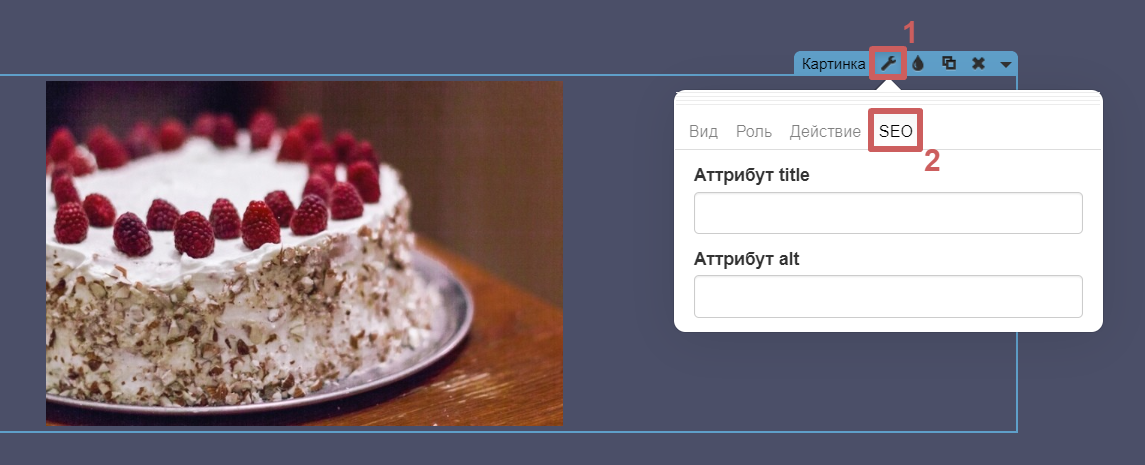
ALT иTITLE желательно использовать на сайте, так как благодаря этим атрибутам поисковые системы проводят ранжирование в своих сервисах по поиску картинок. Если ваши изображения будут участвовать в выдаче этих сервисов, то это гарантирует приток дополнительного трафика на сайт.
Атрибут ALT (альт) – это альтернативный текст, который отображает браузер, если по тем или иным причинам он не может загрузить картинку (например, если у посетителя отключен показ изображений в браузере). Поисковые боты пока не научились «читать» изображения, но благодаря альту вы сможете подсказать роботу, что это за картинка, какое у нее название и что на ней написано.
Атрибут TITLE (тайтл) – это дополнительная информация о картинке или ссылке. Его основное предназначение помочь посетителю получить более подробное описание элемента. Значение этого атрибута показывается при наведении мышки на объект. Не путайте атрибут TITLE с одноименным тегом заголовка , который мы указываем в настройках страницы!
3. Как настроить картинку с эффектом?
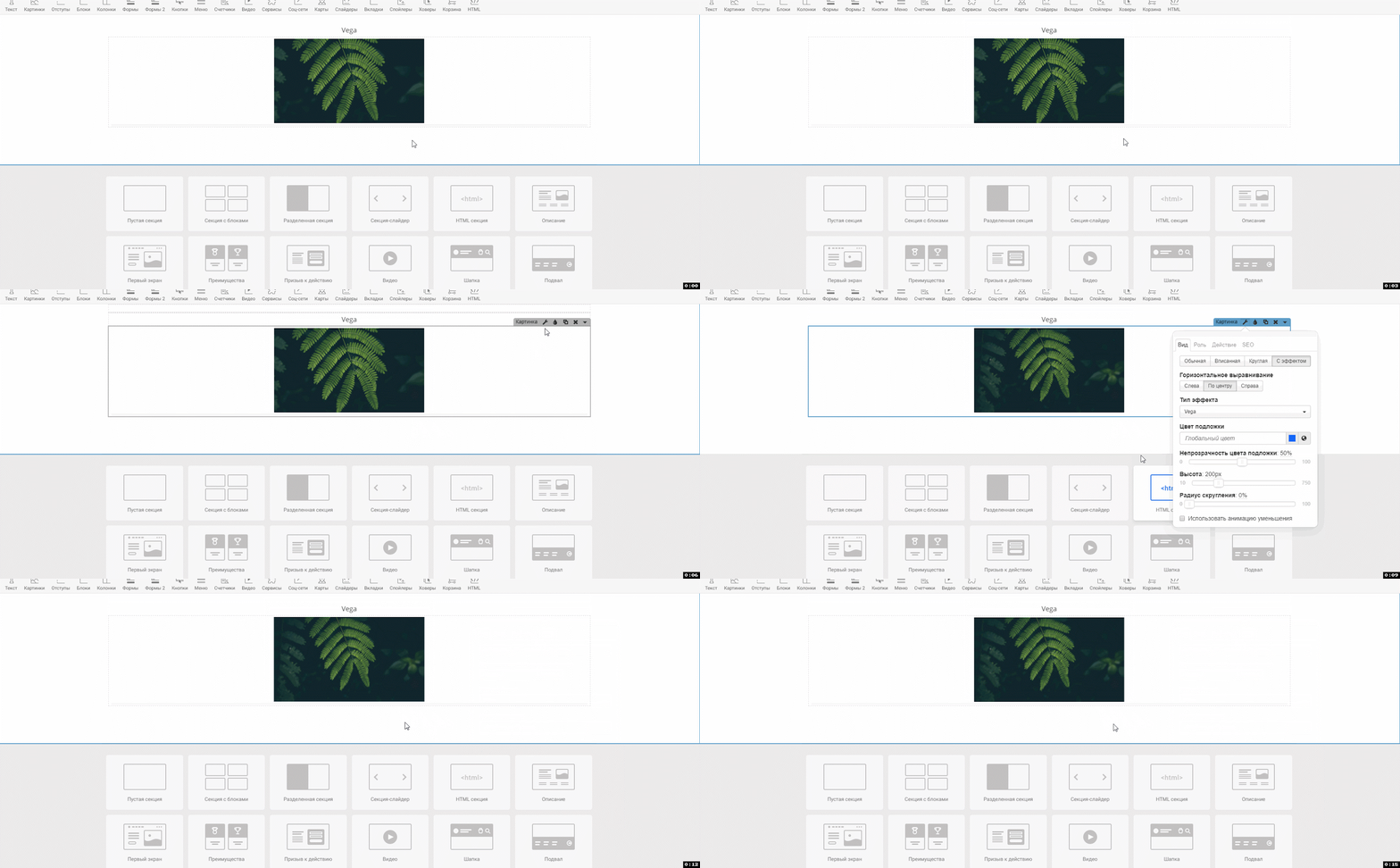
Кроме рассмотренных**** параметров картинки в разделе 2.1 Вкладка «Вид» выше, формат с эффектом имеет уникальные настройки, такие как:
Тип эффекта
В списке можно выбрать один из эффектов, который будет показываться при наведении курсора на картинку.
Примеры анимации http://effectpic.plp7.ru/
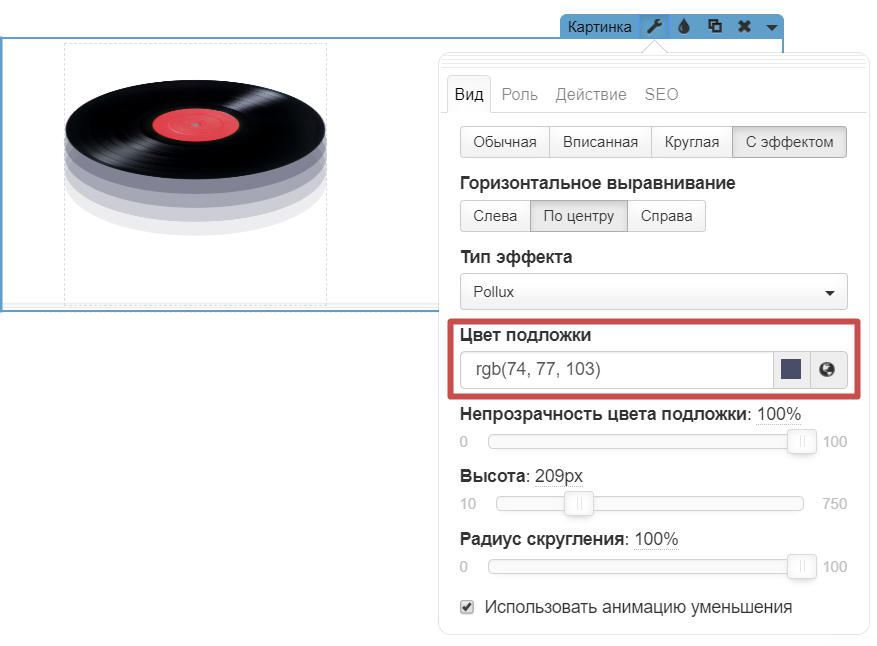
Цвет подложки
Можно выбрать как цвет из палитры, кликом по цветному квадрату,**** или один из глобальных цветов , выбрав иконку «земной шар».
Также можно указать точный цвет в формате rgb , прописав значения в поле.
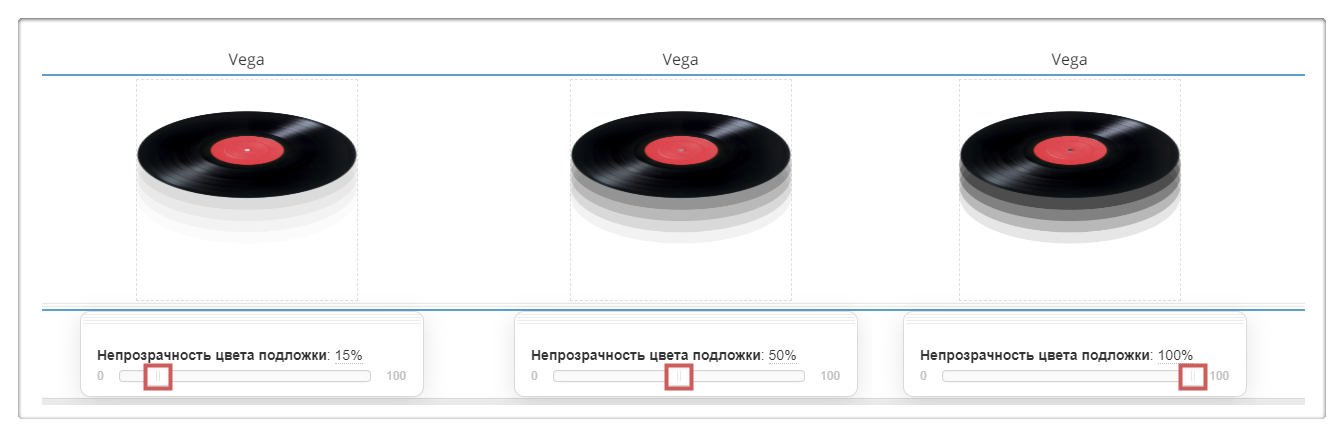
Непрозрачность цвета подложки
Можно указать значение непрозрачности для подложки: чем меньше значение, тем больше прозрачности.
Радиус скругления
Если загруженная картинка круглая, то можно задать радиус скругления в настройках виджета «Картинка». Тогда при анимации не будет квадратной картинки и квадратных подложек.
Также можно задать скругление для квадратных и прямоугольных картинок, всё зависит от дизайна страницы.
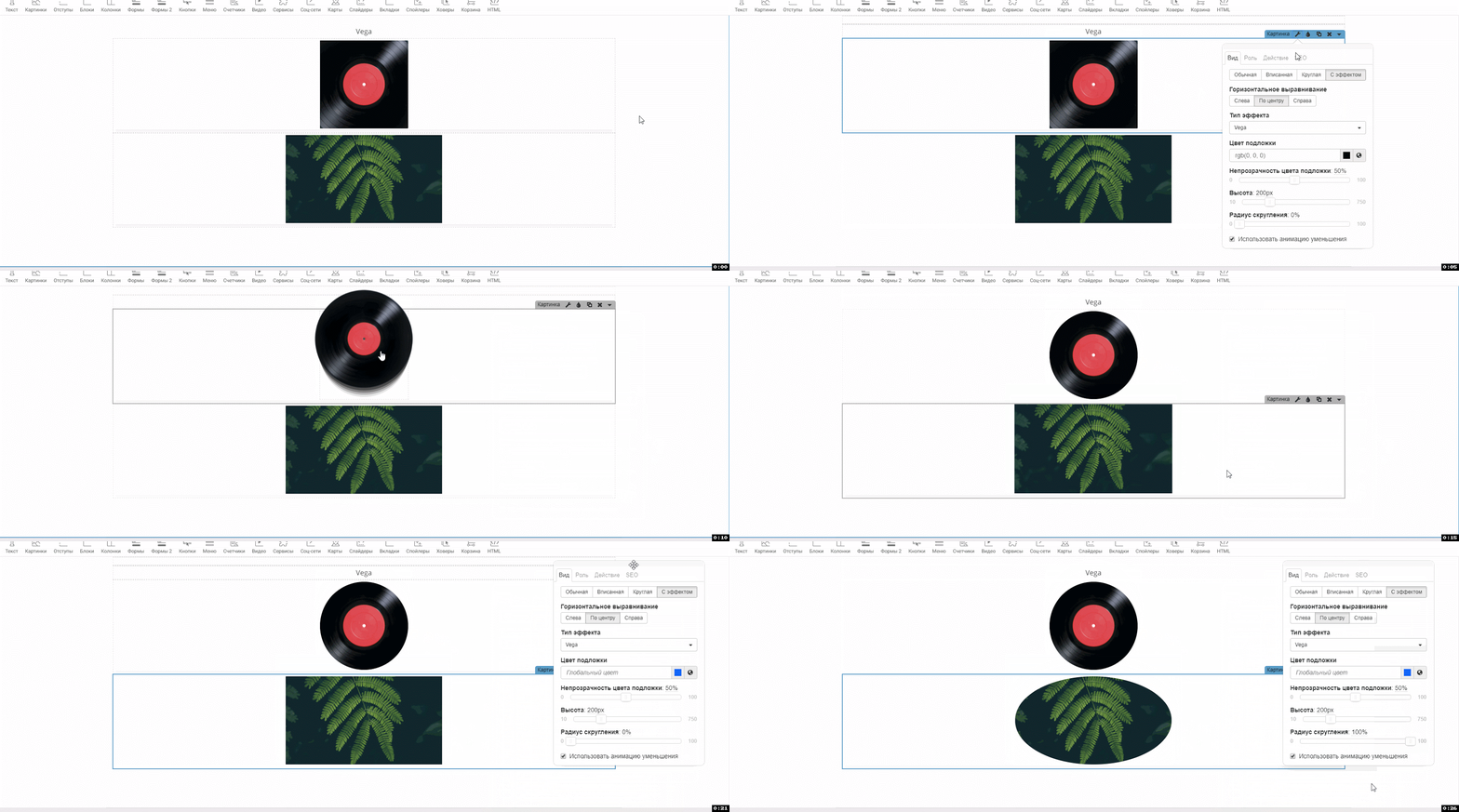
Использовать анимацию уменьшения
Можно уменьшать размер изображения при наведении или оставить его неизменным. Настройка работает для всех типов эффектов, кроме Alphard.
Готово! 🎉 Мы научились добавлять и настраивать картинки 👍