
Kак установить и настроить галерею картинок 2844122
Kак установить и настроить галерею картинок_
ID: 2844122 URL: https://intercom.help/platformalp/ru/articles/2844122-kак-установить-и-настроить-галерею-картинок Updated: 1707330453
Содержание:
1. Добавляем галерею с помощью стандартного виджета
2. Настройки виджета галереи
3. Настройки SEO для картинки
4. Собираем галерею вручную
Виджет «Галерея картинок » – это готовый виджет, в который вы сможете добавить нужное количество изображений и они будут открываться галереей. Т.е. нажав на одну из картинок - вы сможете пролистать остальные, которые находятся внутри этой галереи. Пример:

Помимо стандартного виджета «Галерея картинок », мы можем собрать галерею вручную, с помощью других виджетов. Об этом речь пойдет в разделе «Собираем галерею вручную»
1. Добавляем виджет галереи
Чтобы установить виджет, необходимо перетащить его внутрь секции.
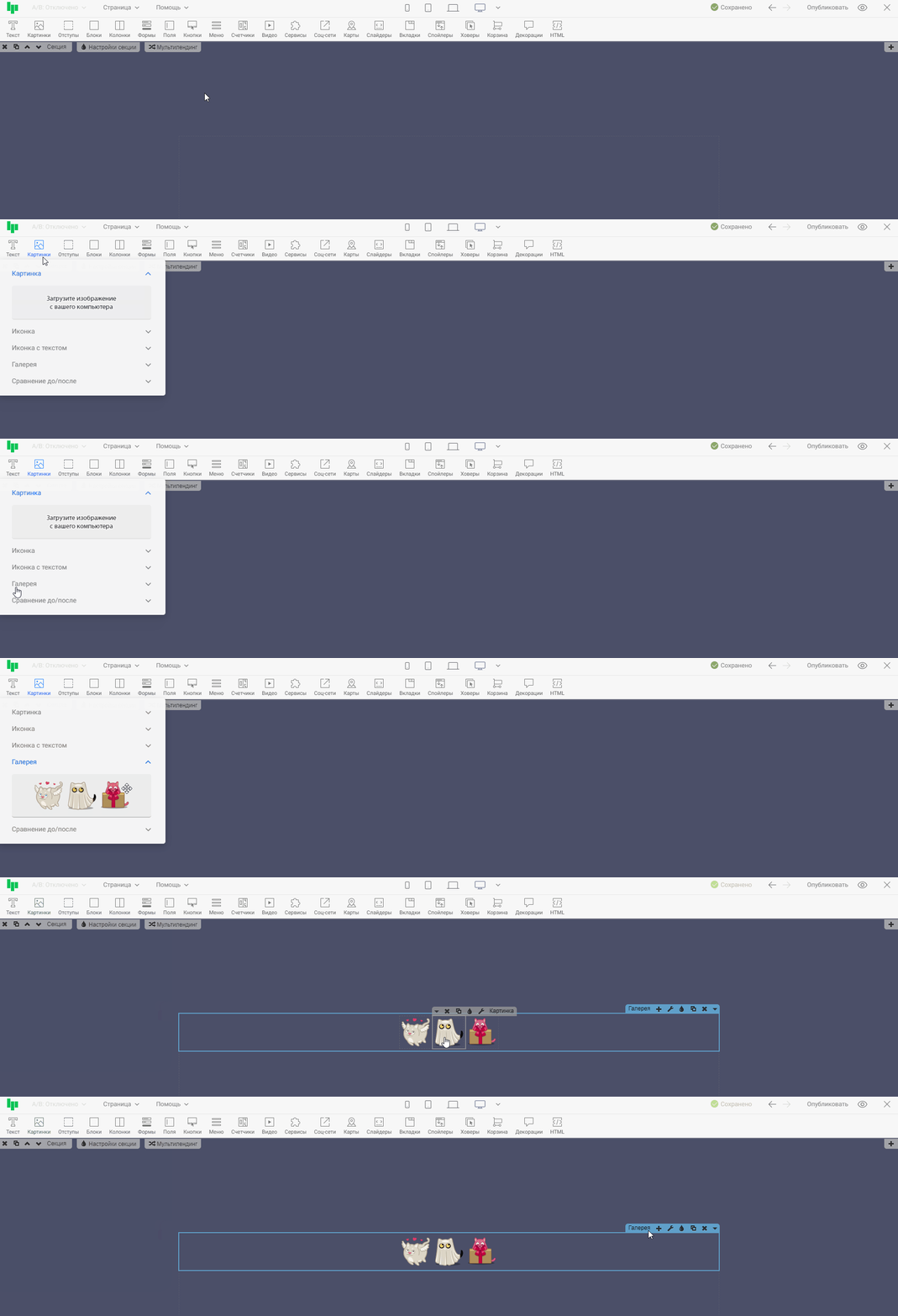
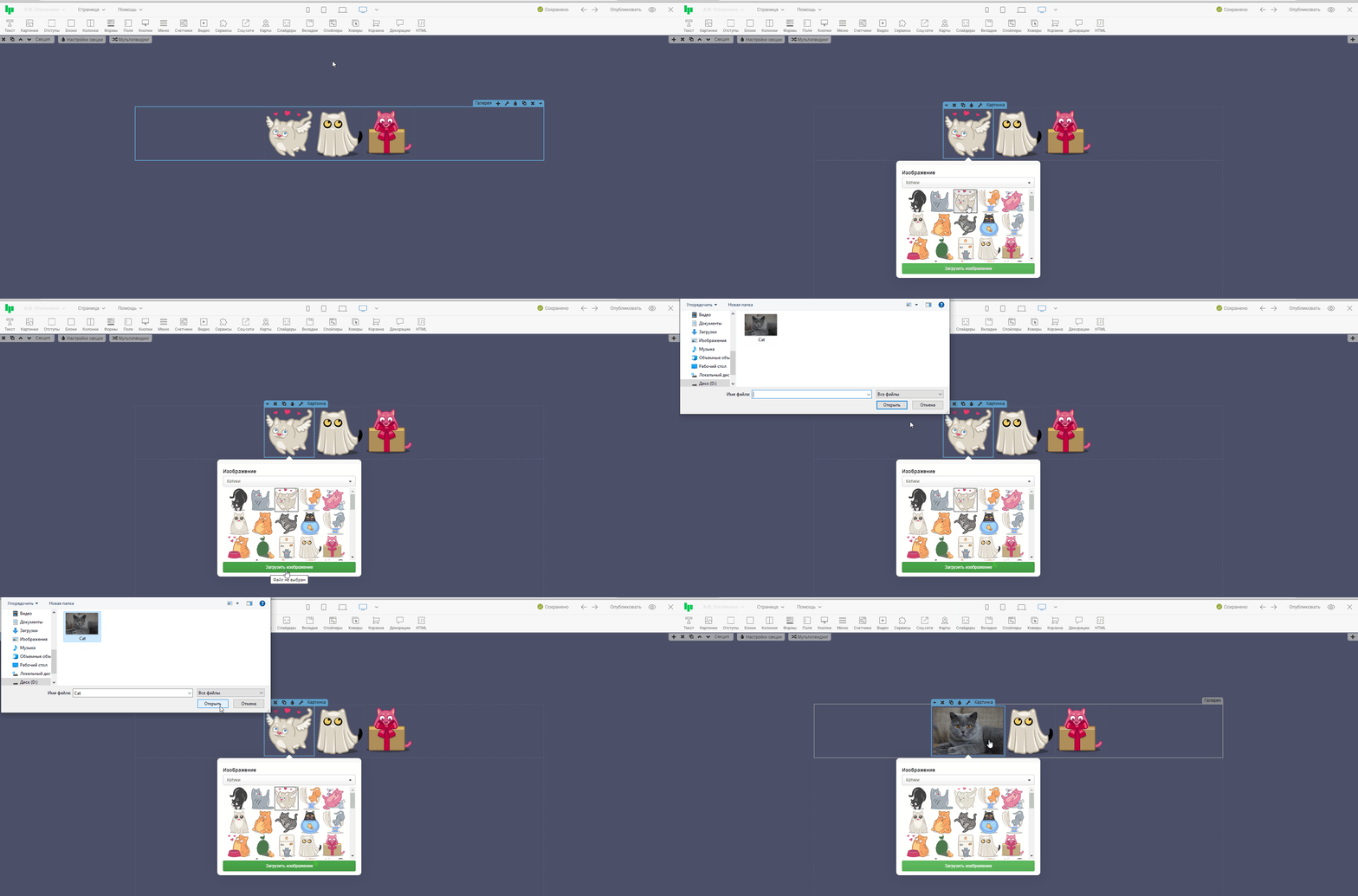
Чтобы изменить стандартное изображение - нажмите на него и выберите другое изображение из стандартной библиотеки или загрузить свое изображение с компьютера.
Есть несколько стандартных библиотек, где вы сможете выбрать разные картинки, разных тем:
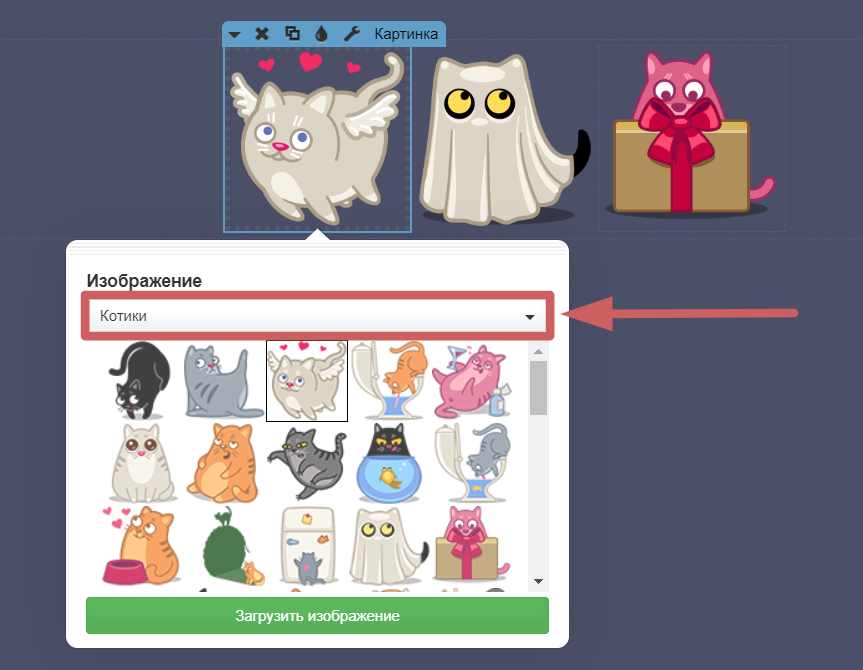
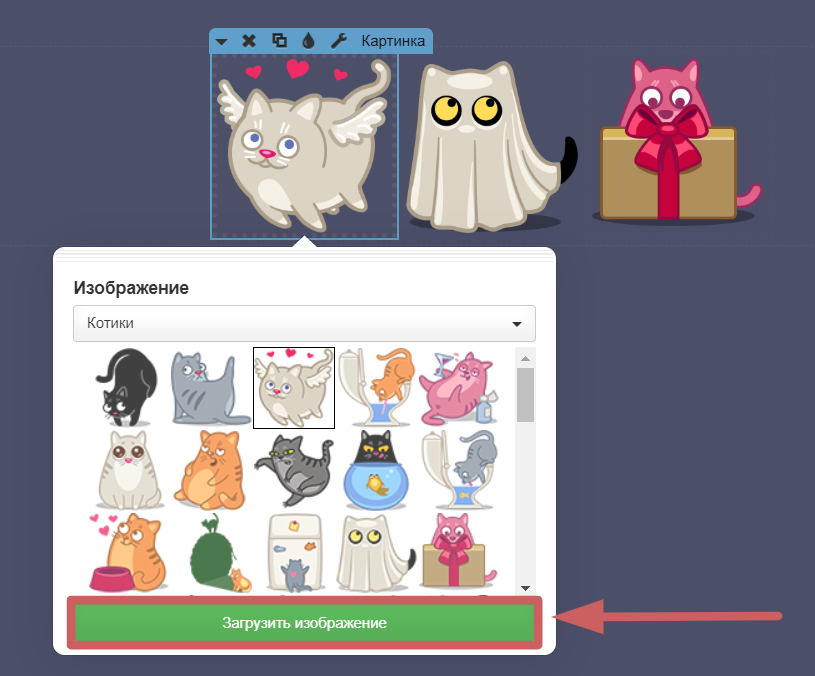
Чтобы загрузить свое изображение с компьютера - нажмите на кнопку «Загрузить изображение »
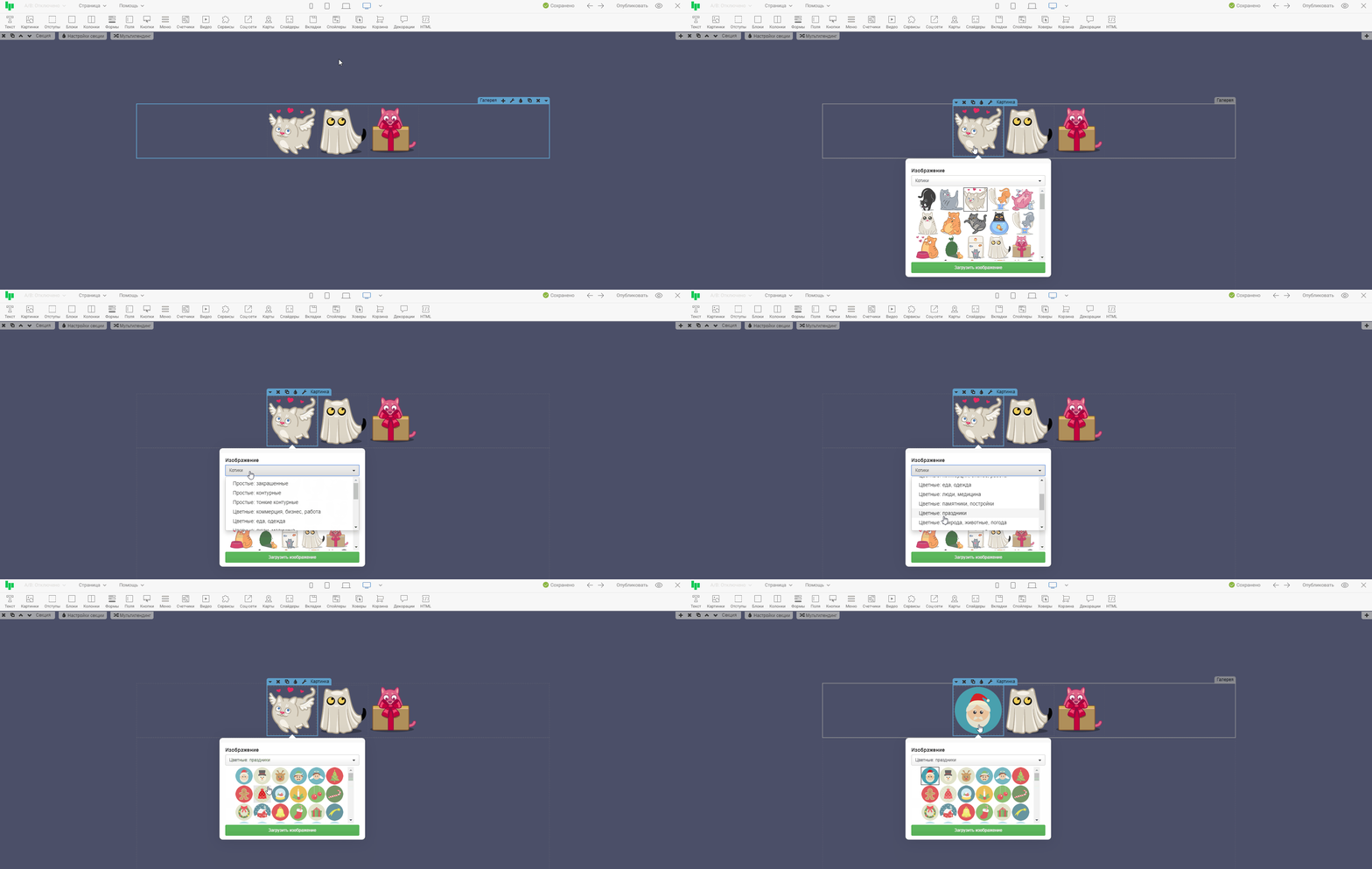
Выберем другую картинку из стандартной библиотеки на записи ниже:
Загрузим собственную картинку с компьютера вместо стандартной:
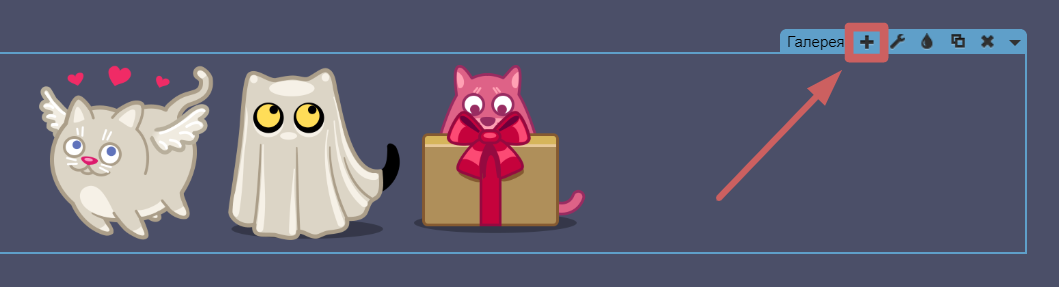
При добавлении виджета галереи, он добавляется с тремя картинками. Если вам нужно больше - добавить изображение в галерею можно в меню виджета, нажав на иконку плюса ( ✚ )
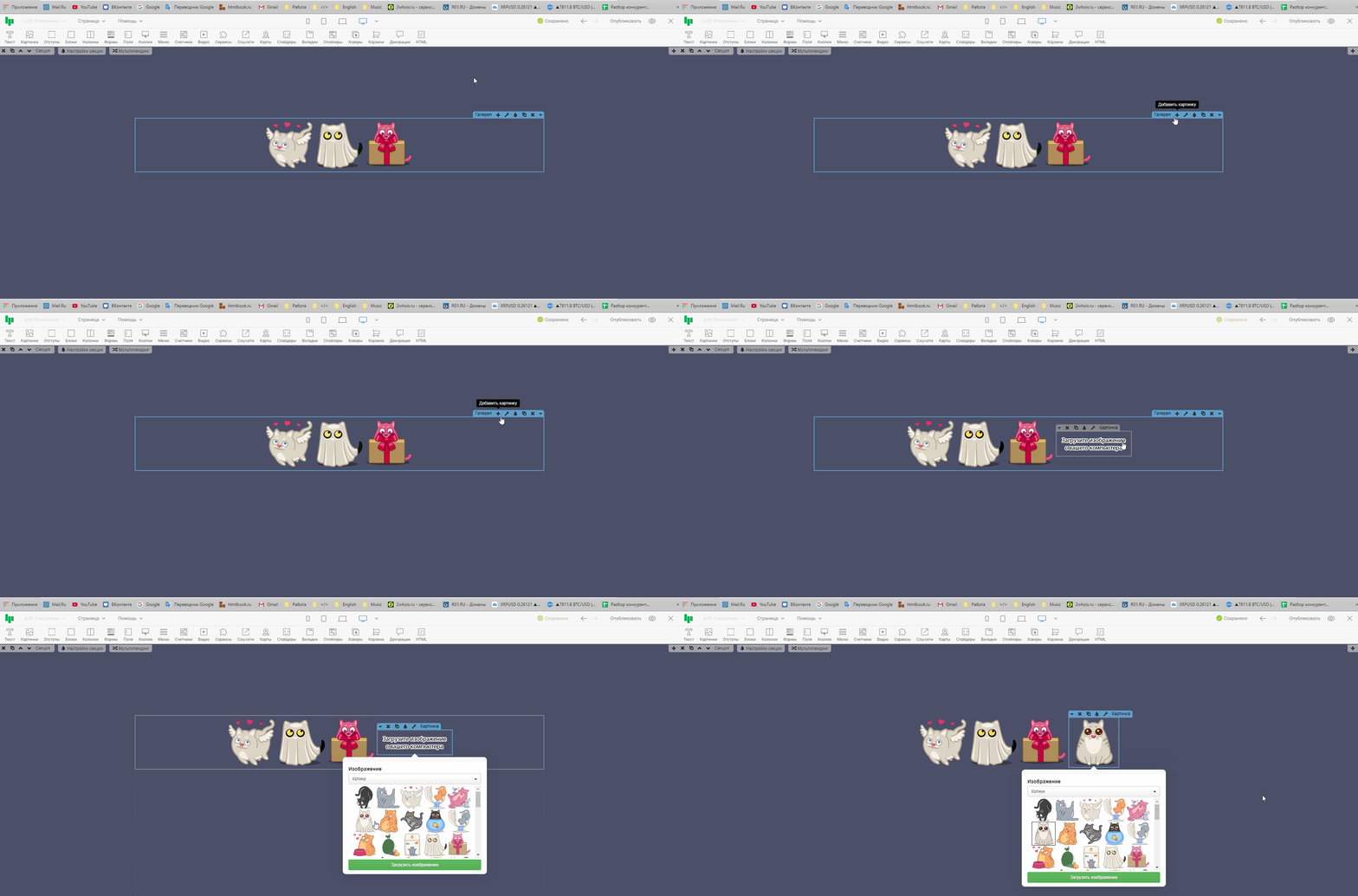
Добавим еще одну картинку (четвертую) на записи:
2. Настройки виджета
Чтобы зайти в настройки виджета - нажмите на иконку гаечного ключа:
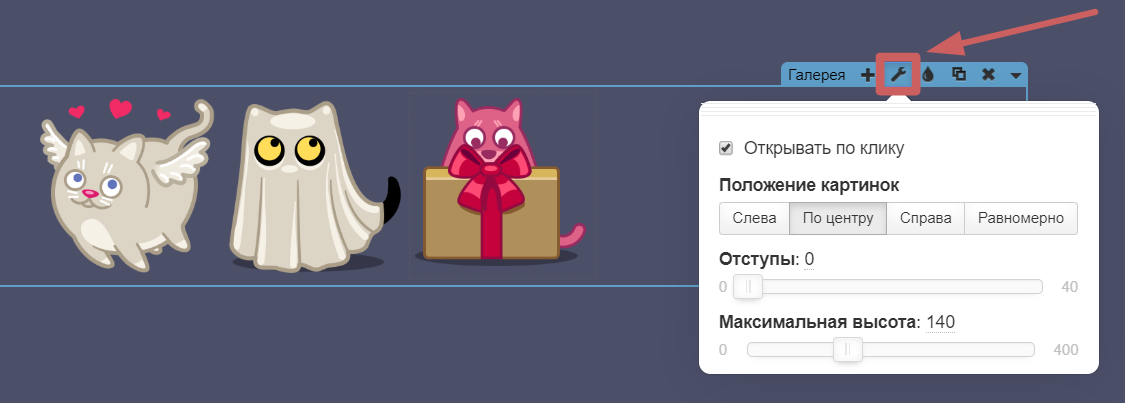
В настройках виджета мы видим несколько функций, о которых речь пойдет ниже.
Открывать по клику
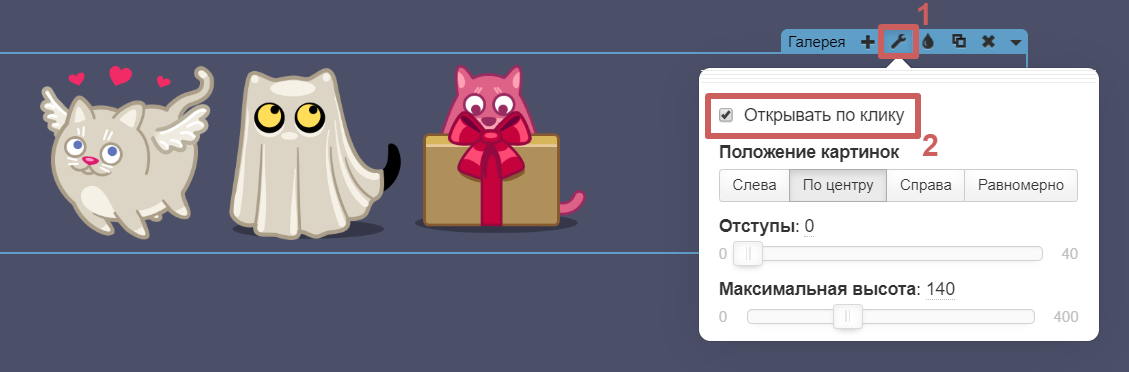
Если функция активирована - нажав на одну из картинок, которые находятся в галереи - вы сможете пролистать остальные, которые находятся внутри этой же галереи. Пример работы этой функции:

Если функция деактивирована, нажимая на картинку, никаких действий происходить не будет. Т.е. картинка не будет открываться в дополнительном окне (как на примере выше) и не будет возможности пролистать остальные картинки.
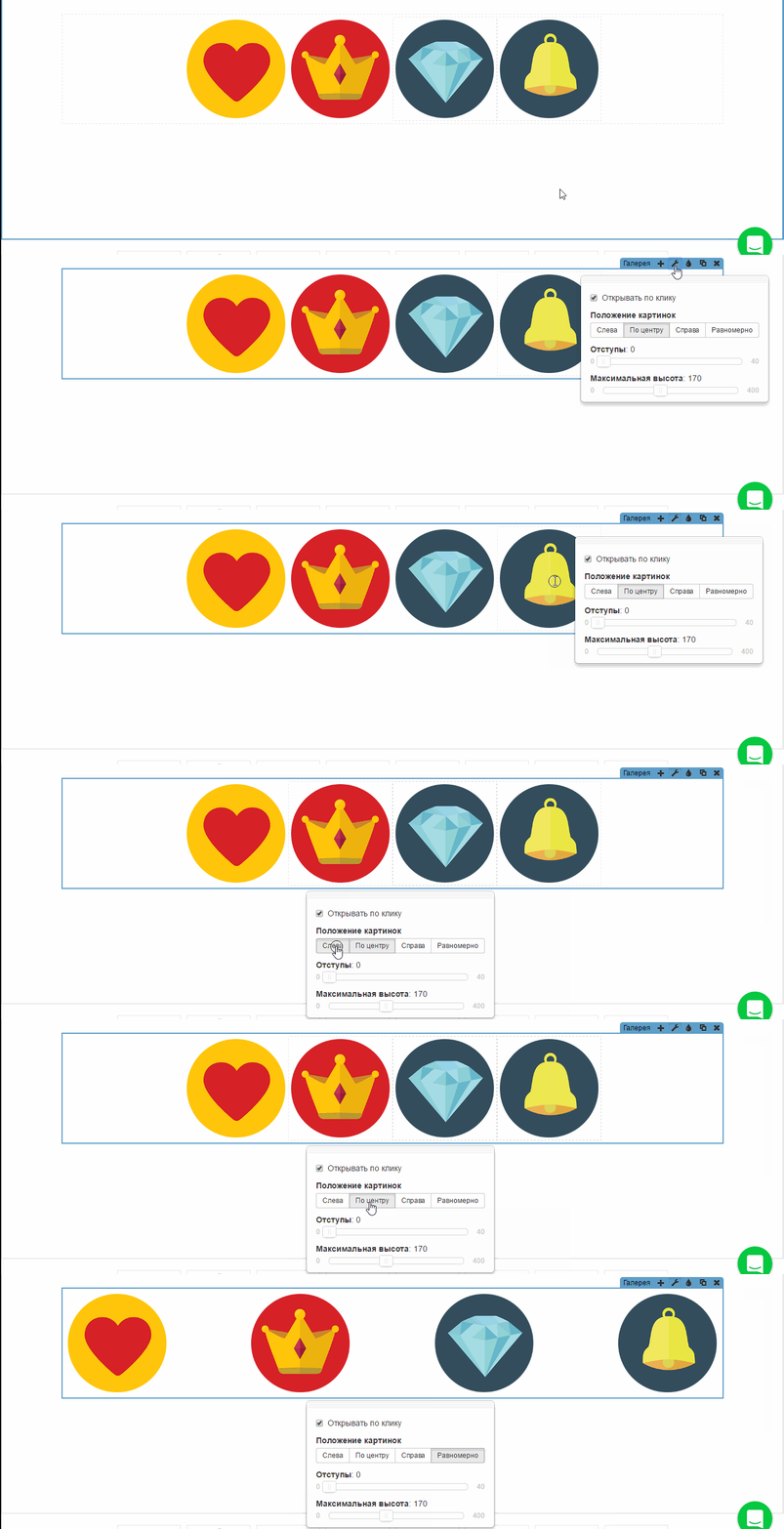
Положение картинок
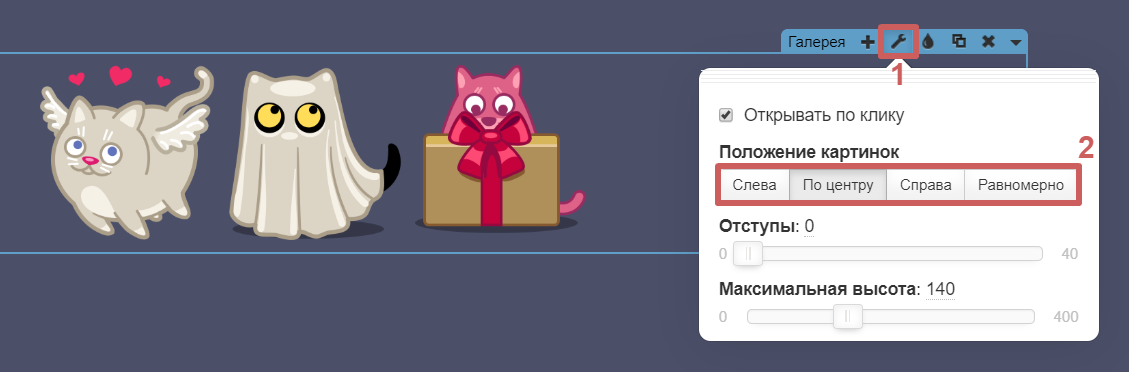
Положение для отображения картинок можно задать:
-
Слева
-
По центру
-
Справа
-
Равномерно
Отступы
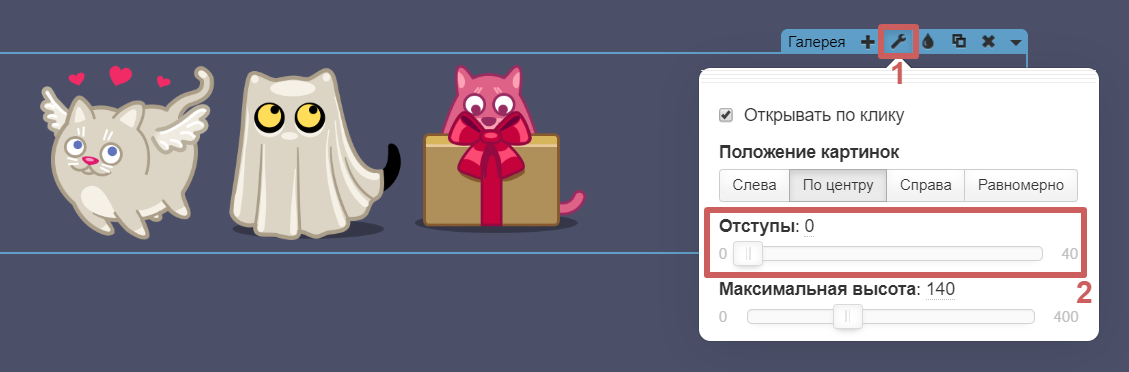
Данной функций можно задать отступ между картинками внутри виджета.
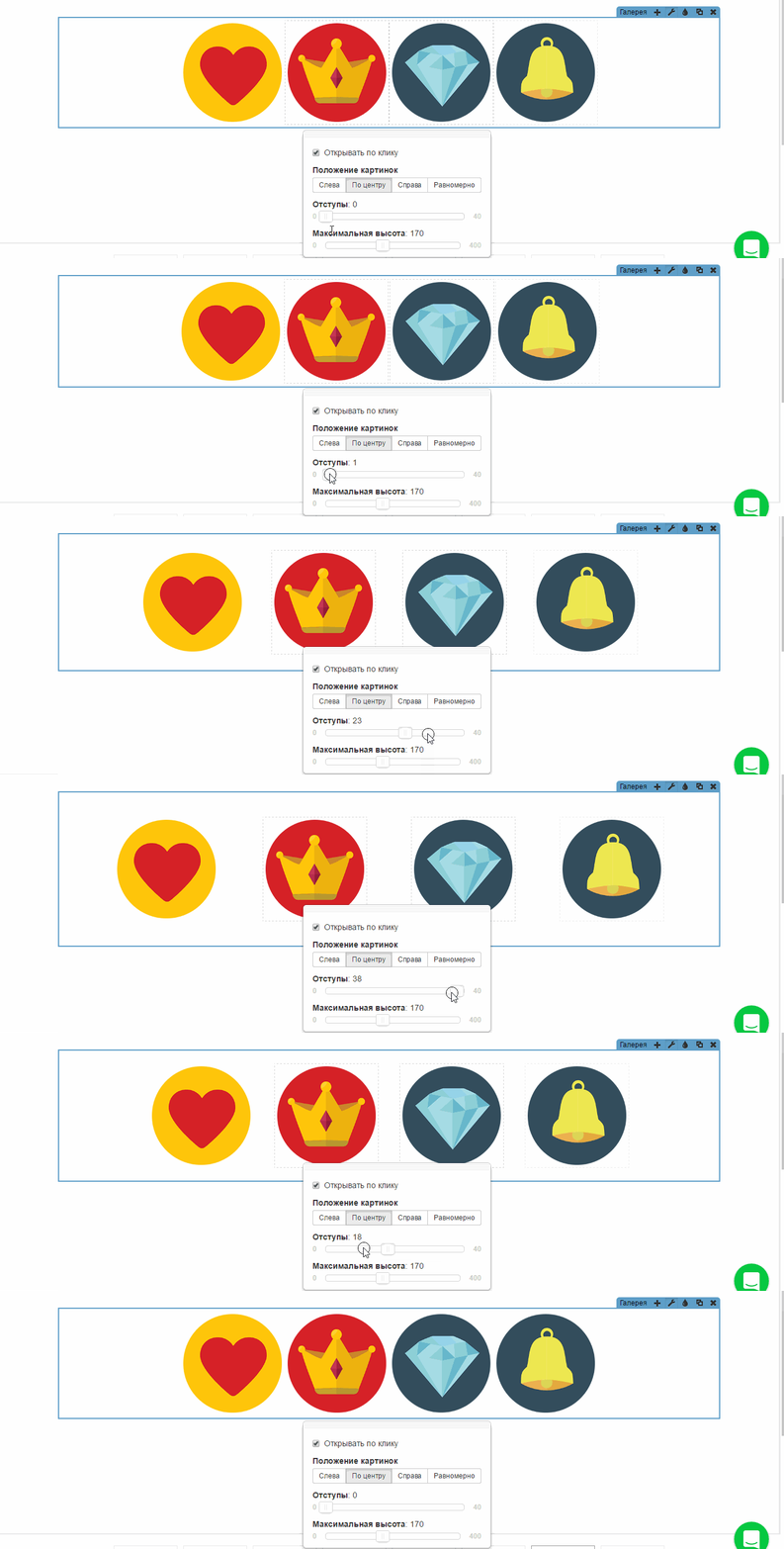
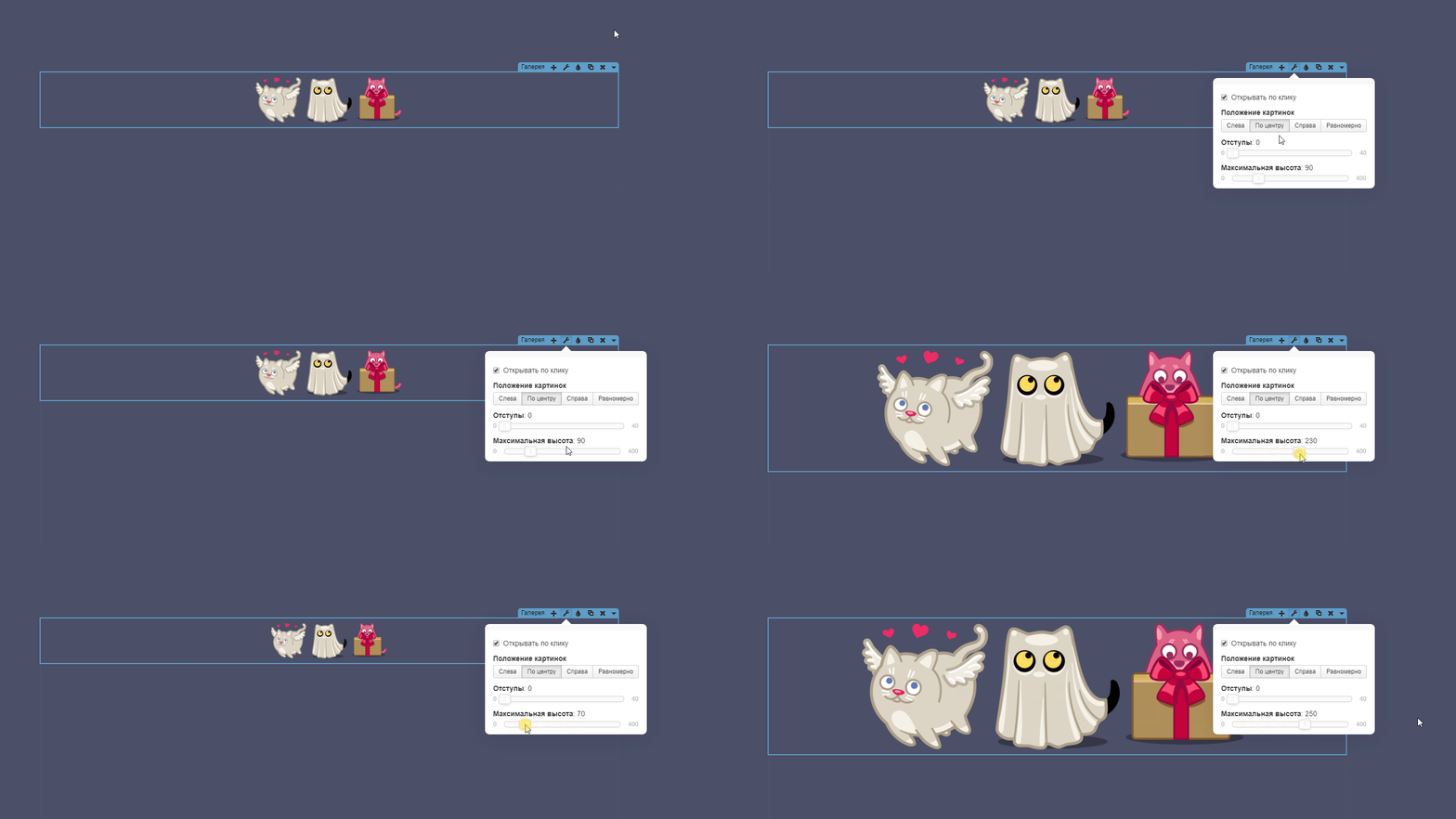
Максимальная высота
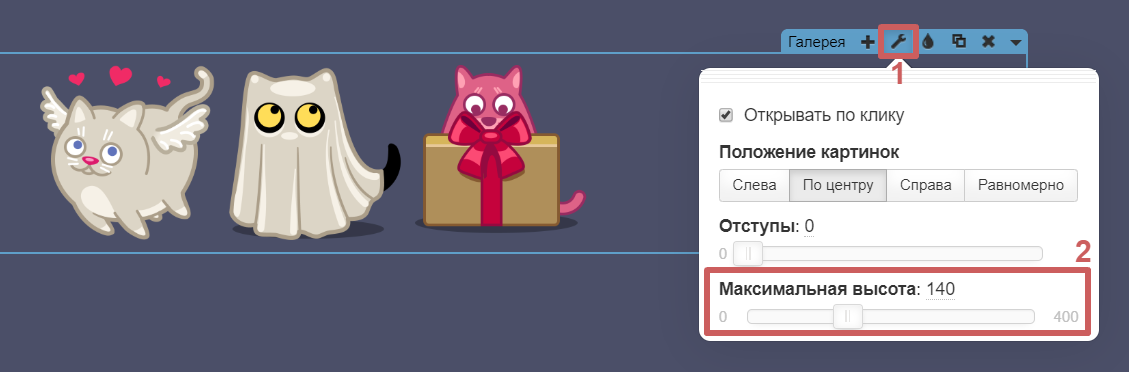
С помощью данной функции, мы можем увеличить или уменьшить все картинки внутри галереи.
3. Настройки SEO для картинки
АтрибутыALT иTITLE желательно использовать на картинках, так как благодаря этим атрибутам поисковые системы проводят ранжирование в своих сервисах по поиску картинок. Если ваши изображения будут участвовать в выдаче этих сервисов, то это гарантирует приток дополнительного трафика на сайт.
Указываются эти атрибуты непосредственно в настройках каждой картинки:
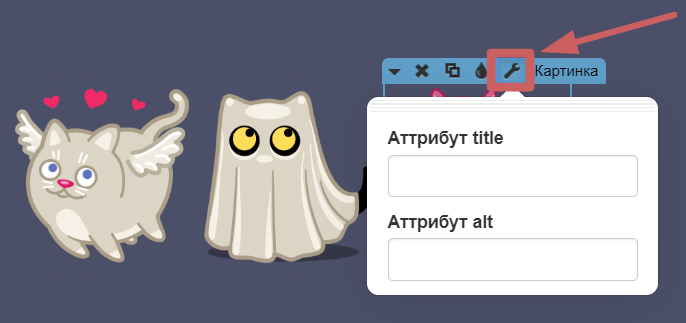
Более подробно об атрибутах ALT иTITLE: «Вкладка SEO у виджета картинки »
4. Собираем галерею вручную
Помимо стандартного виджета «Галерея картинок », можно реализовать галерею с помощью других виджетов, собрав ее вручную.
Если собрать галерею вручную, разница между ней и стандартным виджетом «Галерея картинок » будет в следующем:
1. Способ добавления новых картинок;
2. Размеры, положение, отступы между картинками настраиваются для каждой картинки индивидуально, а не для всех сразу, как мы делали это в разделе «Настройки виджета галереи »;
3. Функция «Открывать по клику » настраивается вручную, на каждой картинке, а не активацией для всех картинок сразу.
Разберем каждый пункт подробнее.
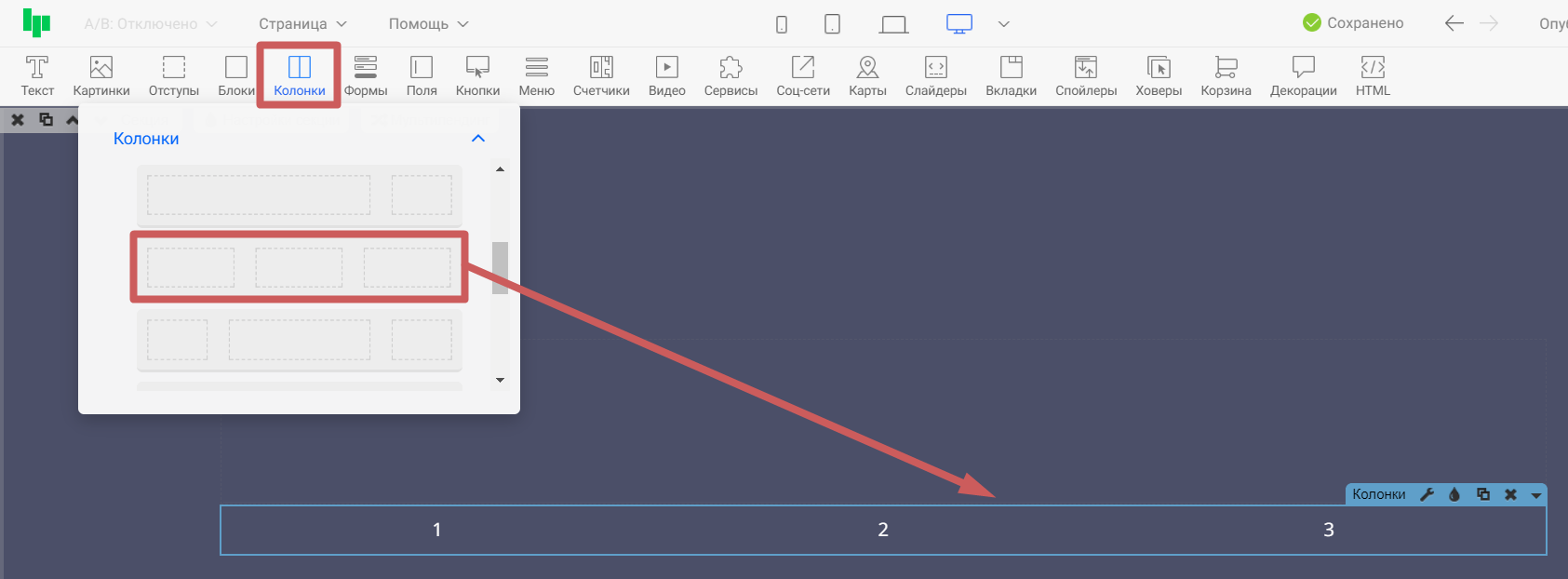
1. Для начала, необходимо добавить на страницу виджет «Колонки » разделенный на несколько частей. Можно добавить от 2 до 6 колонок, с возможностью в дальнейшем увеличить это количество. Количество колонок будет определять, сколько картинок будет в них находиться. На примере ниже, добавим колонку, разделенную на 3 части (для трех картинок в дальнейшем).
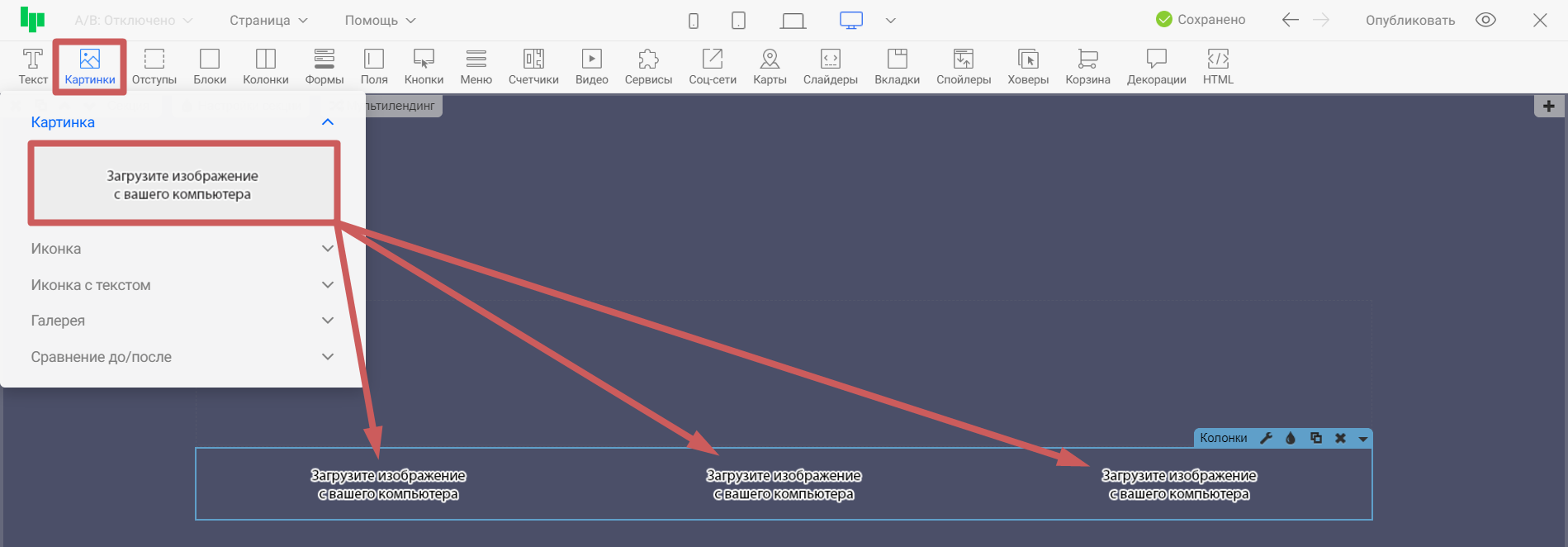
Переносим виджет «Картинка » внутрь каждой колонки. Итого, нам нужно поместить в колонки 3 виджета «Картинка »:
Далее, нажимаем на каждый виджет картинки, и выбираем желаемую картинку из библиотеки, или загружаем свою, с компьютера.
Добавим виджеты картинок и выберем разные картинки из стандартной библиотеки на записи:

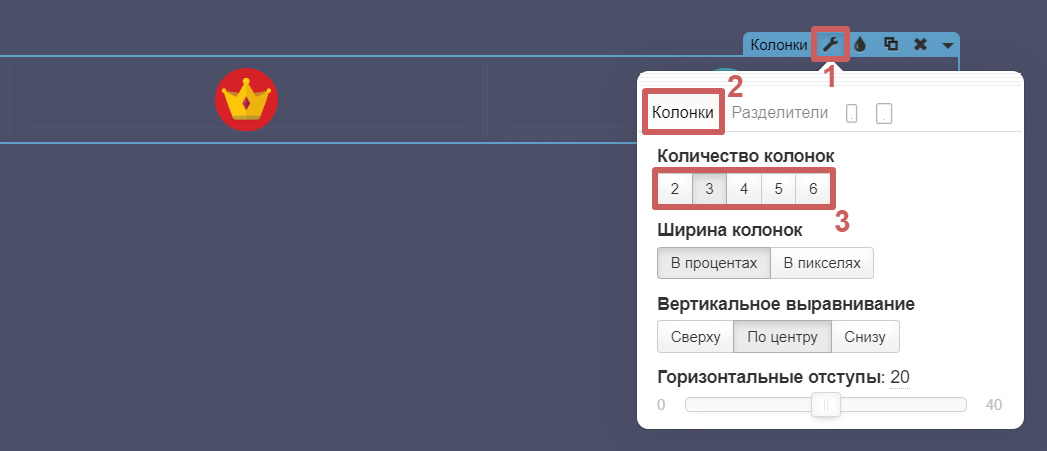
Чтобы добавить еще несколько колонок, в каждую из которых, вы сможете вставить новую картинку - зайдите в настройки виджета колонок и измените значение количества колонок на желаемое:
2. При создании галереи таким способом, мы не имеем общих настроек картинок, чтобы изменять их все сразу. Можно только настраивать размеры, отступы, формат отображения картинок, заходя в настройки каждой картинки отдельно. Более подробно в нашей инструкции:
«Настройки виджета картинки »
3. Функция «Открывать по клику » позволяет открывать картинку в специальном окне, когда на нее нажали. А также пролистать другие картинки, не закрывая это окно. Если в виджете «Галерея картинок» эта функция активируется одним нажатием, в настройках виджета, то в этом случае (если собирать галерею вручную), нужно выполнить больше действий. Более подробно в нашей инструкции:
«Как настроить группу картинок? »
Готово! 🎉 Мы научились создавать и настраивать галерею картинок👍