
Калькулятор 2863672
Калькулятор
ID: 2863672 URL: https://intercom.help/platformalp/ru/articles/2863672-калькулятор Updated: 1707330560
Содержание:
1. Настраиваем форму для калькулятора
2. Поле «Калькулятор»
Калькулятор позволяет рассчитывать итоговую стоимость товара и/или услуги состоящую из нескольких шагов.
Например, при заказе пластиковых окон необходимо узнать: Ширину/высоту окна, материал, кол-во стеклопакетов и много другое.
С помощью калькулятора посетитель сам может рассчитать примерную стоимость окон прямо на сайте и сделать заявку со всеми данными, которые он укажет в калькуляторе. Пример:
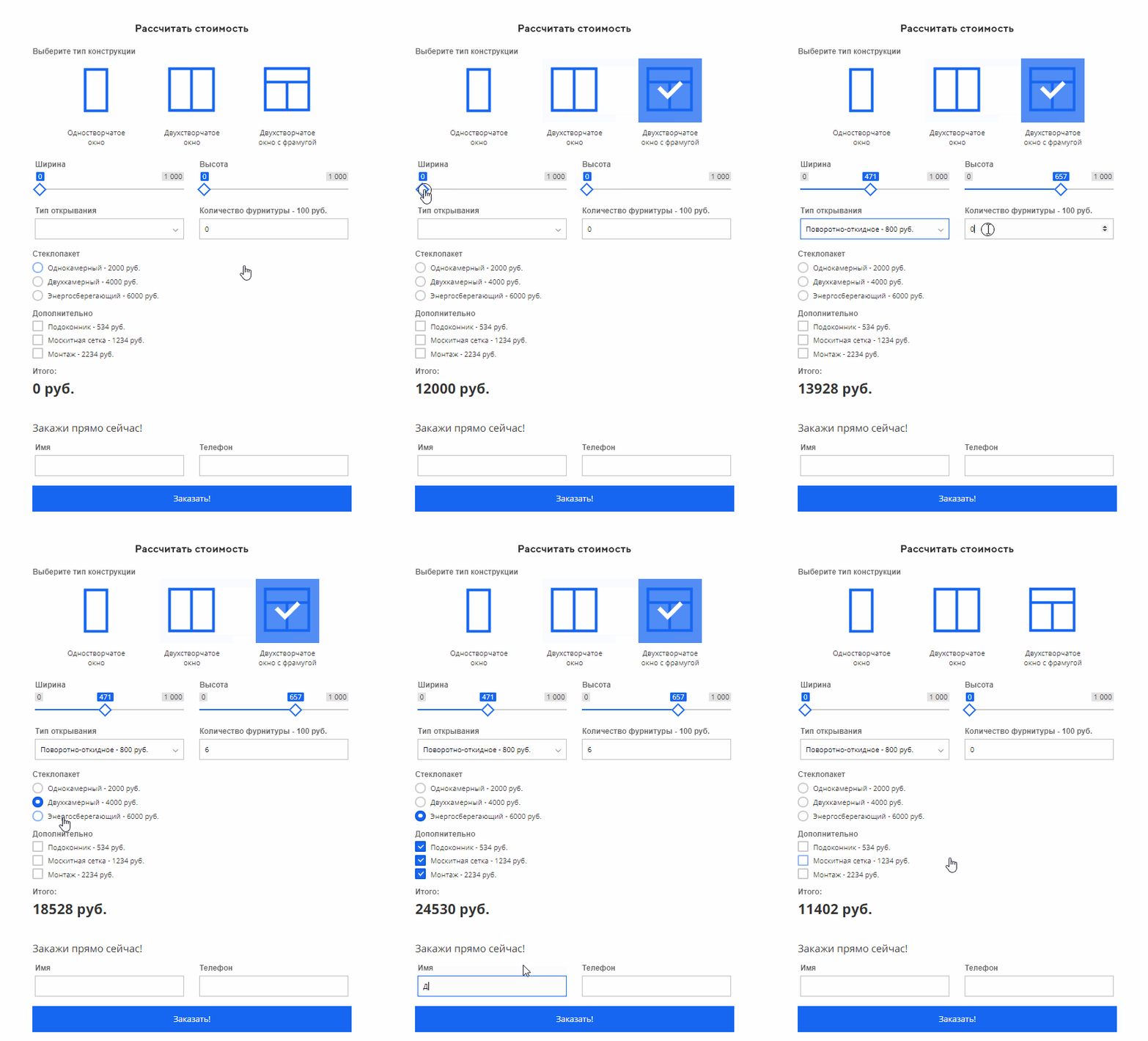
С презентацией функционала калькулятора, вы можете ознакомиться по ссылке:
https://platformalp.ru/forms#b5
Живой пример того калькулятора, который мы создадим ниже: http://calculatorlp.plp7.ru/
1. Настраиваем форму для калькулятора
Шаг 1. Необходимо установить виджет «Новая форма » и на ней расположить нужные нам поля для расчетов.
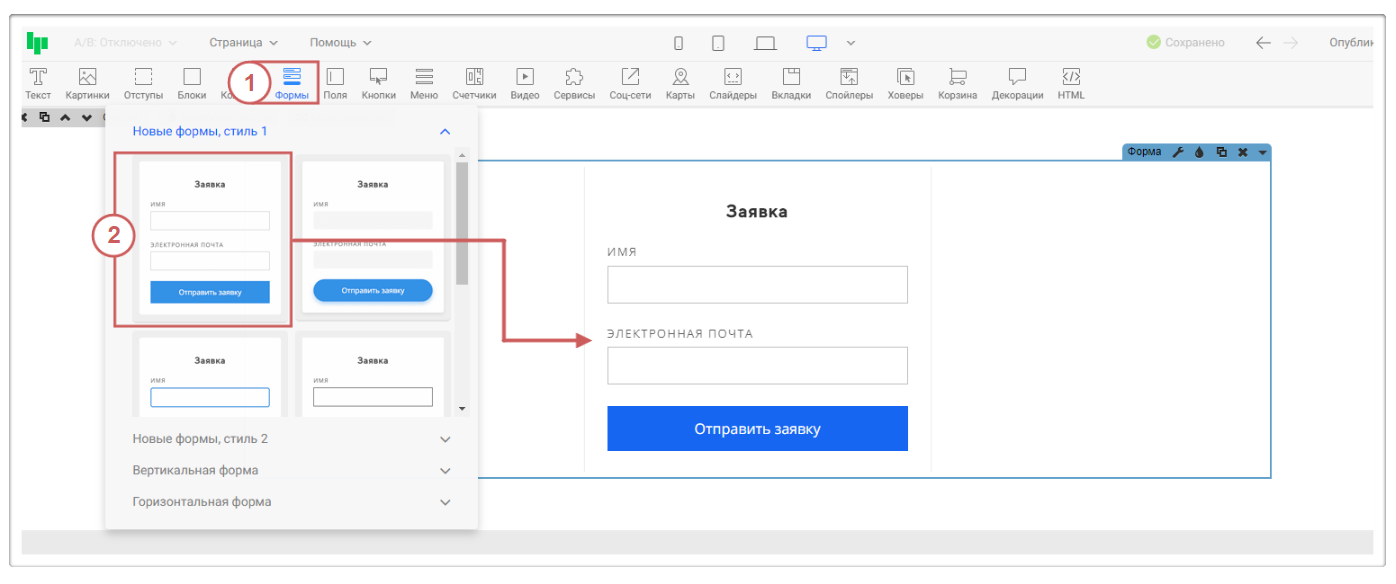
В качестве примера мы возьмем «Расчет стоимости окон ». Для этого нам понадобятся виджеты:
«Поля для новых форм – Список вариантов с картинками »
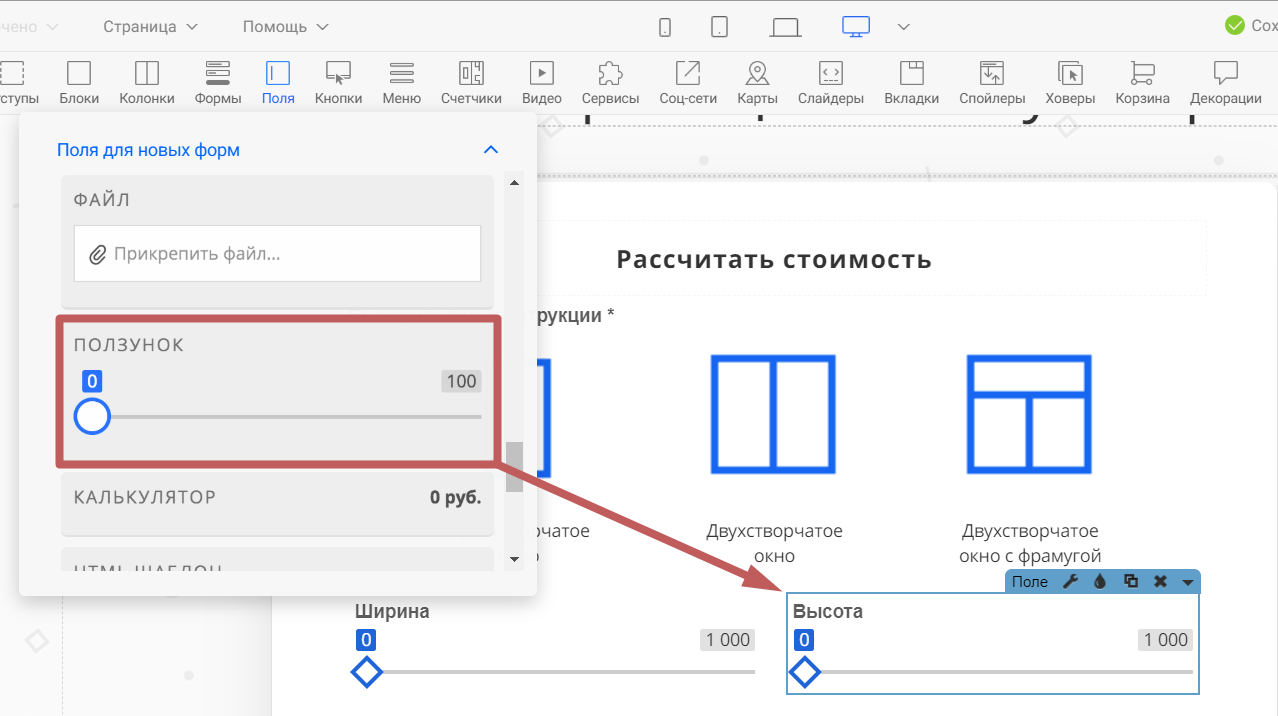
«Поля для новых форм – Ползунок »
«Поля для новых форм – Выпадающий список »
«Поля для новых форм – Количество »
«Поля для новых форм – Список вариантов »
«Поля для новых форм – Список галочек »
«Поля для новых форм – Калькулятор »
💡Обратите внимание, что поля в новой форме добавляются как отдельный виджет.
Поля можно располагать в колонки, например, чтобы два поля «Ползунок » находились на одном уровне по горизонтали:
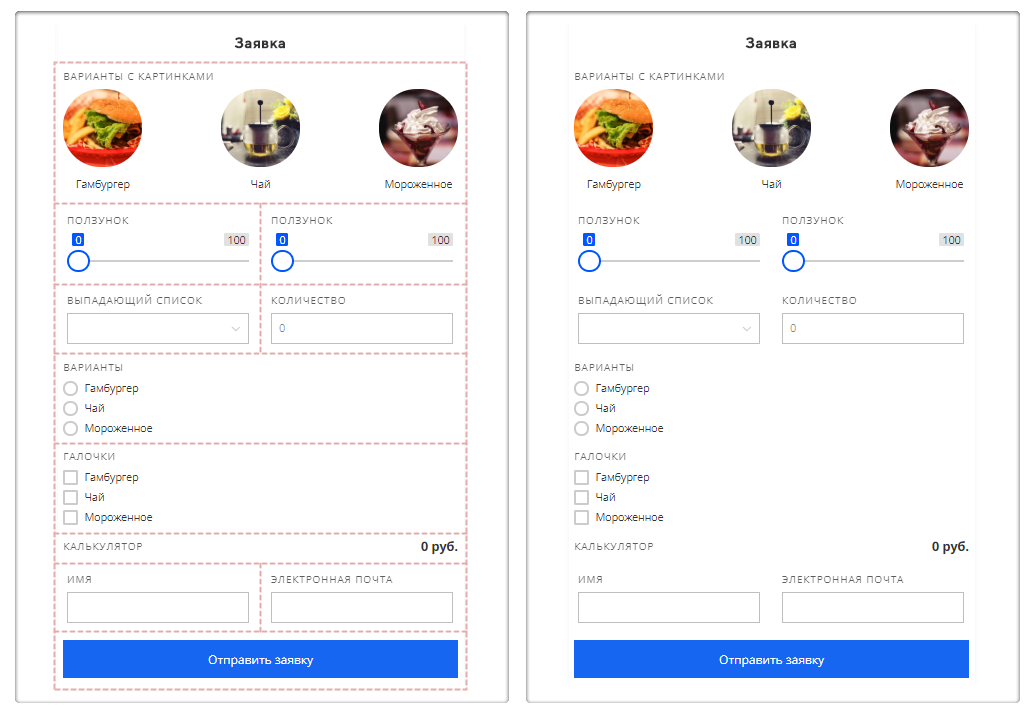
Сделать это можно по нашей инструкции: «Размещаем несколько полей по горизонтали »
Шаг 2. Все нужные поля установлены на форму и теперь можно приступить к настройкам полей.
«Список вариантов с картинками»
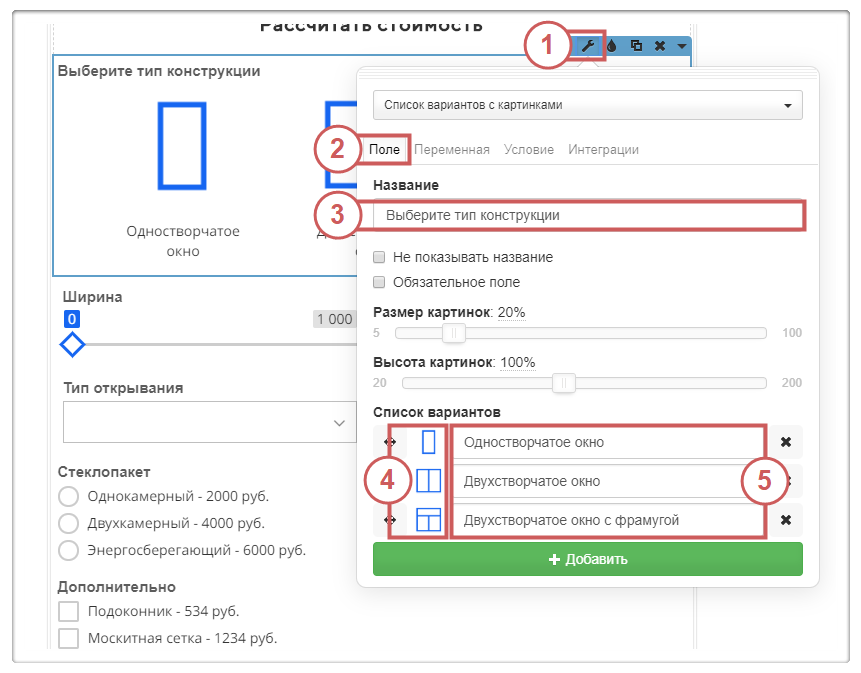
Данное поле у нас отвечает за функцию выбора типа конструкции.
Заходим в настройки виджета (иконка гаечного ключа), во вкладку «Поле » и изменим «Название » (отображается сверху поля), «Название вариантов » (отображается под каждым вариантом) и загрузим нужные картинки окон
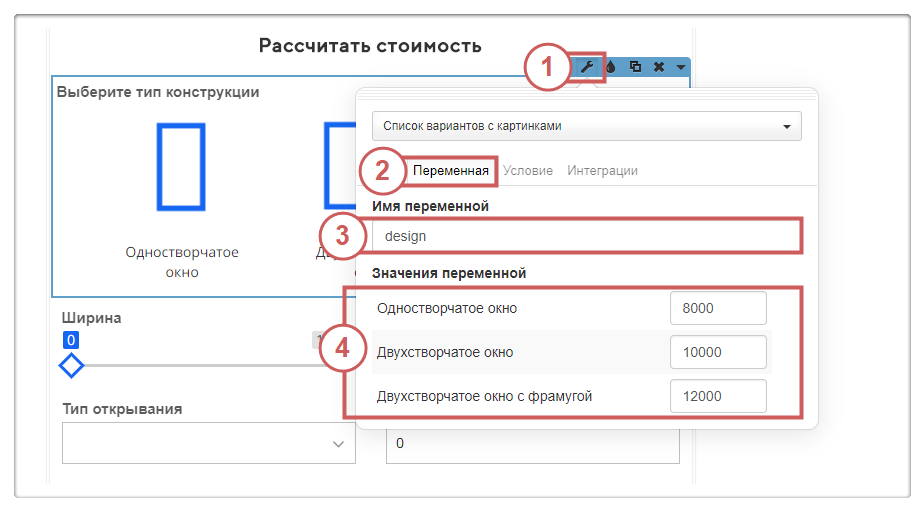
Во вкладке «Переменная » добавим «Имя переменной» design
и «Значения переменной », которые будут ценой для расчетов стоимости.
Для «Одностворчатое окно » – 8000
Для «Двухстворчатое окно » – 10000
Для «Двухстворчатое окно с фрамугой » – 12000
Т.е. значение 8000, например, означает, что если посетитель выберет это окно - в итоговую сумму сразу добавится 8000.
«Ползунок» (ширина)
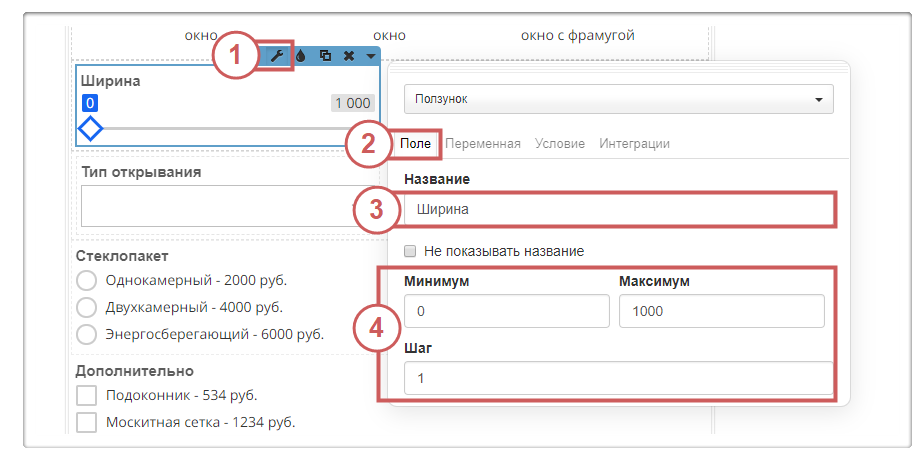
Первое поле ползунок в нашем примере отвечает за ширину окна.
Во вкладке «Поле » изменим «Название » (отображается сверху поля), «Минимум » (минимальную ширину, которую может выбрать посетитель) и «Максимум » (максимальную ширину).
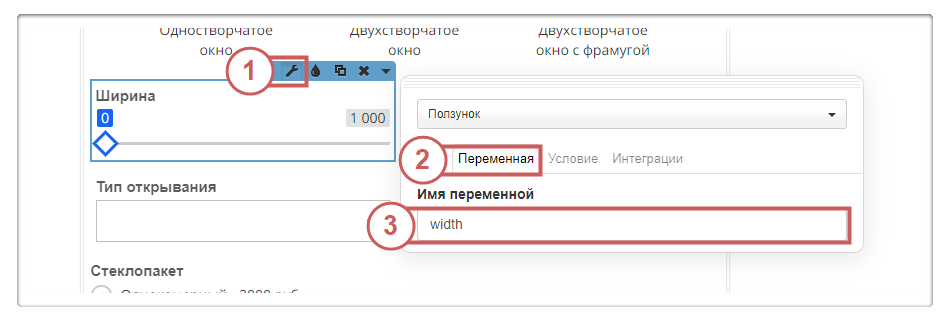
Во вкладке «Переменная » добавим «Имя переменной» width
«Ползунок» (высота)
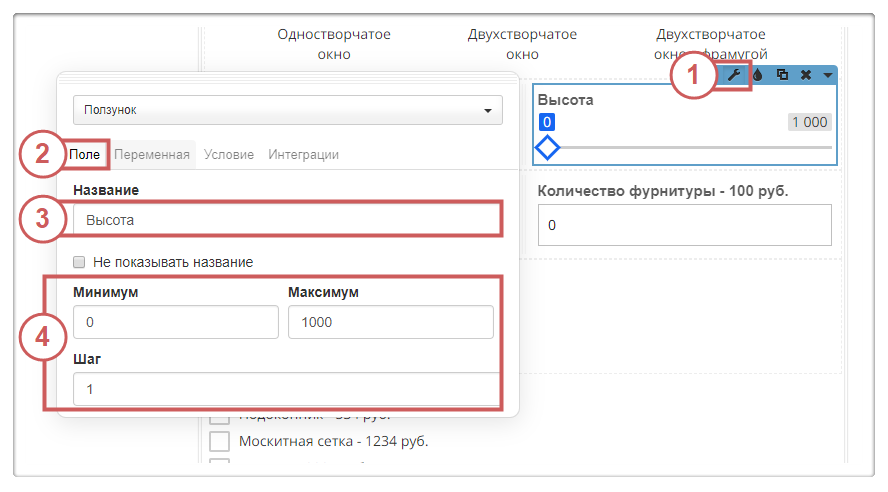
Второе поле ползунок в нашем примере отвечает за высоту окна.
Во вкладке «Поле » изменим «Название » (отображается сверху поля), «Минимум » (минимальную высоту, которую может выбрать посетитель) и «Максимум » (максимальную высоту).
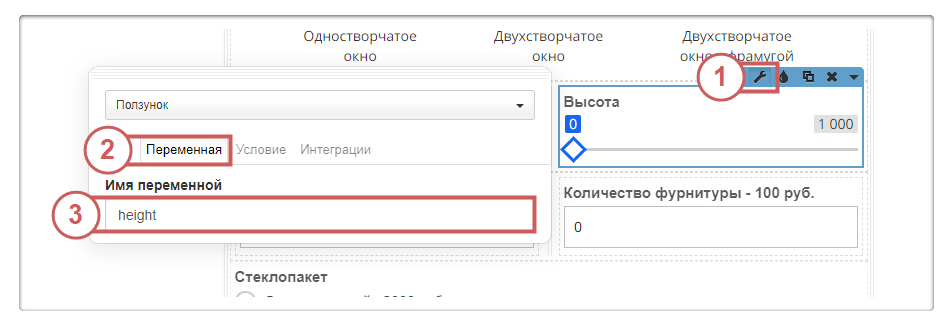
Во вкладке «Переменная » добавим «Имя переменной» height
«Выпадающий список»
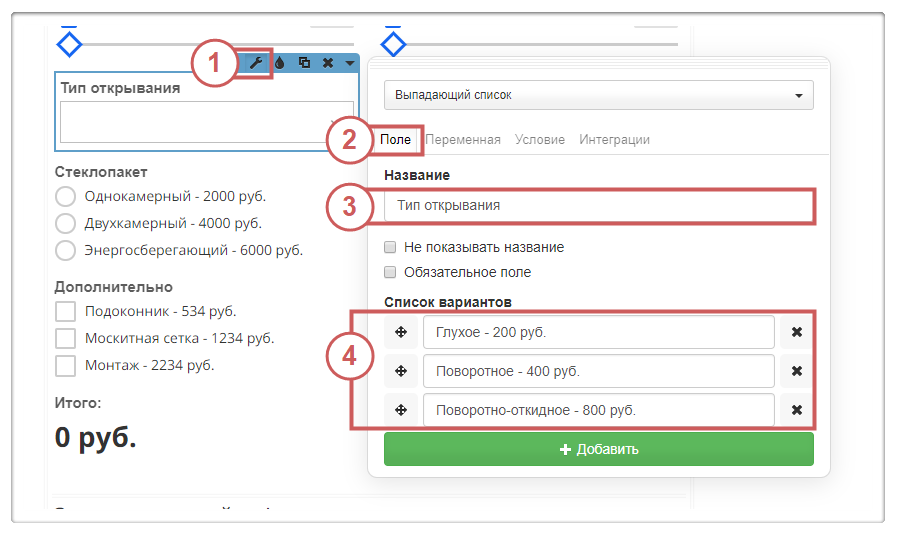
Поле с выпадающим списком в нашем примере отвечает за тип открывания окна.
Во вкладке «Поле » изменим «Название » и «Название вариантов ».
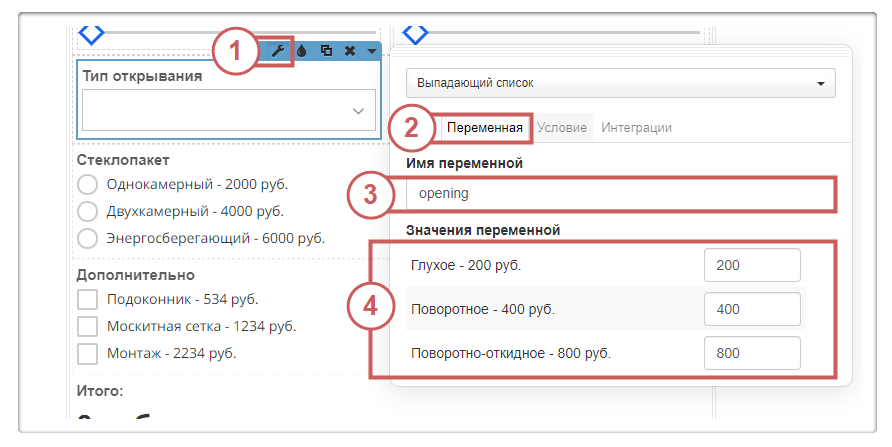
Во вкладке «Переменная » добавим «Имя переменной» opening.Далее, укажем «Значения переменной », которые будут ценой для расчетов стоимости.
Для «Глухое – 200 руб. » – 200
Для «Поворотное – 400 руб. » – 400
Для «Поворотно-откидное – 800 руб. » – 800
Т.е. значение 200, например, означает, что если посетитель выберет это тип открывания окна - в итоговую сумму сразу добавится 200 руб.
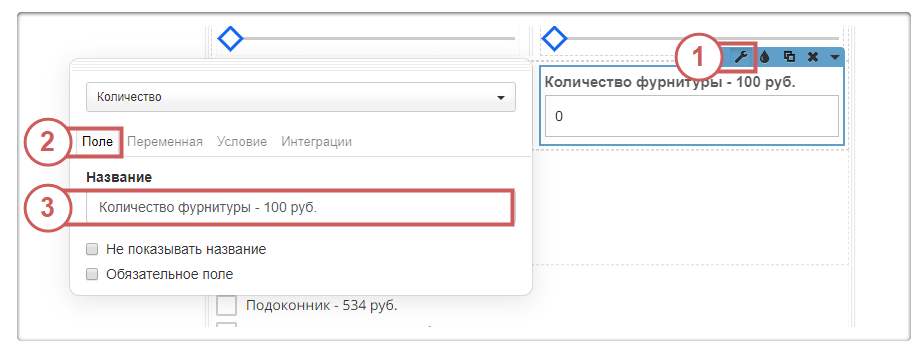
«Количество»
Поле с количеством в нашем примере отвечает за количество фурнитуры (по 100 руб за каждую единицу).
Во вкладке «Поле » изменим «Название ».
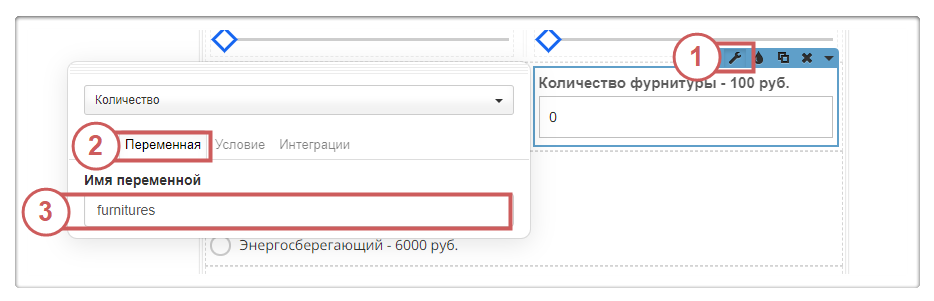
Во вкладке «Переменная » добавим «Имя переменной» furnitures
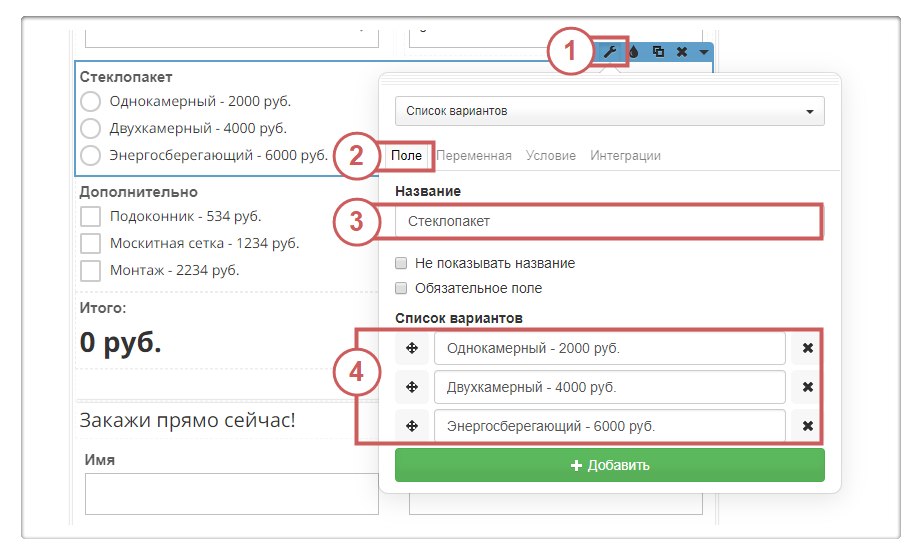
«Список вариантов»
Данное поле отвечает за выбор типа стеклопакета. Во вкладке «Поле » изменим «Название » и «Название вариантов ».
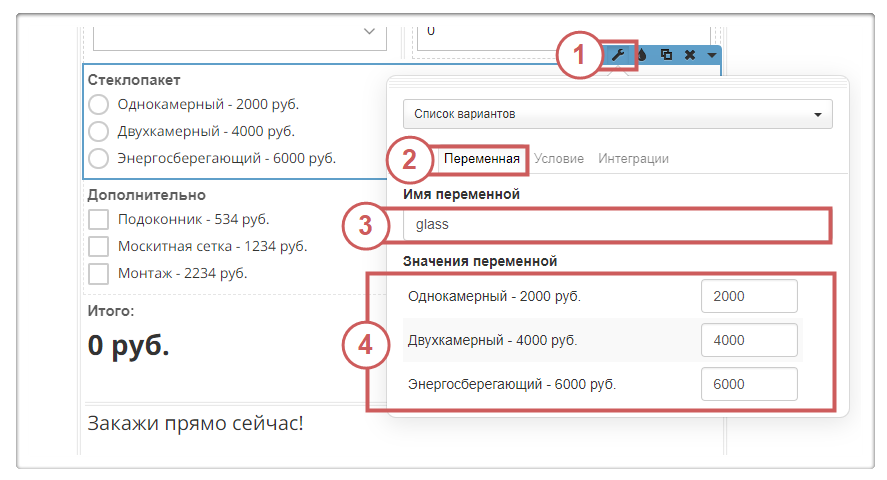
Во вкладке «Переменная » добавим «Имя переменной» glass
и «Значения переменной », которые будут ценой для расчетов стоимости.
Для Однокамерный – 2000 руб. – 2000
Для Двухкамерный – 4000 руб. – 4000
Для Энергосберегающий – 6000 руб. – 6000
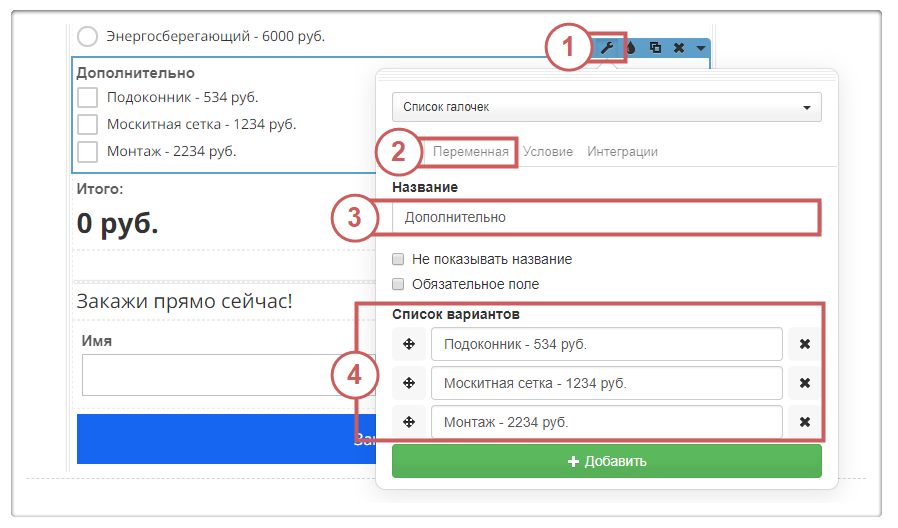
«Список галочек»
Данное поле будет отвечать за дополнительные товары. Во вкладке «Поле » изменим «Название » и «Название вариантов ».
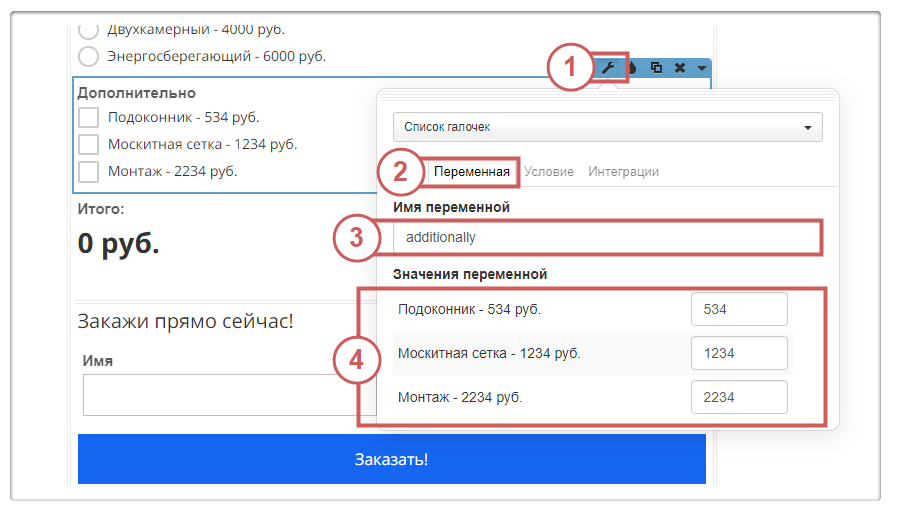
Во вкладке «Переменная » добавим «Имя переменной» additionally
и «Значения переменной », которые будут ценой для расчетов стоимости.
Для Подоконник – 534 руб. – 534
Для Москитная сетка – 1234 руб. – 1234
Для Монтаж – 2234 руб. – 2234
2. Поле «Калькулятор»
После добавления всех полей с переменными, остается добавить конечное поле - калькулятор, в котором будем показывать итоговое сумму. Во вкладке «Поле » изменим «Название » и «Формат ».
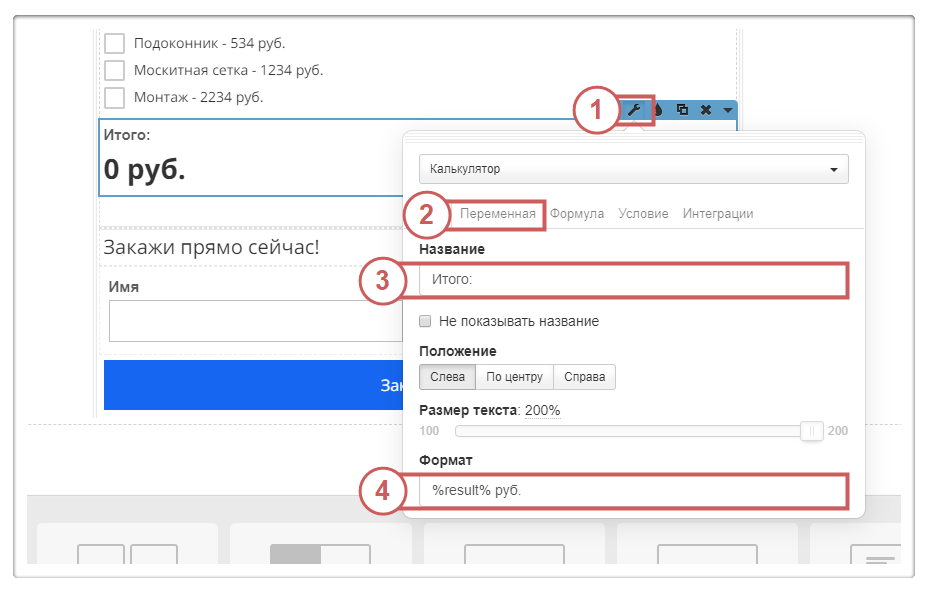
Значение %result% в поле «Формат » покажем итоговое значение. После result вы можете указать любой текст. Например, вместо руб. указать другую валюту.
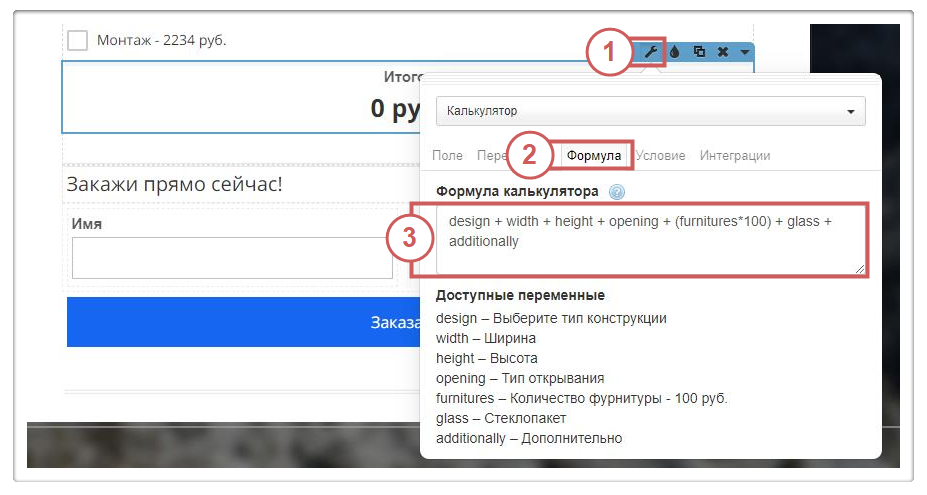
Во вкладке «Формула » перечислим наши переменные из других полей, которые хотим рассчитать.
💡Подсказка: Поле калькулятор позволяет писать формулы любой сложности на языке javascript:
Сложение: a + b
Вычитание: a – b
Умножение: a * b
Деление: a / b
Приоритеты: (a + b) * c
Округление: round(a)
Округление в меньшую сторону: floor(a)
Округление в большую сторону: ceil(a)
Возведение в степень: pow(a, 2)
Минимальное число: min(a, b, c)
Максимальное число: max(a, b, c)
Абсолютное значение числа: abs(a)
Случайное число от 0 до 1: random()
Для расчета, по нашим полям, которые настроили выше, мы воспользуемся просто формулой:
design + width + height + opening + (furnitures*100) + glass + additionally
где design – переменная поля «Выберите тип конструкции »
width – переменная поля «Ширина »
height – переменная поля «Высота »
opening – переменная поля «Тип открывания »
(furnitures * 100) – переменная поля «Количество фурнитуры » умноженная на стоимость товара (100 руб.)
glass – переменная поля «Стеклопакет »
additionally – переменная поля «Дополнительно »
Шаг 3. Проверим наш калькулятор на опубликованной странице или в режиме предпросмотра.
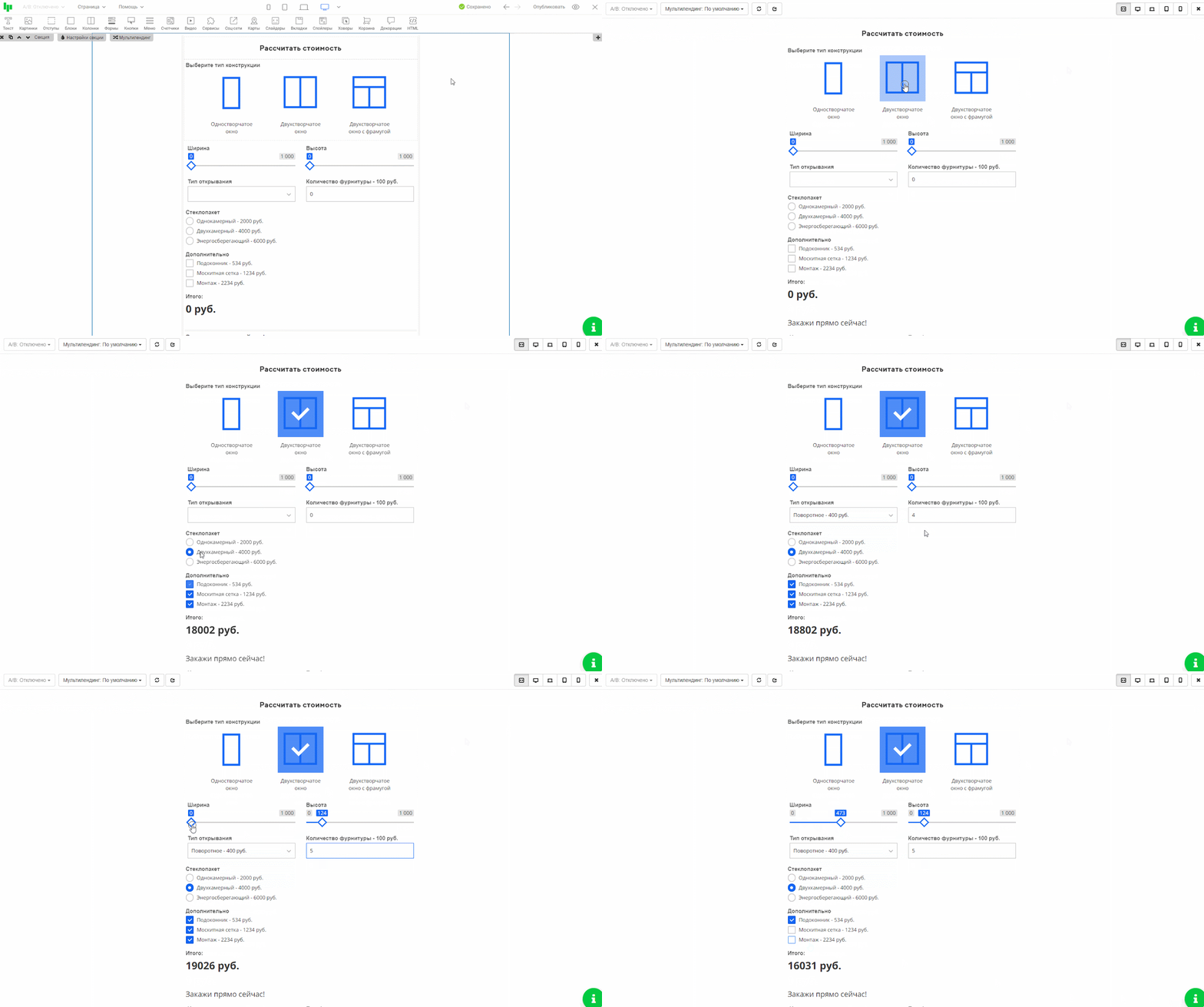
Ура! Калькулятор собран и работает, как надо!
Калькулятор, который мы использовали для примера выше: http://calculatorlp.plp7.ru/
❗Важно: если вы напишите что-то внутри поля в редакторе, то на самой странице это тоже будет отображаться. Например, если вы в редакторе в поле “Имя” введете “Святослав”, то при заходе на страницу, поле с именем изначально будет заполнено. Для того, чтобы ввести другое имя, посетителю потребуется удалить прежнее.
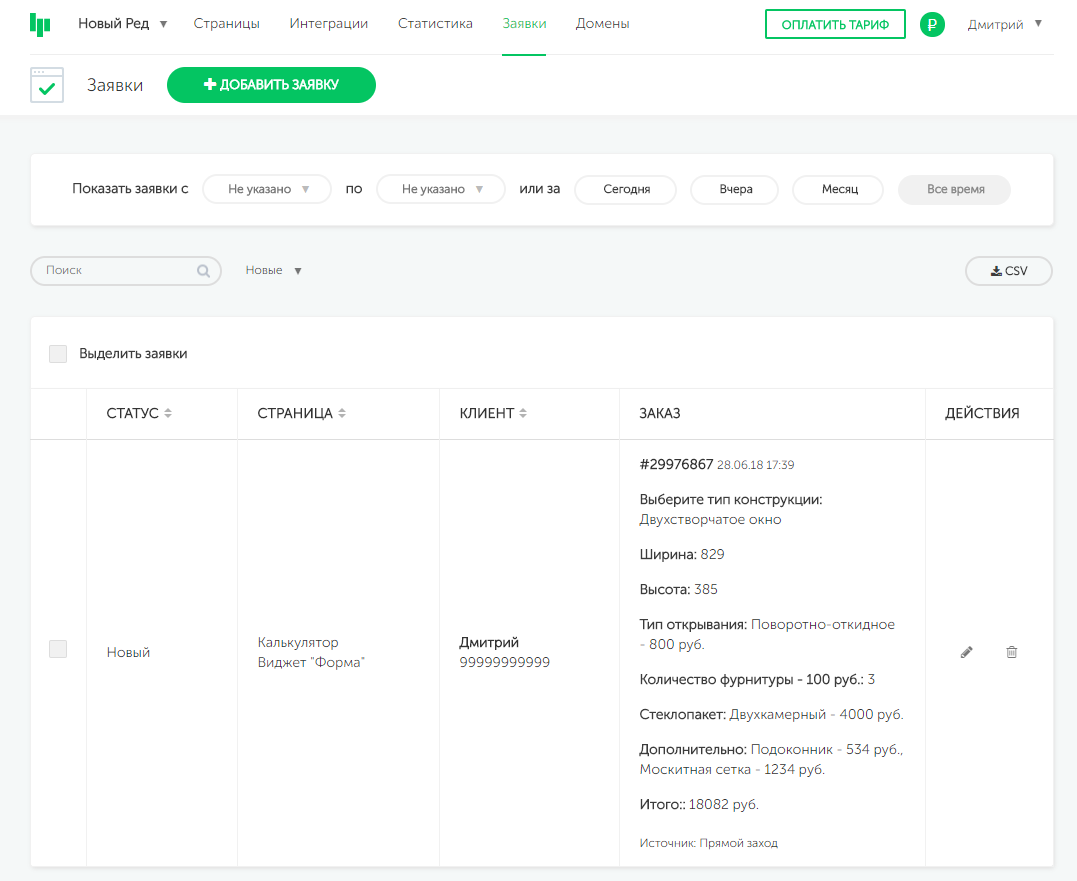
В личном кабинете заявка с калькулятора будет выглядеть так:
Готово!🎉 Мы создали и настроили калькулятор 👍