
🆕 Kак подключить свой домен, который уже был приобретен ранее?
Если вы ещё не зарегистрировали домен и хотите его купить, то нужная вам инструкция расположена тут: Kак зарегистрировать домен?
Важно! Если на домене уже расположен блог, интернет-магазин или любой другой контент, то после смены DNS-серверов текущее содержимое сайта перестанет работать. Поэтому тем, кто хочет сохранить работоспособность домена на стороннем хостинге и подключить страницу к домену, мы рекомендуем использовать поддомен вместо переноса домена. Как это сделать – читайте в статье.
Для подключения уже существующего домена необходимо выполнить два шага:
1. Изменить NS сервера в панели регистратора домена
2. Добавить домен в личном кабинете
Шаг 1. Изменяем NS сервера в панели регистратора домена.
Зайдите на сайт регистратора домена, на котором вы получили доменное имя. Перейдите в панель управления во вкладку «Домены » и затем в настройки DNS.
Замените адреса NS на сервера Платформы:
ns1.platformalp.ru
ns2.platformalp.ru
или
ns1.platformalp.site
ns2.platformalp.site
Некоторые регистраторы требуют, чтобы в конце адреса была точка, поэтому ссылки могут выглядеть так:
ns1.platformalp.ru.
ns2.platformalp.ru.
или
ns1.platformalp.site.
ns2.platformalp.site.
Узнайте правила у вашего регистратора и укажите адреса в правильном формате.
Необходимо, чтобы на домене осталось только 2 наших NS. Если помимо наших, остались другие - лишние нужно удалить.
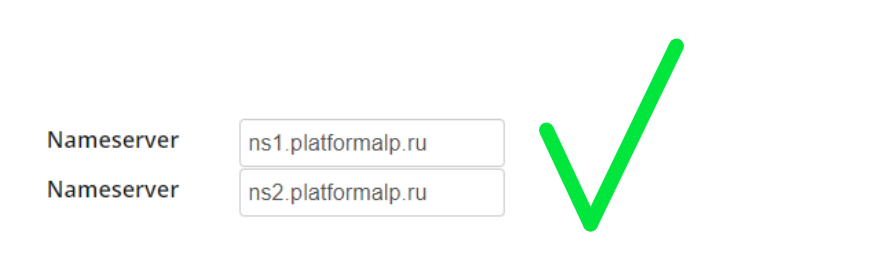
Не забудьте сохранить внесенные изменения и дождаться их обновления, обычно это занимает от 4 до 24 часов после изменения NS серверов.
Шаг 2. Добавляем домен в личном кабинете.
Пока записи вашего домена обновляются, добавим существующий домен в разделе Домены:
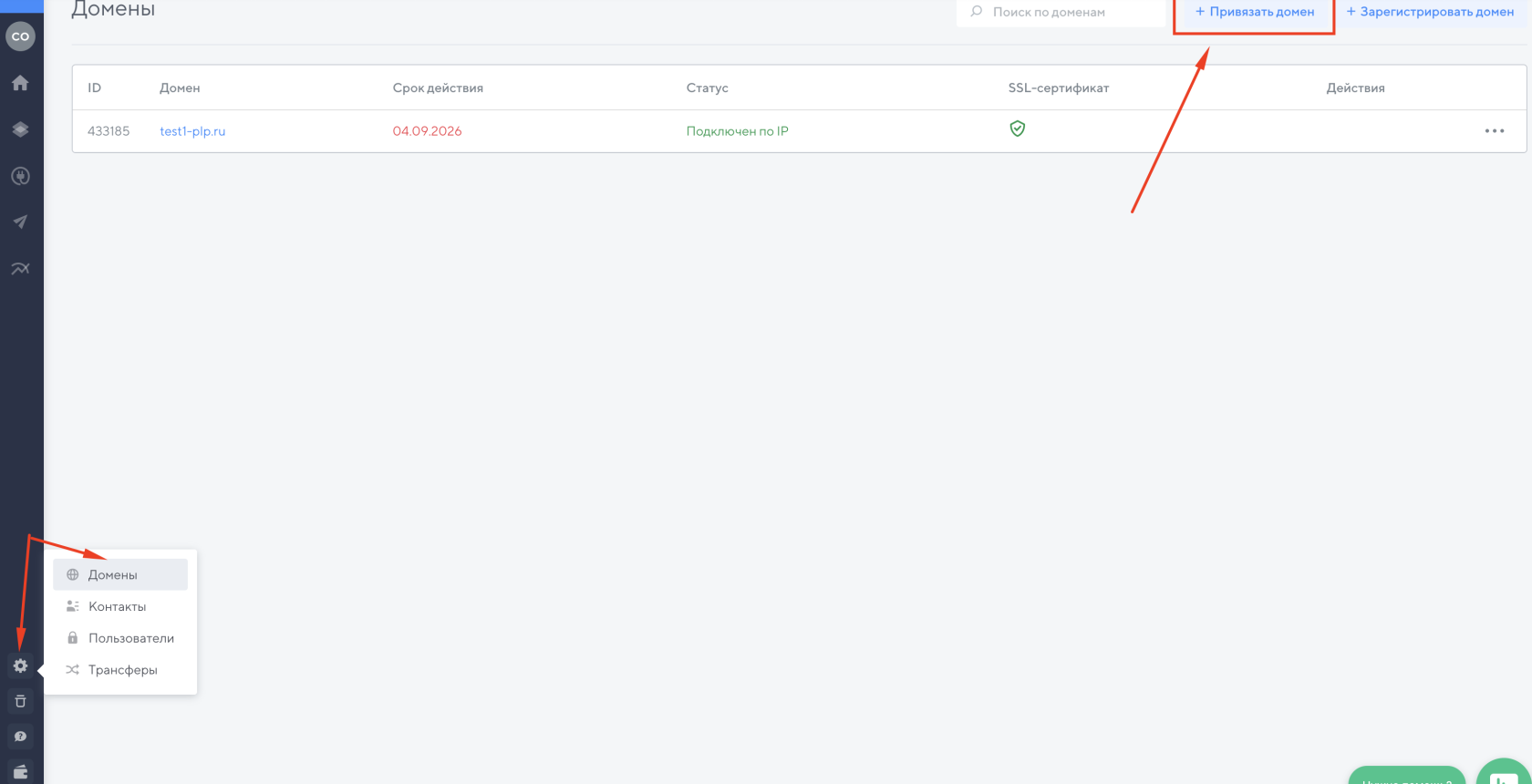
1. Зайдите в Настройки -> раздел "Домены" в личном кабинете.
2. Нажмите на кнопку "Привязать домен".
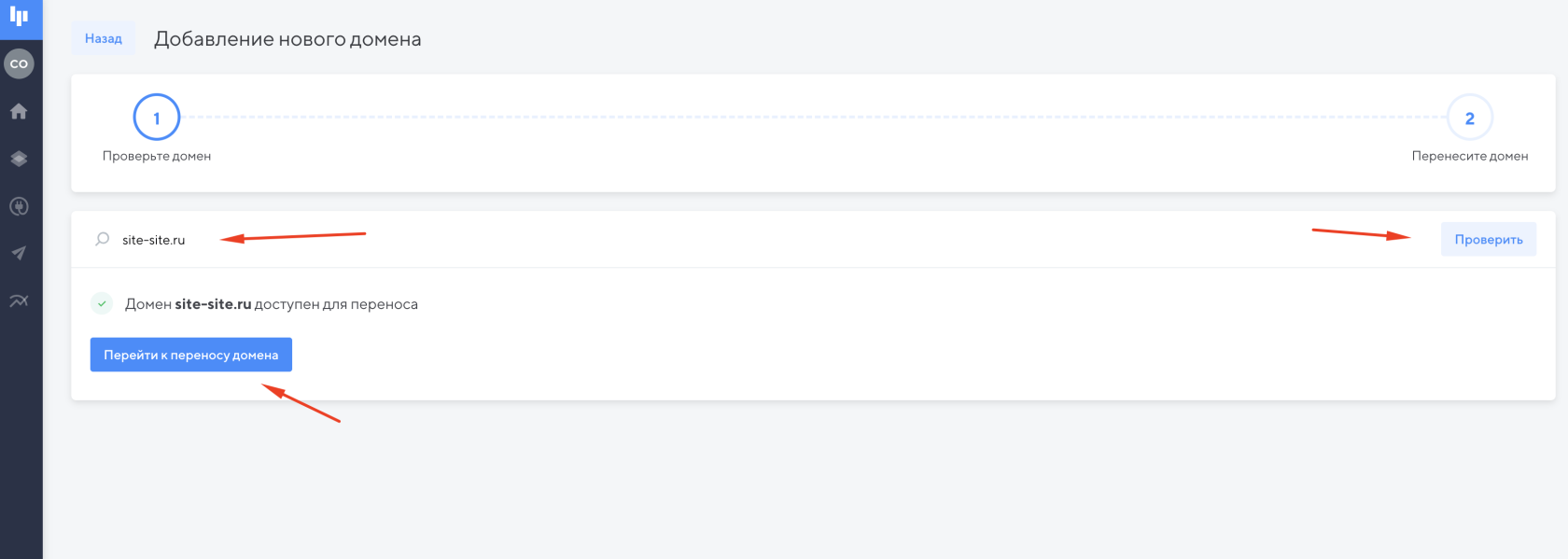
3. Введите имя вашего домена, нажмите "Проверить". Домен должен быть свободен для переноса.
4. Нажмите на "Перейти к переносу домена".
Далее переходим в настройки вашей страницы, с которой хотите связать домен, и выполняем подключение:
1. Перейдите в настройки страницы.

2. На вкладке "Адрес" нажимаем на кнопку "Добавить домен или выбрать из списка".
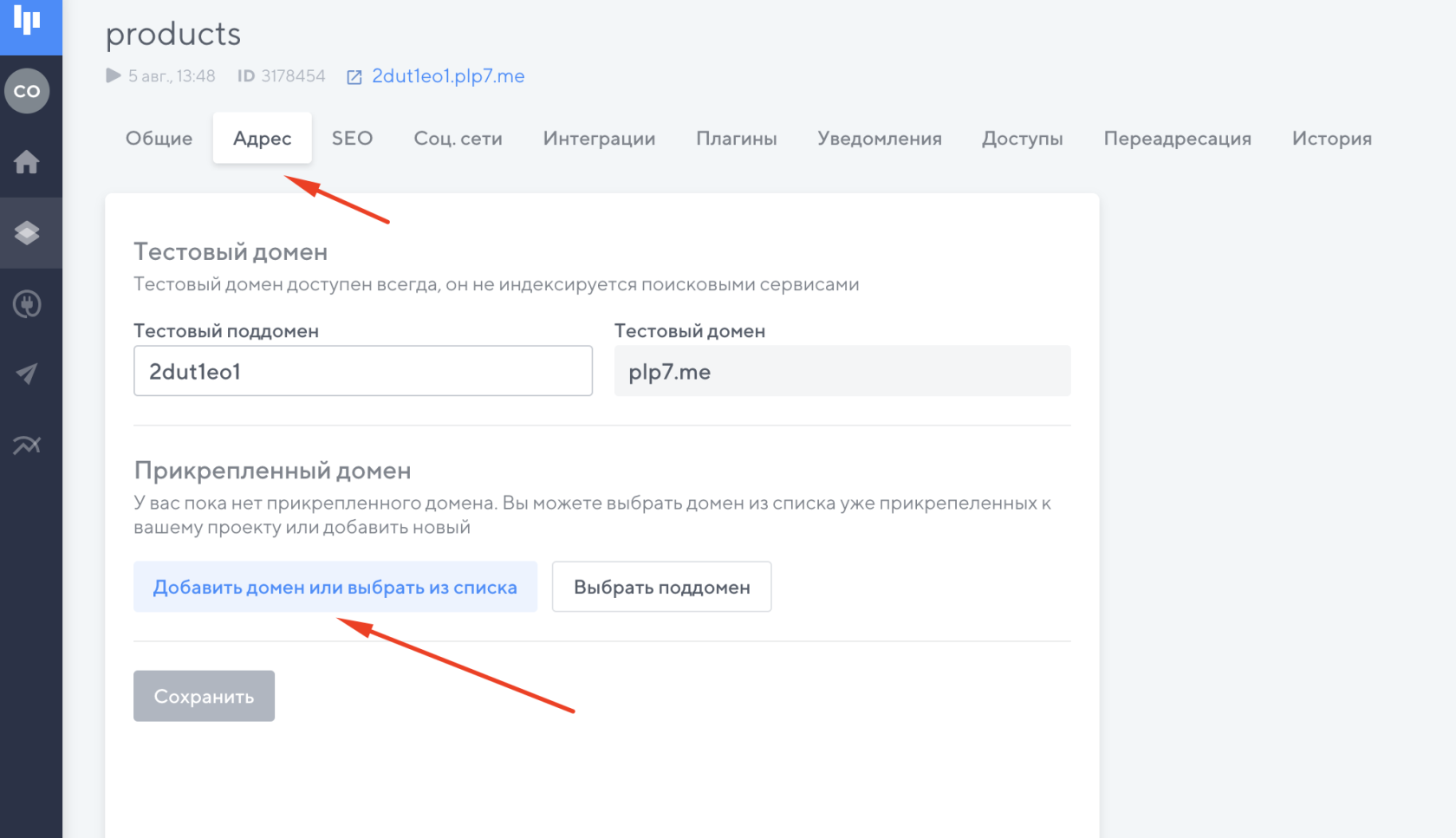
3. Выбираем домен из списка доступных и подтверждаем выбор.
Тут же можно добавить новый домен (если это требуется).
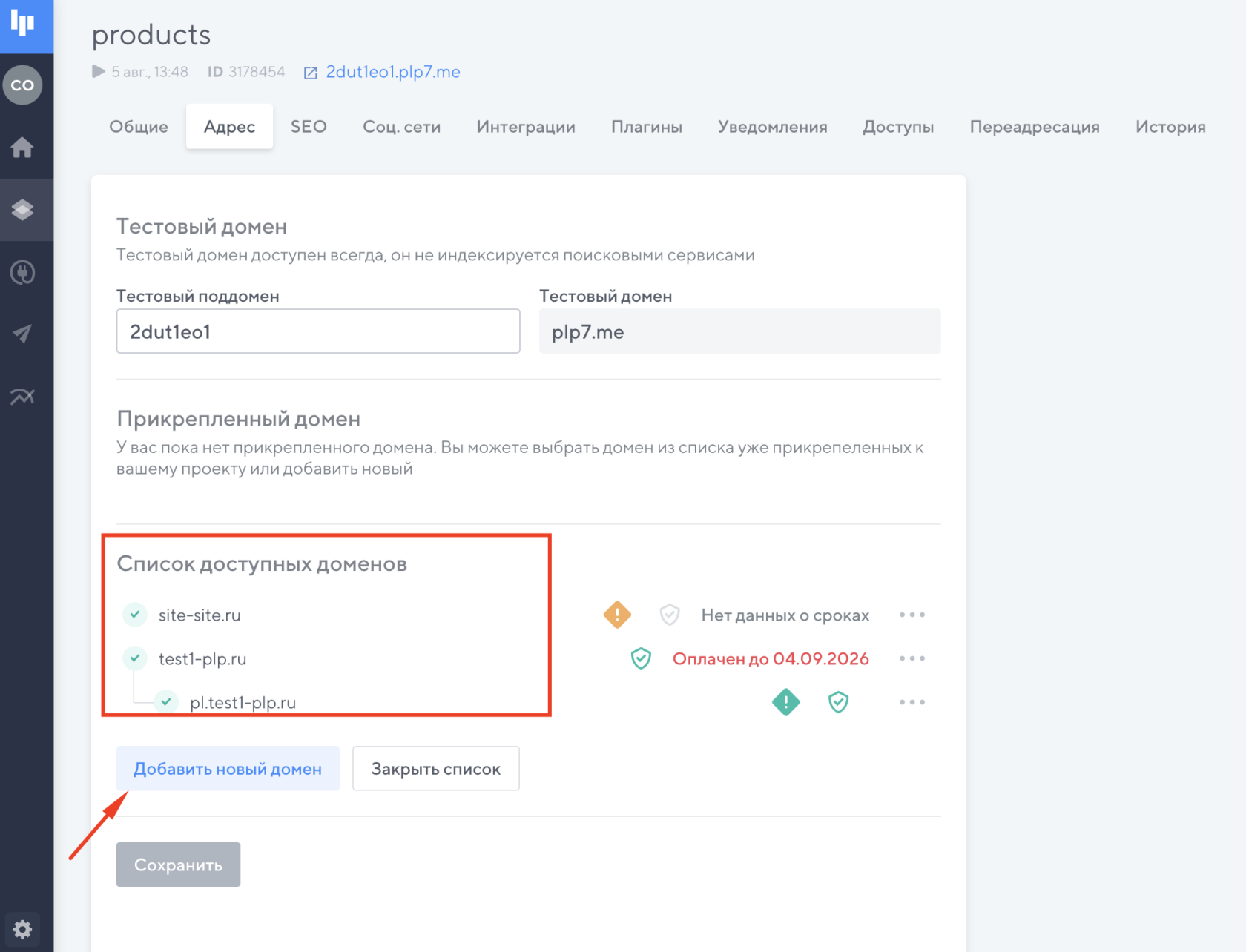
Возможные вопросы:
«Домен уже используется»
Если появляется информационное сообщение, что домен уже используется:
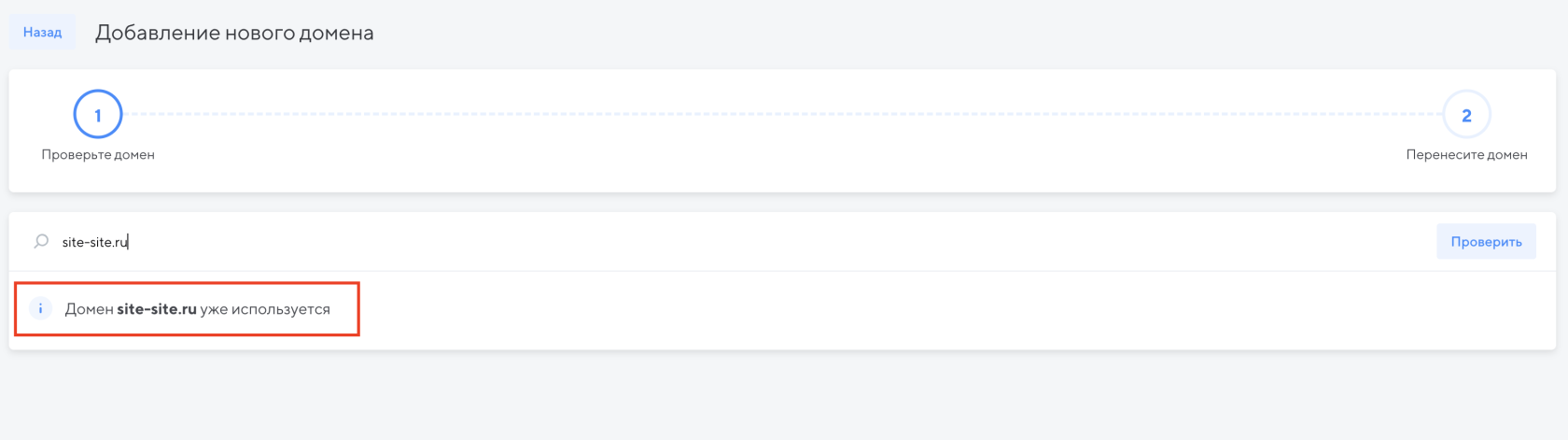
Это означает, что домен уже подключен в вашем или другом пользовательском кабинете Платформы LP.
Вы ранее подключали домен, но не прикрепили к странице, достаточно выбрать его из списка доступных доменов, в настройках страницы -> вкладка "Адрес".
Если не уверены, напишите нам в чат из личного кабинета.