
Cоздание доменной почты через Яндекс
1. Регистрируемся на Яндекс 360
Шаг 1. Подключаемся к данному сервису на главной странице, по ссылке:
https://admin.yandex.ru/

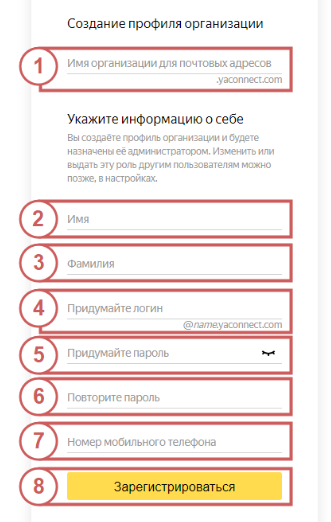
Шаг 2. Заполняем все поля при регистрации в Яндекс 360:
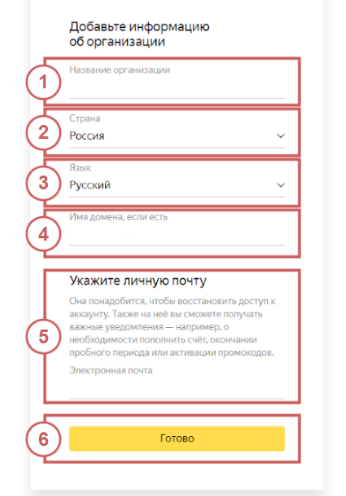
Шаг 3. Указываем информацию об организации:
Далее, мы попадаем в личный кабинет Яндекс 360.
2. Добавление своего домена
Шаг 1. На странице https://admin.yandex.ru/select-organization? переходим в вашу организацию, просто нажав на нее.
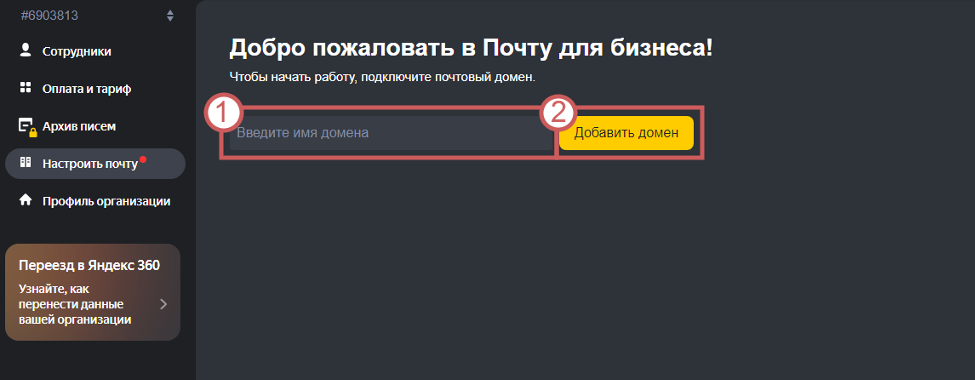
Далее выбираем пункт меню «Настроить почту»:

И в нем нажимаем на кнопку «Добавить домен».
При добавлении домена указываем своё доменное имя.
Например: platformalp7.site :
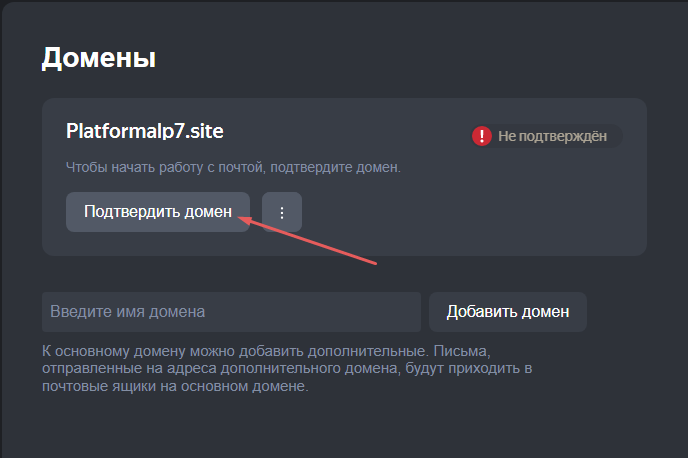
Шаг 3. При добавлении домена, он отображается в списке подключенных доменов. Нажимаем на кнопку «Подтвердить домен»:
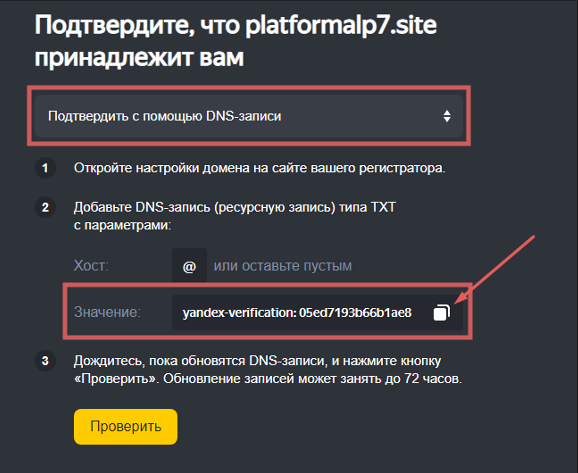
Шаг 4. Выбираем способ подтверждения - «DNS ».
В данной вкладке скопируем значение yandex-verification. Например:
yandex-verification: 05ed7193b66b1ae8У вас будет другое, уникальное значение.
3. Добавление записей
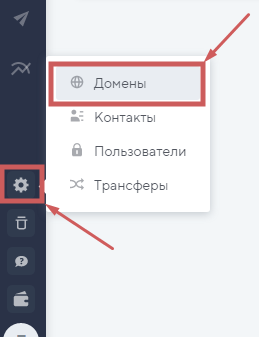
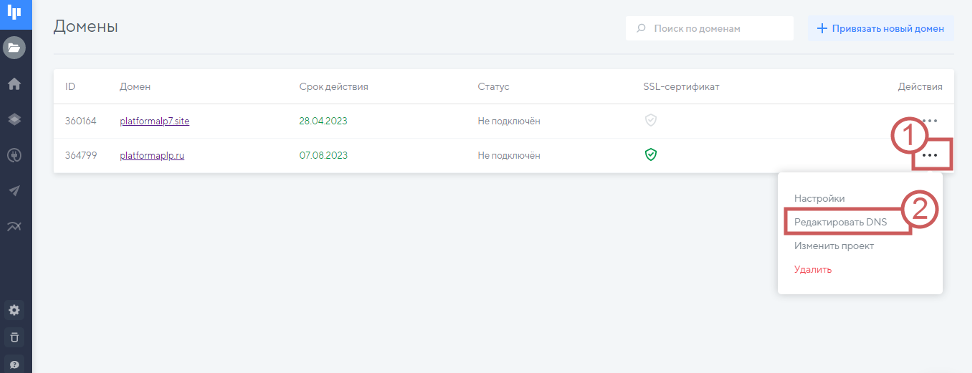
Переходим в личный кабинет Платформы LP, во вкладку «Домены» и нажимаем «Редактировать DNS» в настройках нужного домена:
Нажимаем кнопку «Добавить новую запись»:
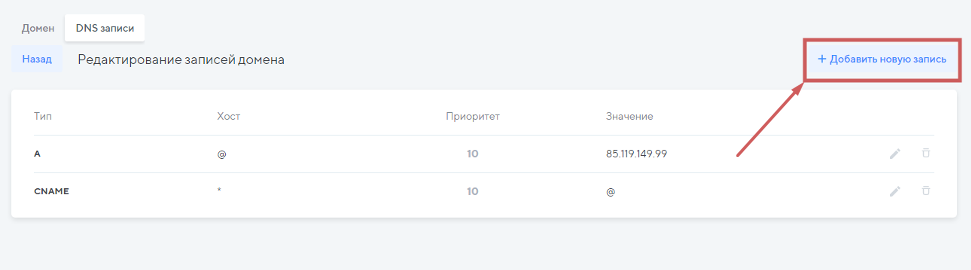
Далее нужно добавить несколько записей:
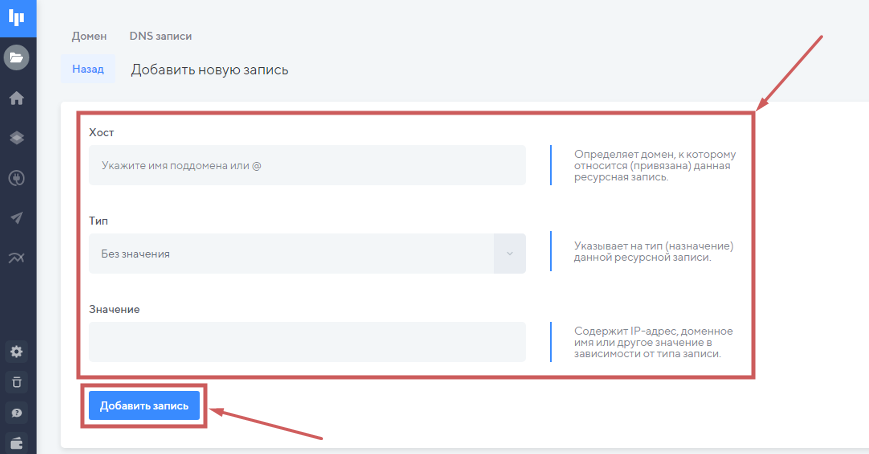
TXT-запись
Хост: @
Тип: TXT
Значение: Копируем с сервиса Yandex.
MX-запись
Хост: @
Тип: MX
Приоритет: 10
Значение: mx.yandex.net❗Важно: Значение указывается без точки в конце.
SPF запись
Хост: @
Тип: ТХТ
Значение: "v=spf1 redirect=_spf.yandex.net"❗Важно: Значение копируем с кавычками.
После добавления всех трёх записей можно запустить проверку. Для этого заходим в список подключенных доменов, на стороне Яндекса, где мы брали значение для записи yandex-verification. И нажимаем на кнопку «Проверить»
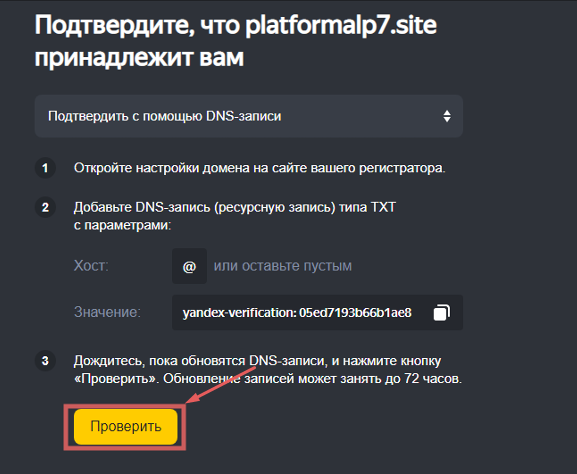
❗Важно: Обновление DNS-записей может занять до 72 часов.
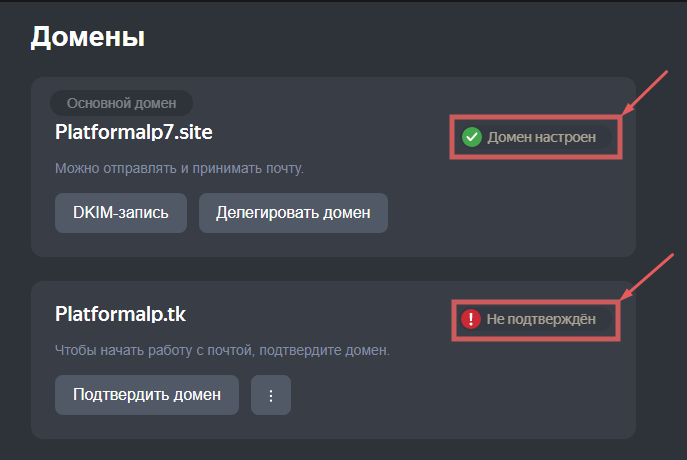
После проверки домен можно будет выбрать как основной, если это не произойдет автоматически.
Когда Яндекс подтвердит наличие записей на домене - его статус изменится на «Письма попадут в спам», после добавления записи DKIM статус будет изменен на «Домен настроен».
Цифровая подпись DKIM
После того как Яндекс подтвердит наличие записей, которые мы добавили выше - можно добавить запись DKIM.
Для добавления «Цифровой подписи DKIM» перейдите в раздел «Почта» во вкладку «Домены» и в конце страницы скопируйте значение DKIM-подписи для вашего домена:
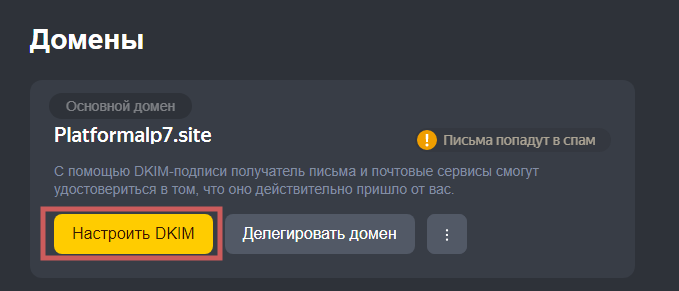
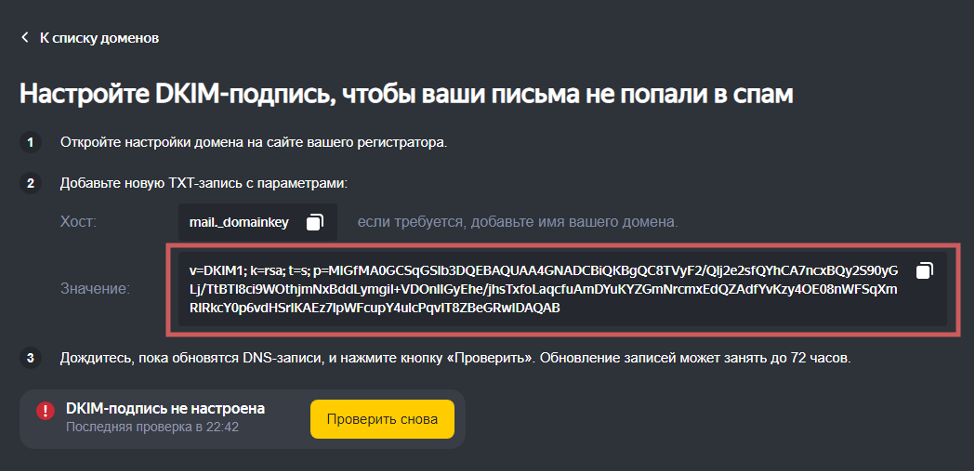
Далее добавьте к вашему домену запись:
Хост: mail._domainkey
Тип: ТХТ
Значение: Копируем значение с сервиса Yandex
Готово! Теперь можно приступить к индивидуальным настройкам корпоративной почты.
4. Создаем новый электронный адрес
Теперь, после подтверждения домена, мы можем создать электронный адрес. Он создается с помощью добавления сотрудников. Т.е. в Яндекс 360, каждый электронный адрес - это отдельно добавленный сотрудник. Для этого выполним несколько шагов:
Добавляем сотрудника
Шаг 1. Заходим в панель администратора на Яндекс 360 и переходим в раздел «Сотрудники». Далее, нажимаем на кнопку «Добавить сотрудника »

Шаг 2. При добавлении, обязательно нужно указать следующие данные:
- Фамилия.
- Имя.
- Логин. В этом поле мы указываем желаемый электронный адрес, который хотим создать. Обратите внимание, что в этом поле не нужно указывать домен. Например, если вы добавили в Яндекс 360 домен platformalp7.site и хотите сделать адрес info@platformalp7.site - достаточно в поле логина написать info.
- Пароль. Здесь и в поле ниже, нужно указать пароль, который вы будете использовать для захода на создаваемую почту.
- Повторить пароль.
После заполнения полей - нажимаем на кнопку «Добавить»
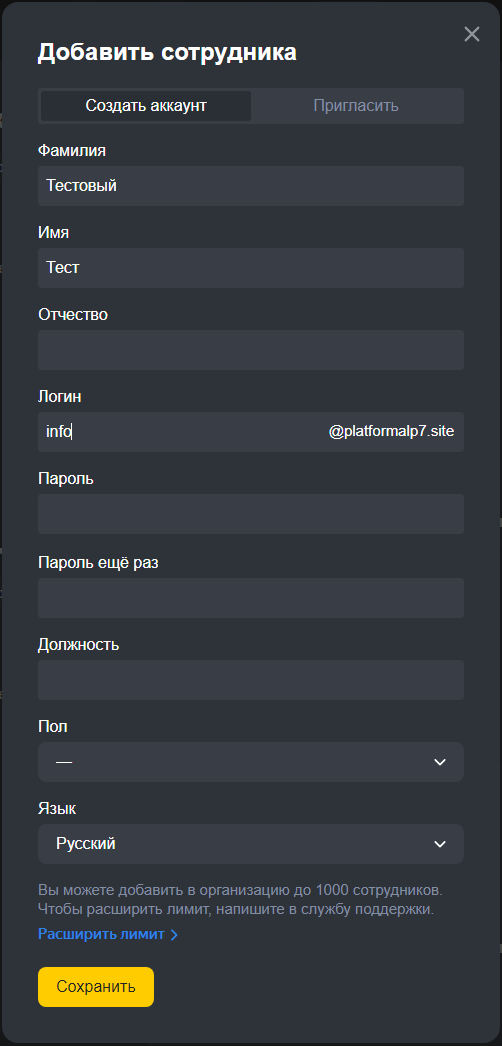
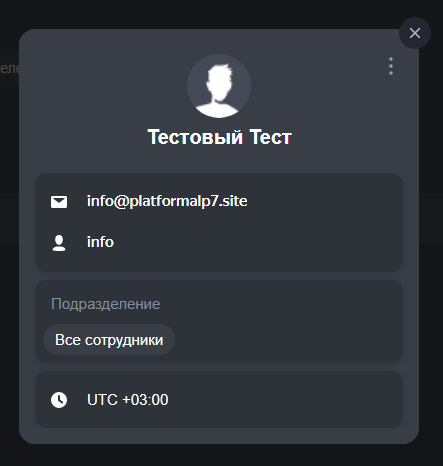
Шаг 3. Готово, мы добавили сотрудника и тем самым создали электронный адрес info@platformalp7.site
Список сотрудников мы может увидеть в панели администратора, в разделе «Все сотрудники»
Удаляем сотрудника
Если мы хотим удалить сотрудника и подключенный к нему электронный адрес - проделаем следующие действия:
Шаг 1. Заходим в раздел «Все сотрудники» и нажимаем на того сотрудника, которого хотим удалить.
Шаг 2. В подробной информации о сотруднике, нажимаем на иконку троеточия и на кнопку «Удалить»
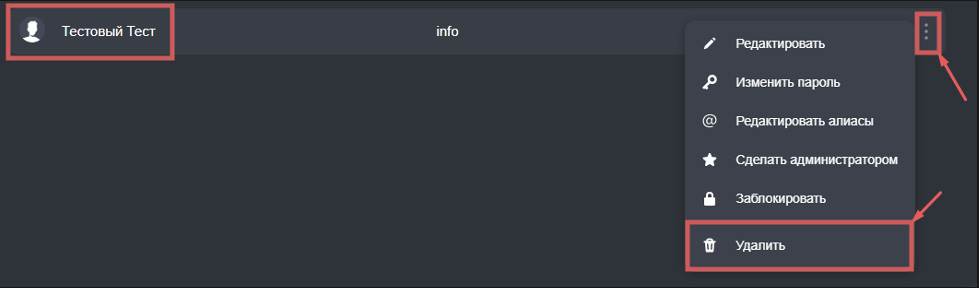
❗Важно: внимательно прочитайте предупреждения, которые появятся в подтверждении удаления сотрудника.
5. Как войти на созданную почту?
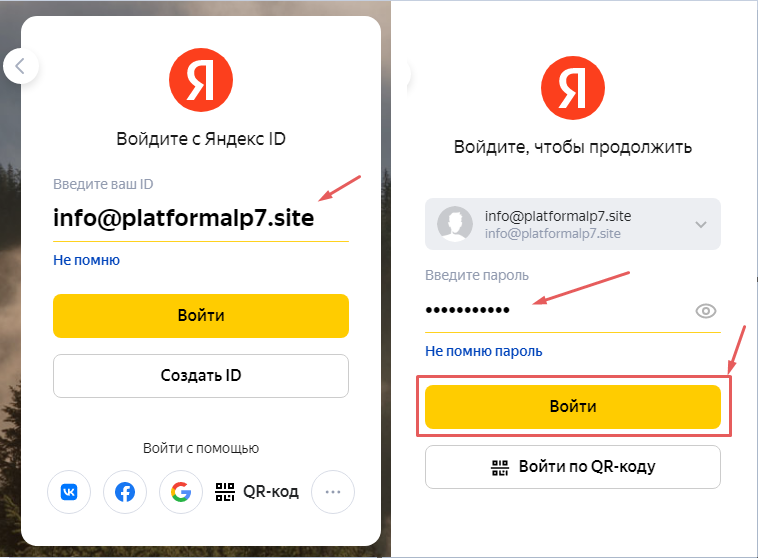
Войти на доменную почту можно так же, как на обычную. Для этого заходим на Яндекс почту. В качестве логина и пароля указываем те данные, которые мы зарегистрировали на Яндекс 360, в разделе «Создаем новый электронный адрес». На примере выше, мы создали адрес info@platformalp7.site. Этот адрес и будет логином.
Готово!🎉
Мы научились создавать и управлять доменной почтой на Яндекс 360 👍