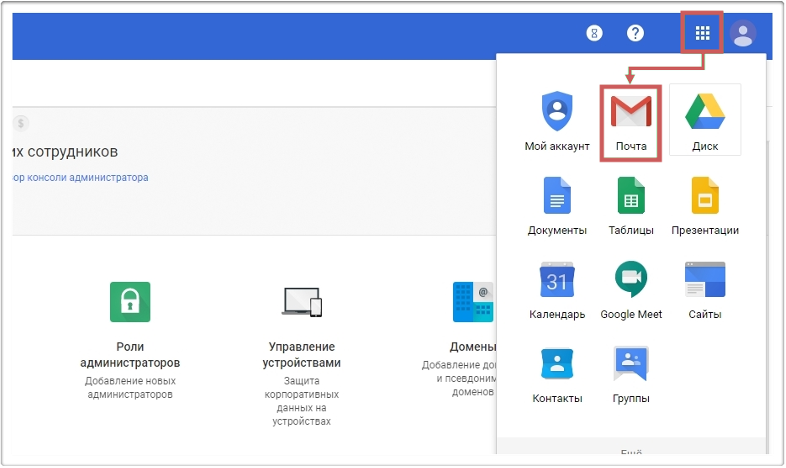
Создание доменной почты на Gmail
Если у вас есть домен, то на таких сервисах как mail.ru , yandex.ru и gmail можно настроить почту для домена.
Ниже инструкция по настройке доменной почты на сервисе Gmail.
❗Важно: Обратите внимание, что доменная почта на данном сервисе платная. Стоимость услуги можно узнать по ссылке
Шаг 1. Перейдём на сайт и начнем регистрацию в сервисе Gmail.

Шаг 2. Следуем инструкциям регистрации.
Шаг 3. После регистрации нам будет предложено «Добавить пользователей в аккаунт G Suite», нажимаем кнопку «Начать».

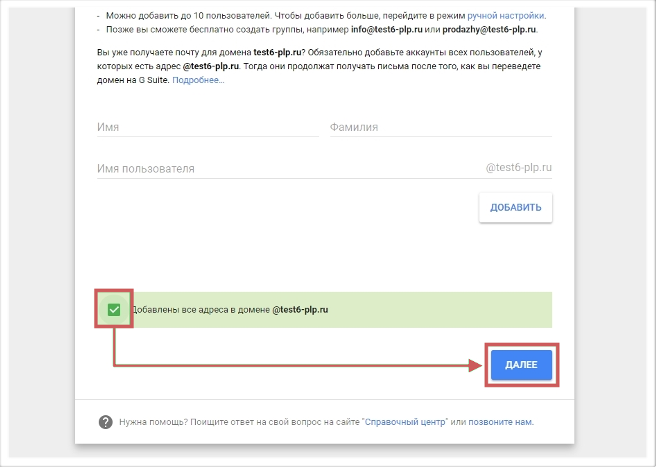
Шаг 4. Мы можем «Добавить» нового пользователя или выбрать «Добавлены все адреса в домене».
В качестве примера мы выбрали «Все» и нажали «Далее».
Шаг 5. Теперь необходимо «Подтвердить право собственности на домен и настроить электронную почту»
Из перечисленных вариантов мы выбираем «Добавить запись MX поставщика услуг».
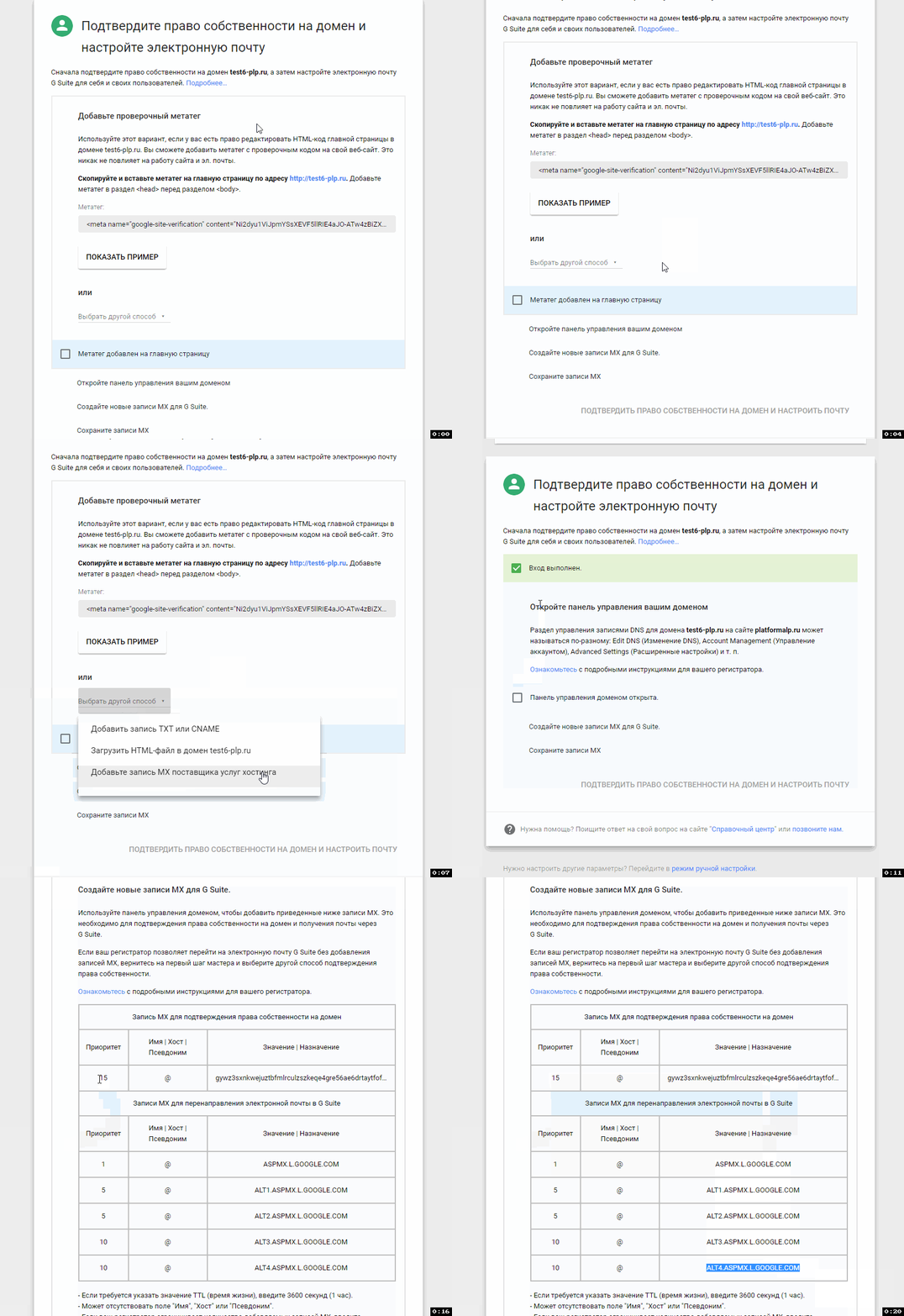
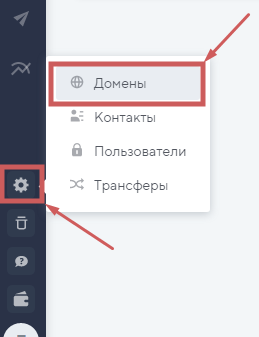
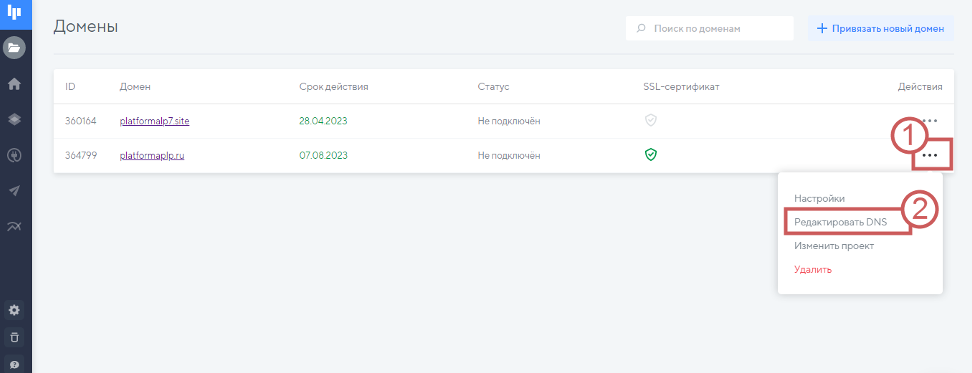
Шаг 6. Все шесть записей необходимо добавить в «Настройках домена». Переходим в личный кабинет Платформы LP, во вкладку «Домены» и нажимаем «Редактировать DNS» в настройках нужного домена:
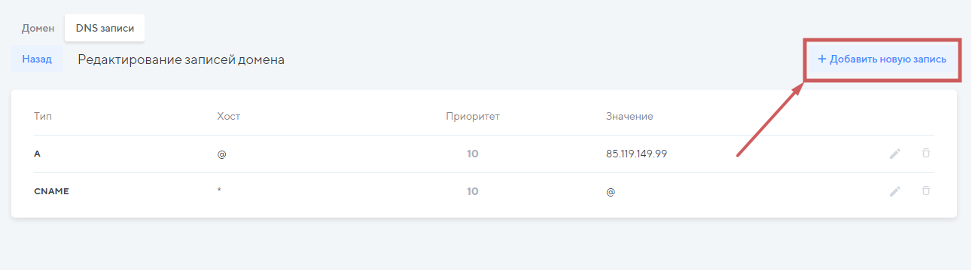
Нажимаем кнопку «Добавить новую запись»:
Далее нужно добавить записи:

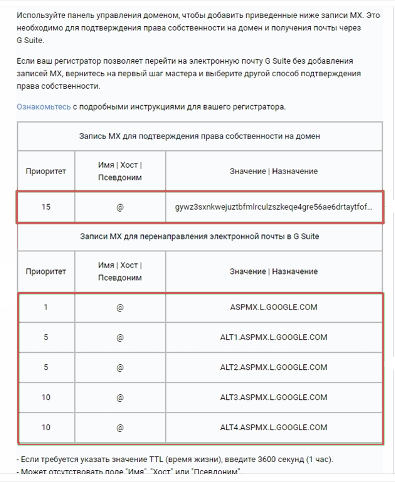
MX-запись 1
Хост: @ Тип: MX Приоритет: 15 Значение: (Значение из колонки Значение|Назначение)
❗Важно: Значение указывается без точки в конце
MX-запись 2
Хост: @ Тип: MX Приоритет: 1 Значение: ASPMX.L.GOOGLE.COM
MX-запись 3
Хост: @ Тип: MX Приоритет: 5 Значение: ALT1.ASPMX.L.GOOGLE.COM
MX-запись 4
Хост: @ Тип: MX Приоритет: 5 Значение: ALT2.ASPMX.L.GOOGLE.COM
MX-запись 5
Хост: @ Тип: MX Приоритет: 10 Значение: ALT3.ASPMX.L.GOOGLE.COM
MX-запись 6
Хост: @ Тип: MX Приоритет: 10 Значение: ALT4.ASPMX.L.GOOGLE.COM
SPF записьХост: @ Тип: ТХТ Значение: "v=spf1 include:_spf.google.com ~all"
❗Важно: После добавления записей необходимо некоторое время (до 48 часов) на их обновление.
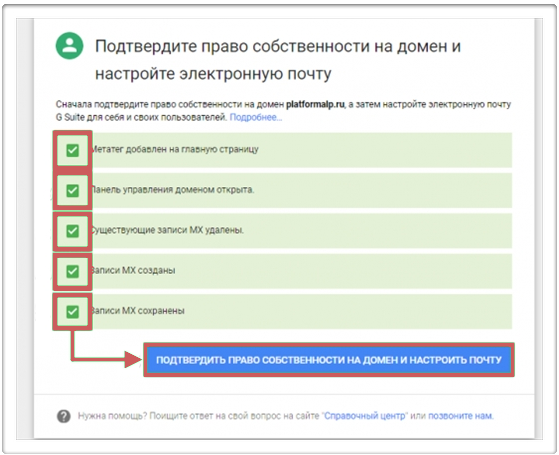
Шаг 7. После добавления МХ и SPF записей ставим галочки и «Подтверждаем право собственности на домен»:
Шаг 8. После завершающих настроек мы сможем перейти в созданную почту и начать работу!