
Создание доменной почты на mail.ru
1. Регистрируемся на mail для бизнеса
Шаг 1. Авторизуемся на Mail.ru. Если у вас еще нет аккаунта – зарегистрируйтесь.
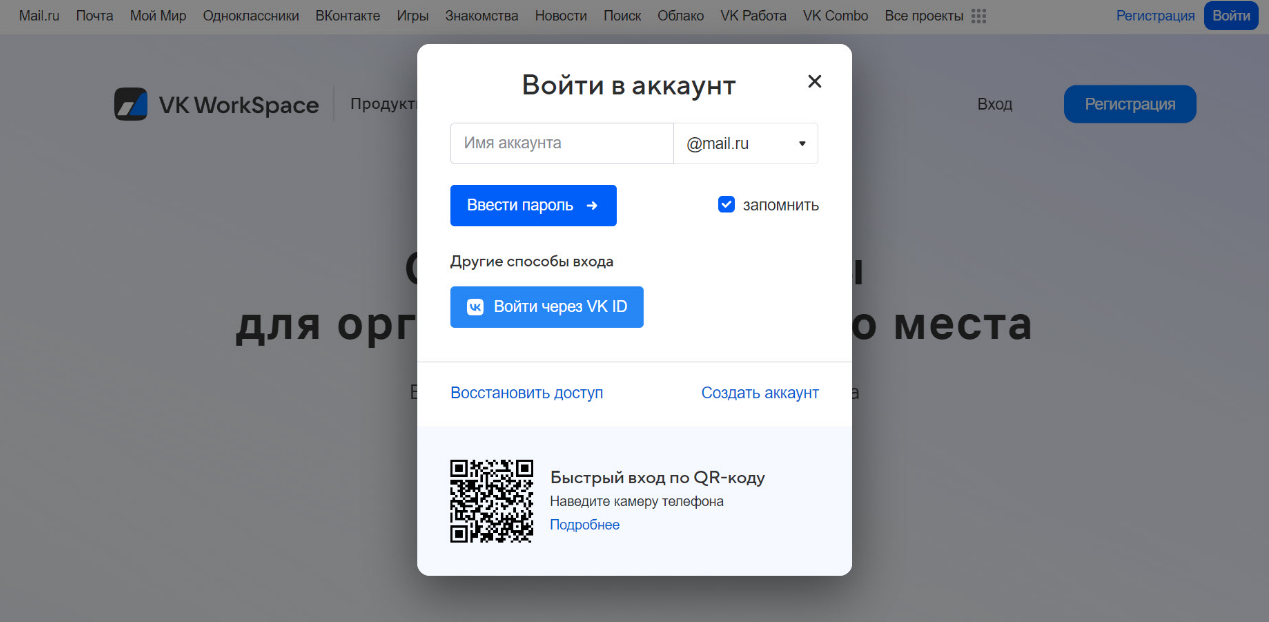
Шаг 2. Заходим на страницу Почта для бизнеса.
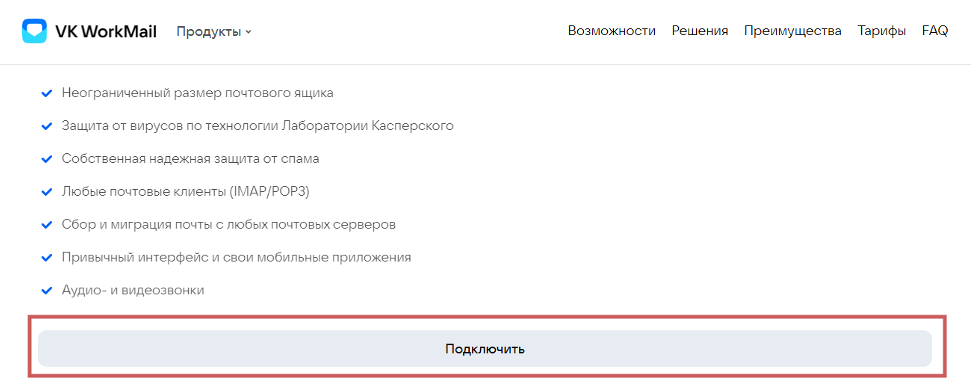
Шаг 3. В разделе «Тарифы» выберите тариф и нажмите на кнопку «Подключить» :
Шаг 4. В окошке укажите ваш домен, в формате domain.ru
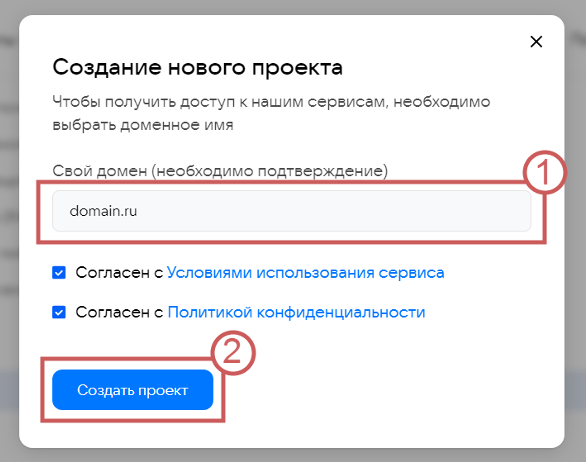
Далее, чтобы подтвердить владение доменом, нужно будет добавить записи для домена.
2. Добавление записей
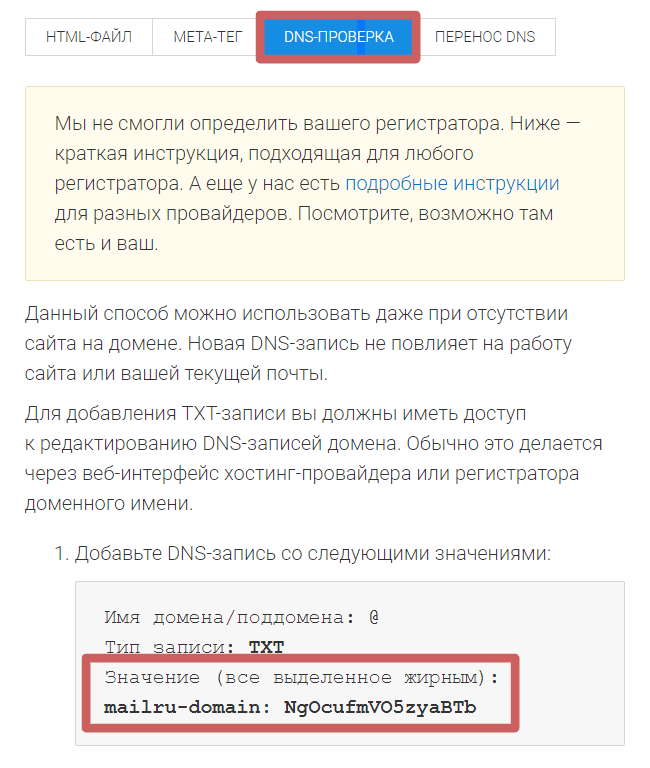
Шаг 1. После подключения домена, мы сразу переходим на вкладку подтверждения. В этой вкладке выбираем способ подтверждения - «DNS-Проверка ». Далее, копируем значение записи:
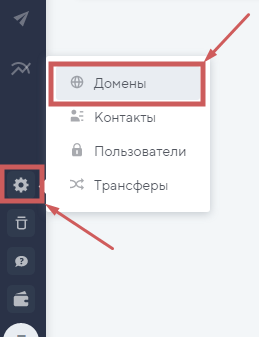
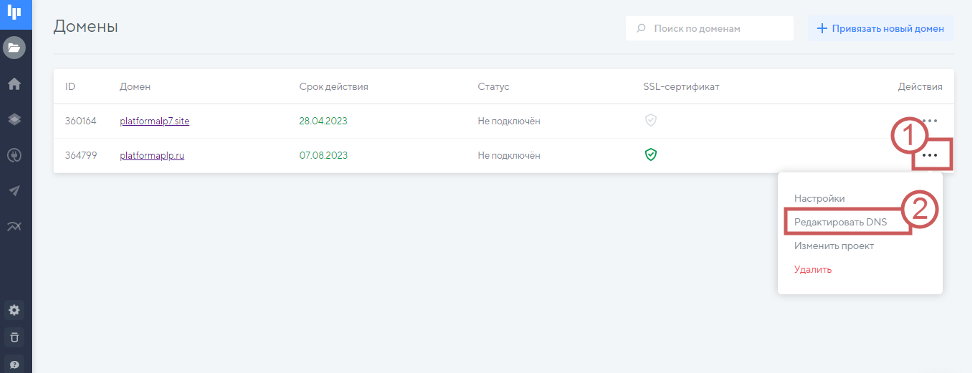
Шаг 2. Переходим в личный кабинет Платформы LP, во вкладку «Домены » и нажимаем «Редактировать DNS » в настройках нужного домена:
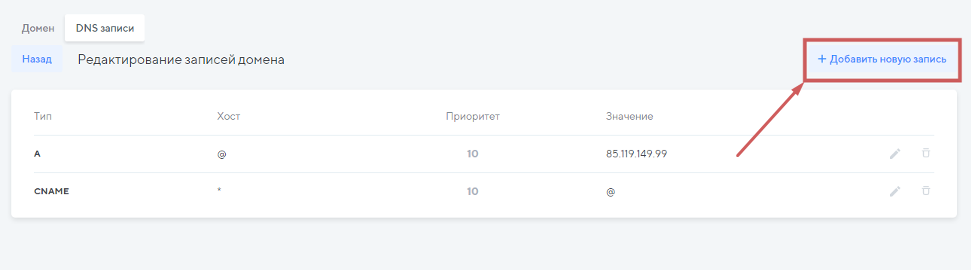
Нажимаем кнопку «Добавить новую запись»:
Далее, нужно добавить запись, которую мы копировали в шаге 1.
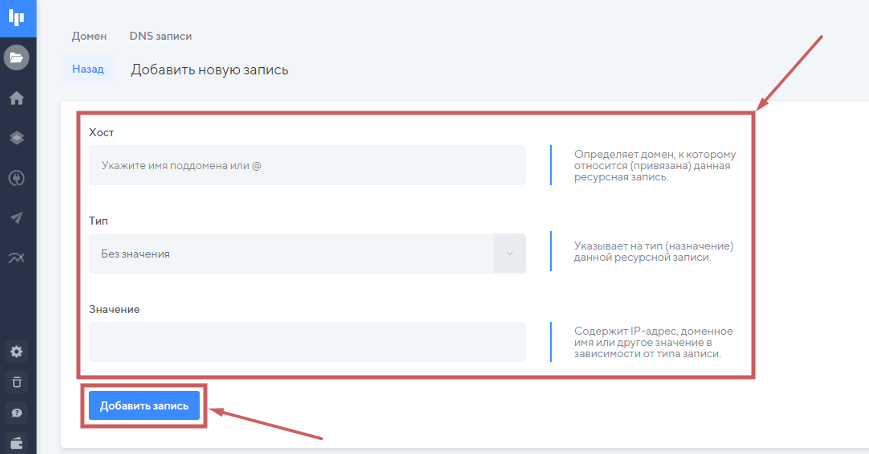
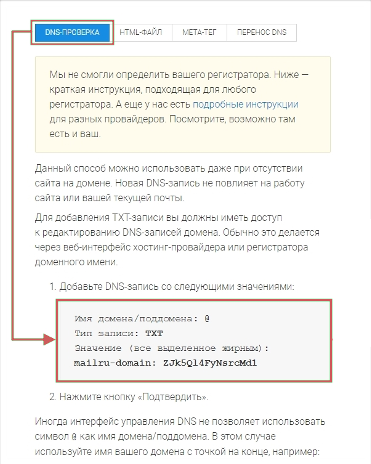
Хост: @
Тип: TXT
Значение (всё выделенное жирным): Копируем с сервиса mail.
Шаг 3. Возвращаемся на страницу mail, где копировали значение записи. И нажимаем на кнопку «Подтвердить »:
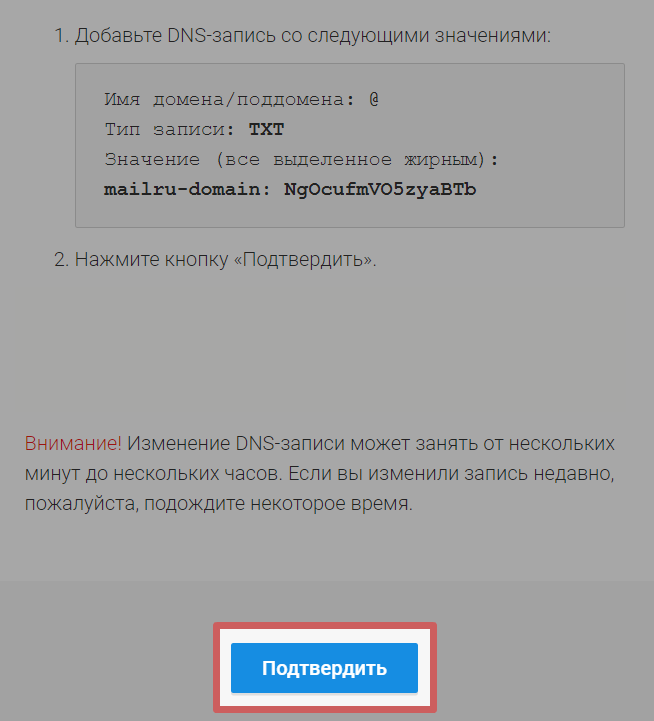
❗Важно: Изменение DNS-записи может занять от нескольких минут до нескольких часов. Если вы изменили запись недавно, и подтверждение не проходит - пожалуйста, подождите некоторое время.
Шаг 4. После успешного подтверждения первой записи - мы попадаем в личный кабинет mail biz, и можем добавить остальные записи.
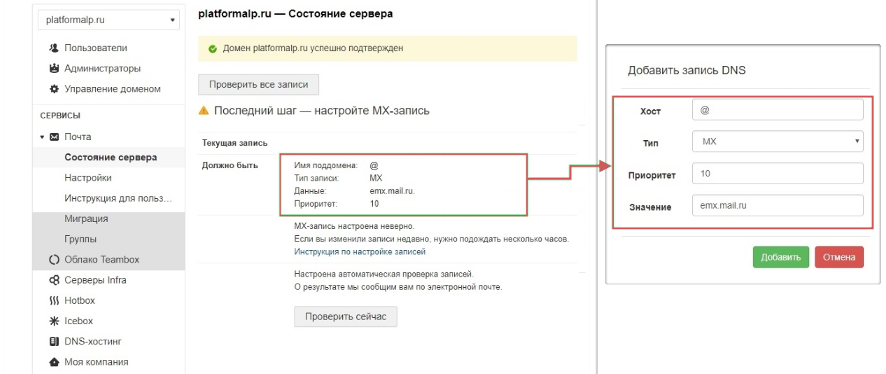
MX
Хост: @
Тип: MX
Приоритет: 10
Значение: emx.mail.ru❗Важно: Значение указывается без точки в конце.
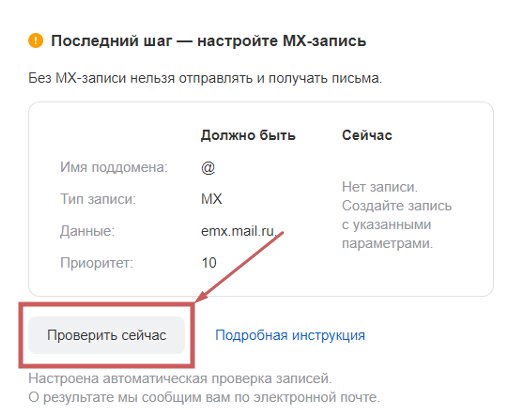
После добавления необходимо подтвердить наличие MX-записи, нажав на кнопку «Проверить сейчас »:
SPF
Хост: @
Тип: ТХТ
Значение: "v=spf1 redirect=_spf.mail.ru"❗Важно: Значение копируем с кавычками.
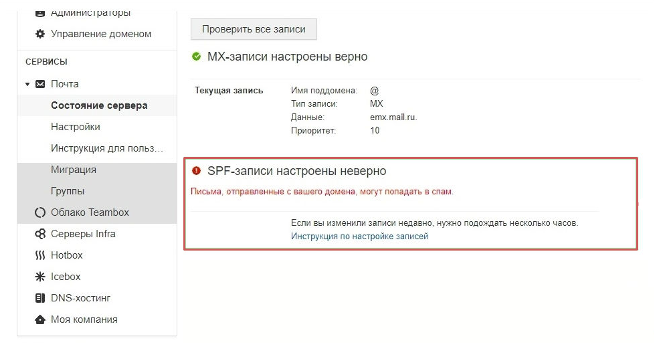
DKIM
Хост: mailru._domainkey
Тип: TXT
Значение: Копируем с сервиса Mail.ru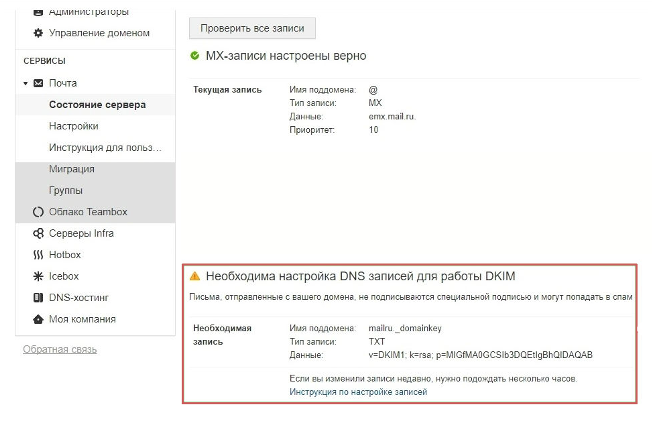
Шаг 5. Оцениваем результат.
Проверить записи можно в кабинете сервиса biz.mail.ru, в разделе «Почта», во вкладке «Состояние сервера».
Настройки сервера должны выглядеть так:
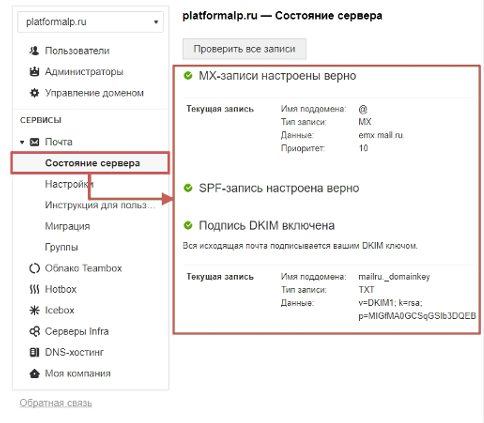
Готово! Теперь можно приступить к индивидуальным настройкам корпоративной почты.
3. Создаем новый электронный адрес
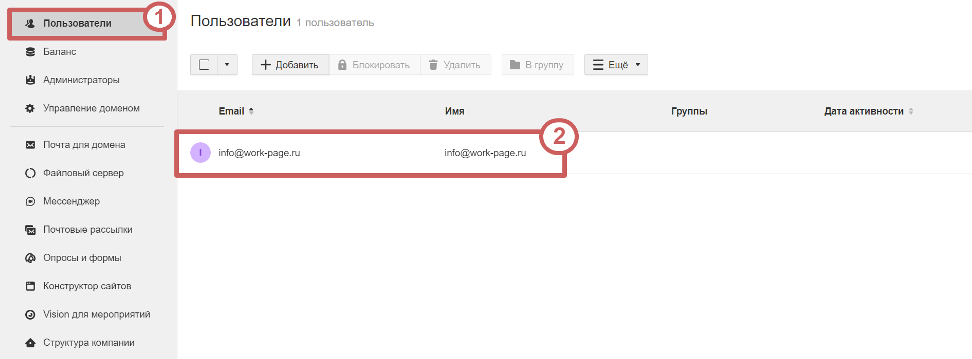
Шаг 1. Заходим в личный кабинет biz.mail.ru, в раздел «Пользователи» и нажимаем на кнопку «Добавить»:
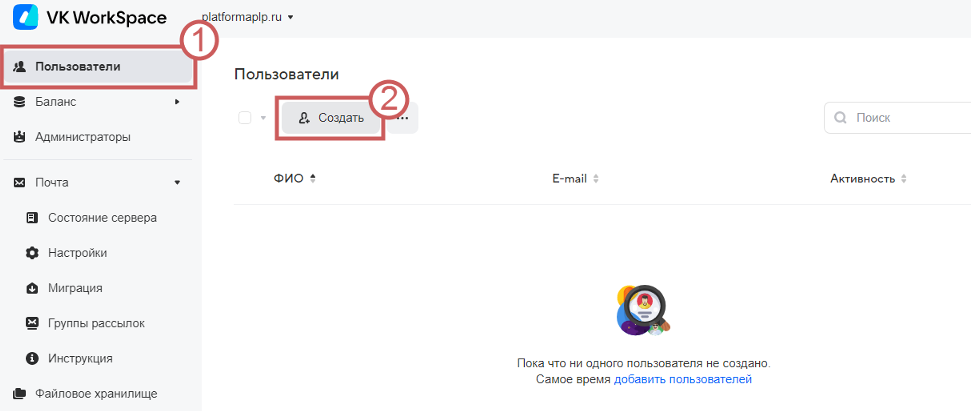
Шаг 2. В открывшемся окне указываем следующую информацию:
- Имя и фамилия (желательно указать, т.к. в дальнейшем это все равно потребуется).
- Логин. В этом поле мы указываем желаемый электронный адрес, который хотим создать. Обратите внимание, что в этом поле не нужно указывать сам домен. Например, если вы добавили на biz mail домен work-page.ru и хотите сделать адрес info@work-page.ru - достаточно в поле логина написать info.
- Пароль. Здесь нужно указать пароль, который вы будете использовать для захода на создаваемую почту. Можно указать его вручную, или сохранить автоматически сгенерированный.
- Отправить информацию на почту. Если активировать эту функцию - мы можем указать личный электронный адрес сотрудника, на который придет информация, что для него создан корпоративный электронный адрес. В письме также будет ссылка для смены пароля корпоративной почты, и информация о том, как войти в корпоративную почту.
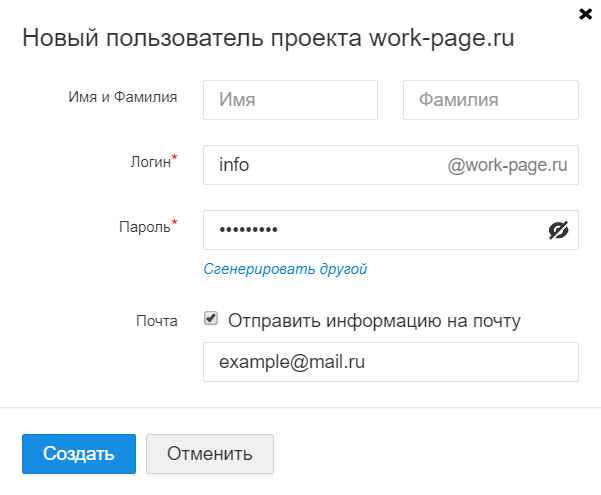
Нажимаем на кнопку «Создать» после заполнения полей.
Шаг 3. Готово, мы добавили пользователя и тем самым создали электронный адрес info@work-page.ru. Список пользователей мы может увидеть в панели администратора, в разделе «Пользователи»:
Удаляем или блокируем пользователя
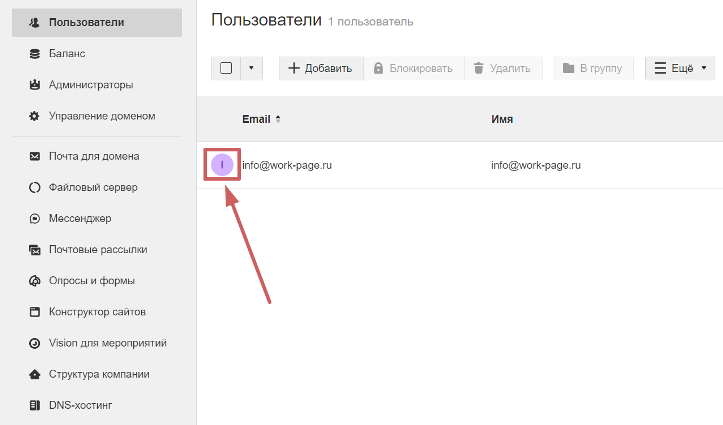
Шаг 1. Нажмите на аватар подключенного пользователя, чтобы выбрать его для дальнейших действий (выбранные пользователи помечаются галочкой сверху аватара):
Далее, у нас есть выбор, заблокировать или удалить пользователя:
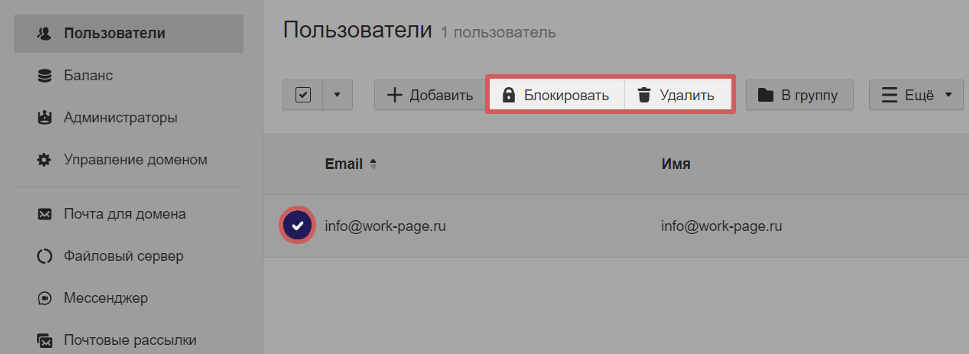
Разница в этих функциях в следующем:
- Удаление пользователя - очищается его почтовый ящик (удаляются письма, контакты, настройки, файлы в облаке, удаляется сам электронный адрес);
- Блокировка пользователя - отключает пользователю доступ к почте и другим сервисам. Но, вся информация, которая хранится в почтовом ящике, сохранится. В дальнейшем, пользователя можно разблокировать.
4. Как войти на созданную почту?
Войти на доменную почту можно так же, как на обычную. Для этого заходим на mail.ru. В качестве логина и пароля указываем те данные, которые мы зарегистрировали на biz mail, в разделе «Создаем новый электронный адрес». На примере выше, мы создали адрес info@work-page.ru. Этот адрес и будет логином.
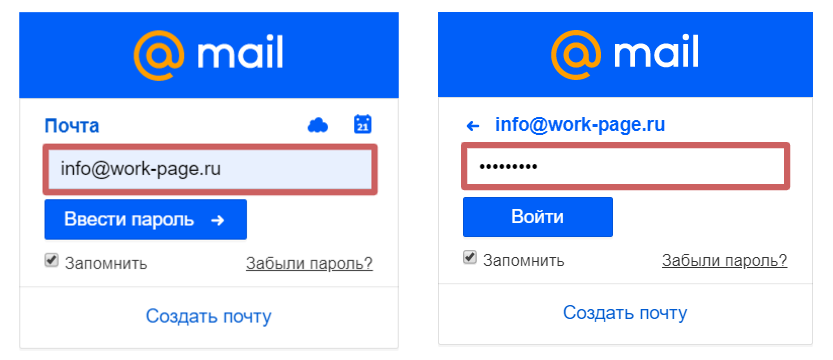
Готово!🎉 Мы научились создавать и управлять доменной почтой на biz mail 👍