
Подключение нестандартного поля интеграции
Настройка нестандартного поля для Платформы нужна для передачи нестандартных данных из формы заявки в интеграцию с нужным сервисом.
Например, город проживания и другие данные, которые могут понадобиться.
Чем отличается стандартное поле от нестандартного?
В настройках интеграции, при настройке полей, мы можем выбрать данные, которые хотим передавать в интеграцию. Например, если нам нужно, чтобы из формы передавалось поле «Электронный адрес» - мы можем его выбрать из стандартного списка:
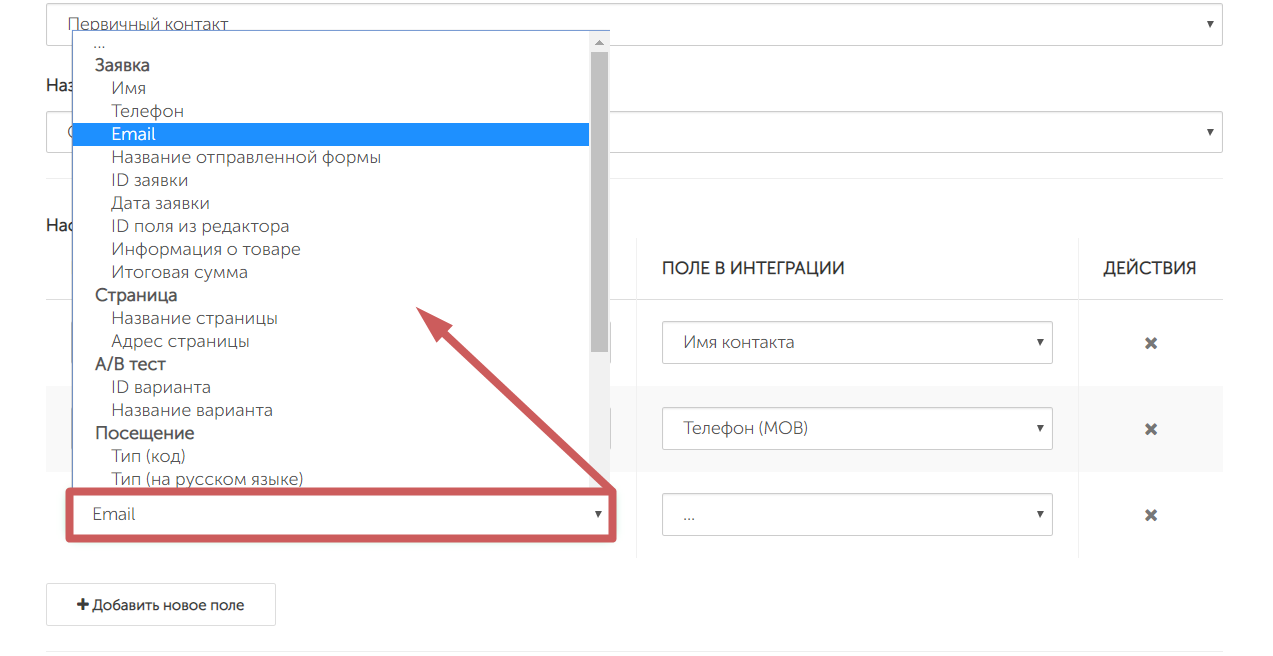
При таких настройках, мы сможем передать указанный клиентом Email в интеграцию. Такие поля, которые можно выбрать в списке, являются стандартными.
Но, может быть так, что подходящего поля в списке нет. Например, если мы хотим чтобы клиент указывал свой город проживания в форме заявки. Такие поля, которых нет в списке, являются нестандартными. Разберем ниже, как мы можем их добавить.
1. Добавляем нестандартное поле
Для добавления нестандартного поля необходимо выполнить несколько шагов в редакторе и в настройках интеграции.
1.1 Настраиваем поле в редакторе
Шаг 1. Заходим в настройки формы и выбираем интеграцию, в которую хотим передавать заявки с формы.
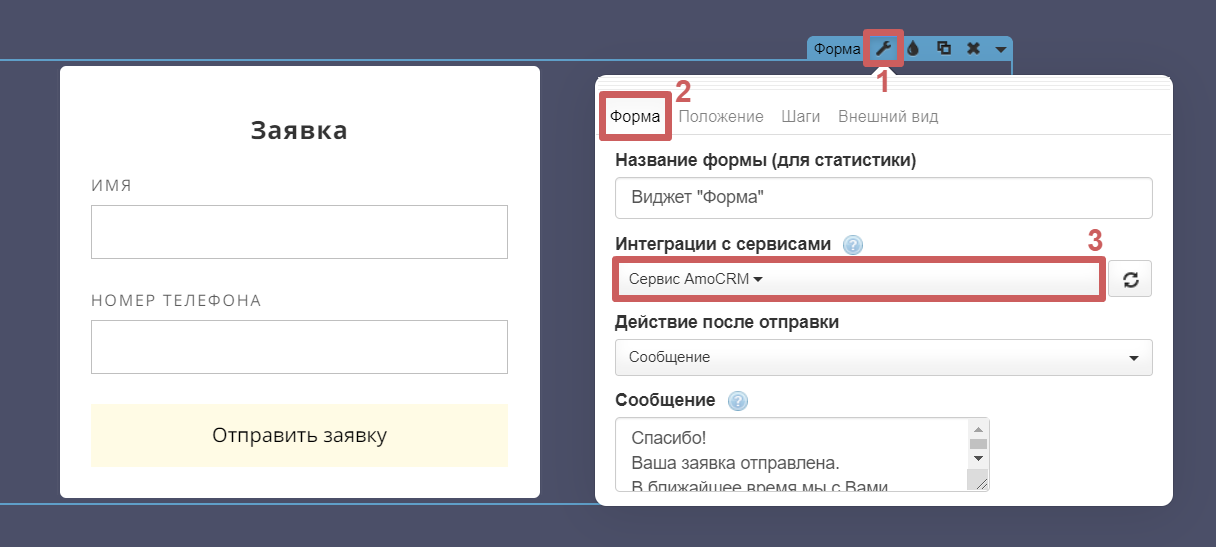
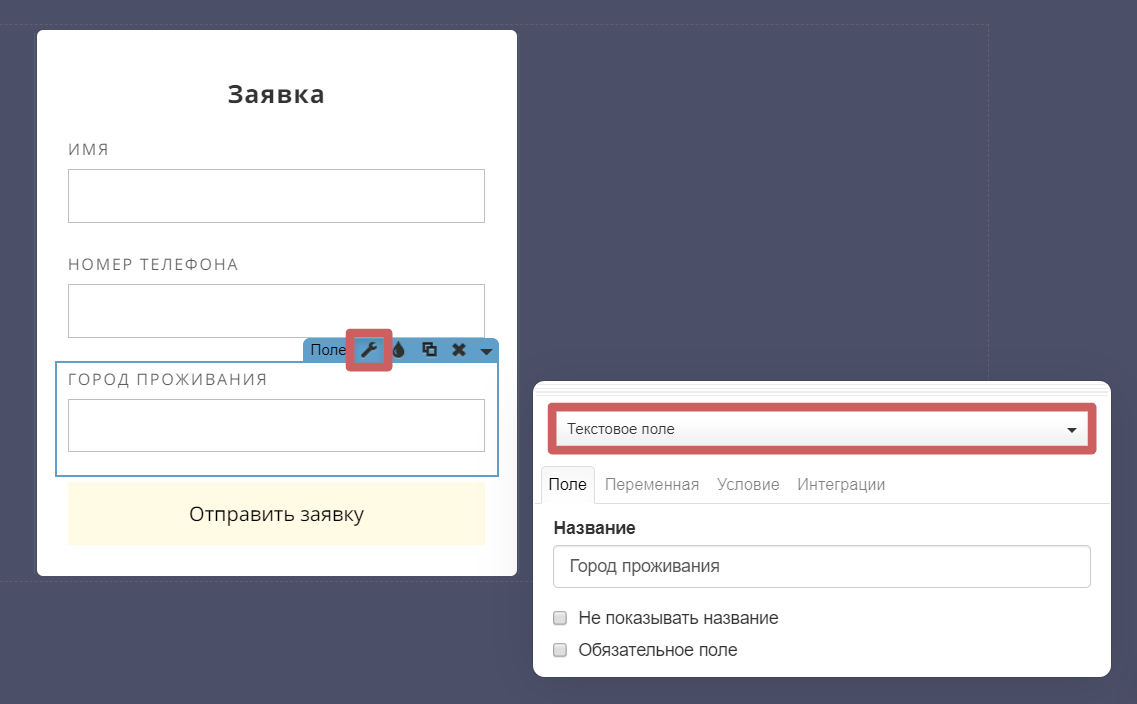
Шаг 2. Заходим в настройки поля и выбираем подходящий нам тип. Например, для указания города проживания, нам подойдет тип «Текстовое поле »
Шаг 3. В настройках поля переходим в раздел «Интеграции » и указываем «ID поля для интеграций ». Можно указать любое название, но желательно латинскими буквами. На примере ниже, зададим полю ID «City »
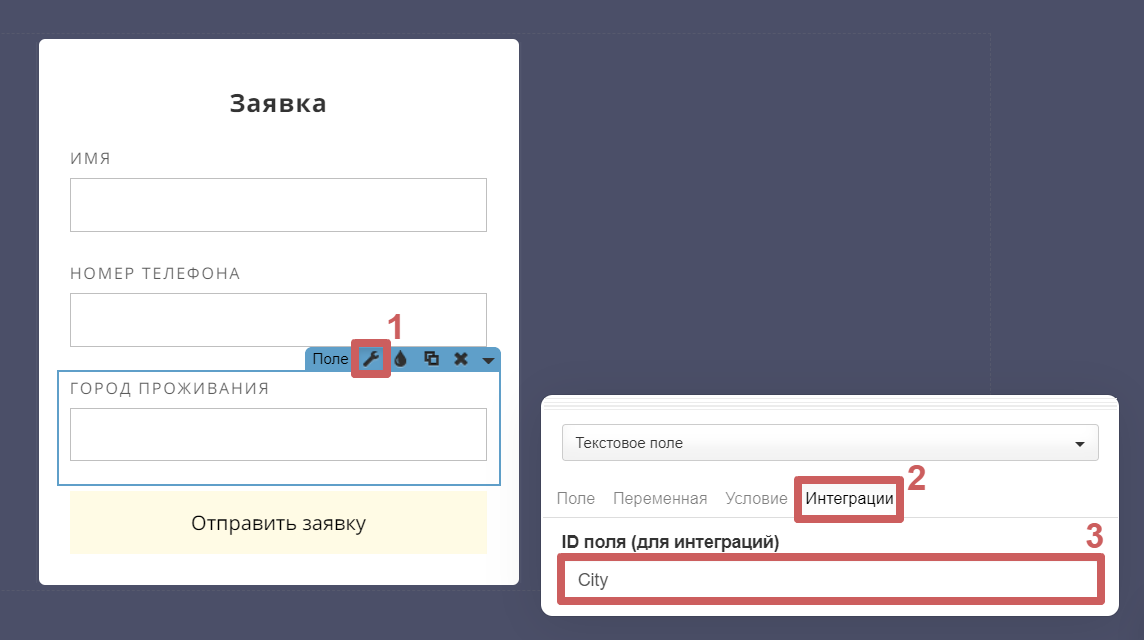
Если вы используете виджет старой формы(с оранжевыми границами) - ID указывается также в настройках поля, в «ID поля для интеграций »
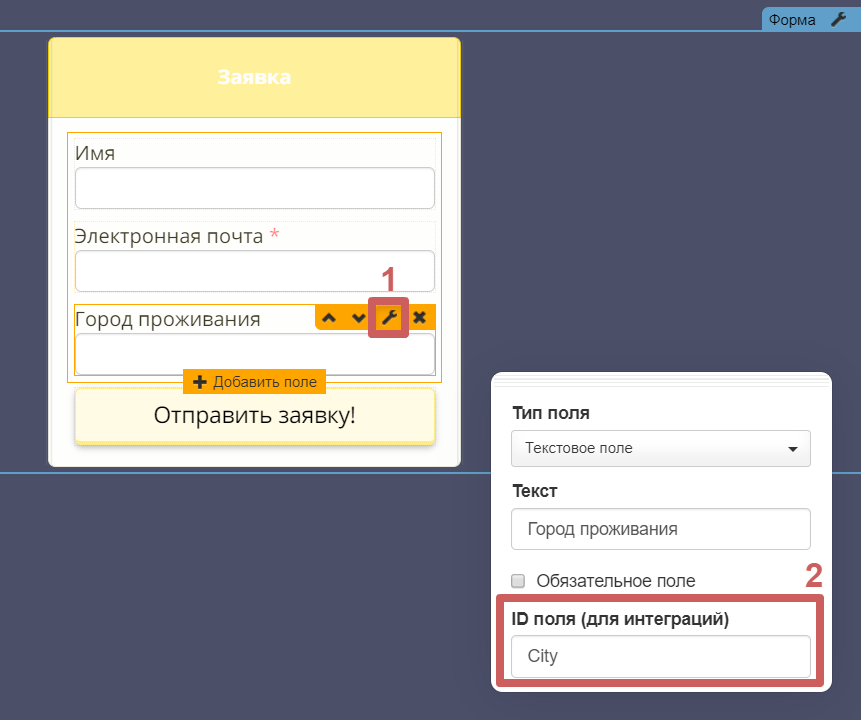
Шаг 4. Опубликуйте вашу страницу, чтобы сохранить изменения. Далее, выходим с редактора и переходим к настройкам интеграции.
1.2 Добавляем поле в настройках интеграции
Шаг 1. Перейдите в настройки подключенной к форме интеграции
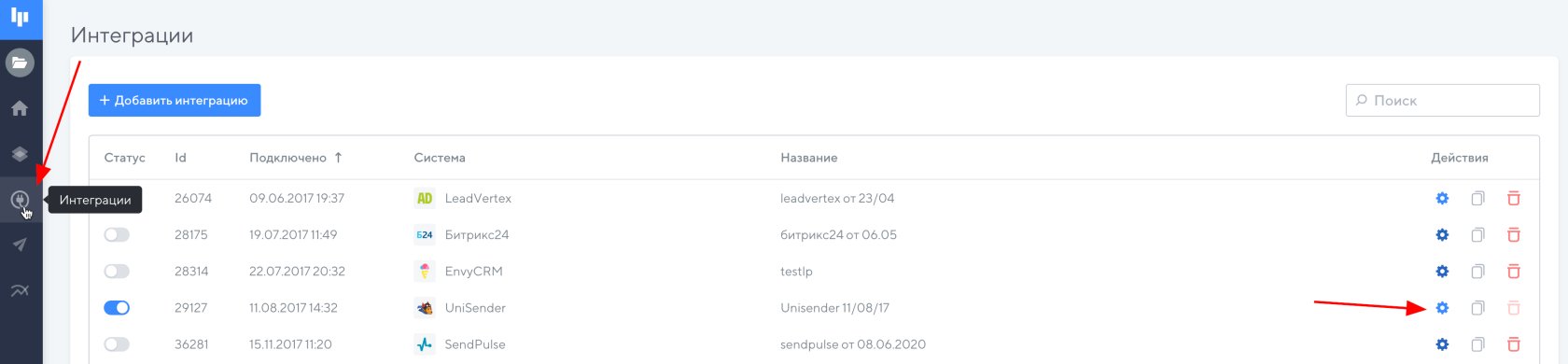
Шаг 2. Переходим в настройки полей (внизу страницы). Там выполним следующие действия:
1. Нажимаем на кнопку «Добавить новое поле»
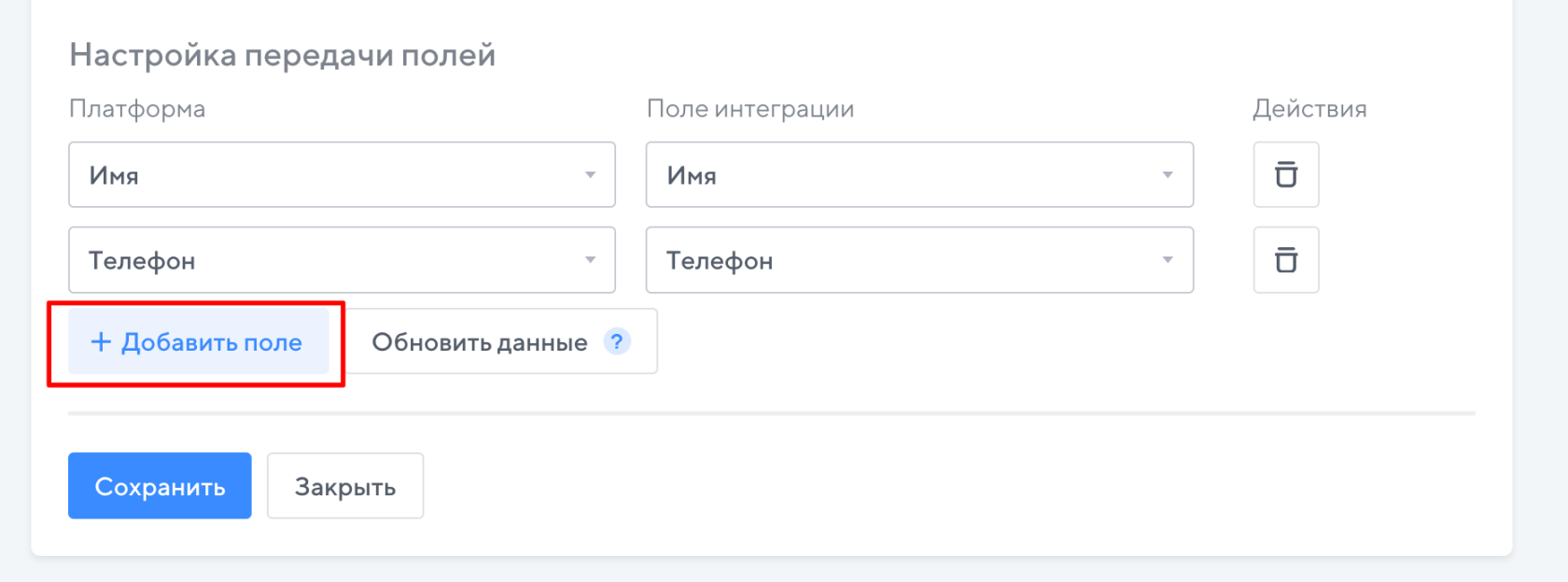
2. Выбираем тип нового поля - «ID поля из редактора»
3. Ниже указываем наш «ID поля для интеграций», который ранее указывали в редакторе, в настройках поля. В нашем случае, ID поля был «City»
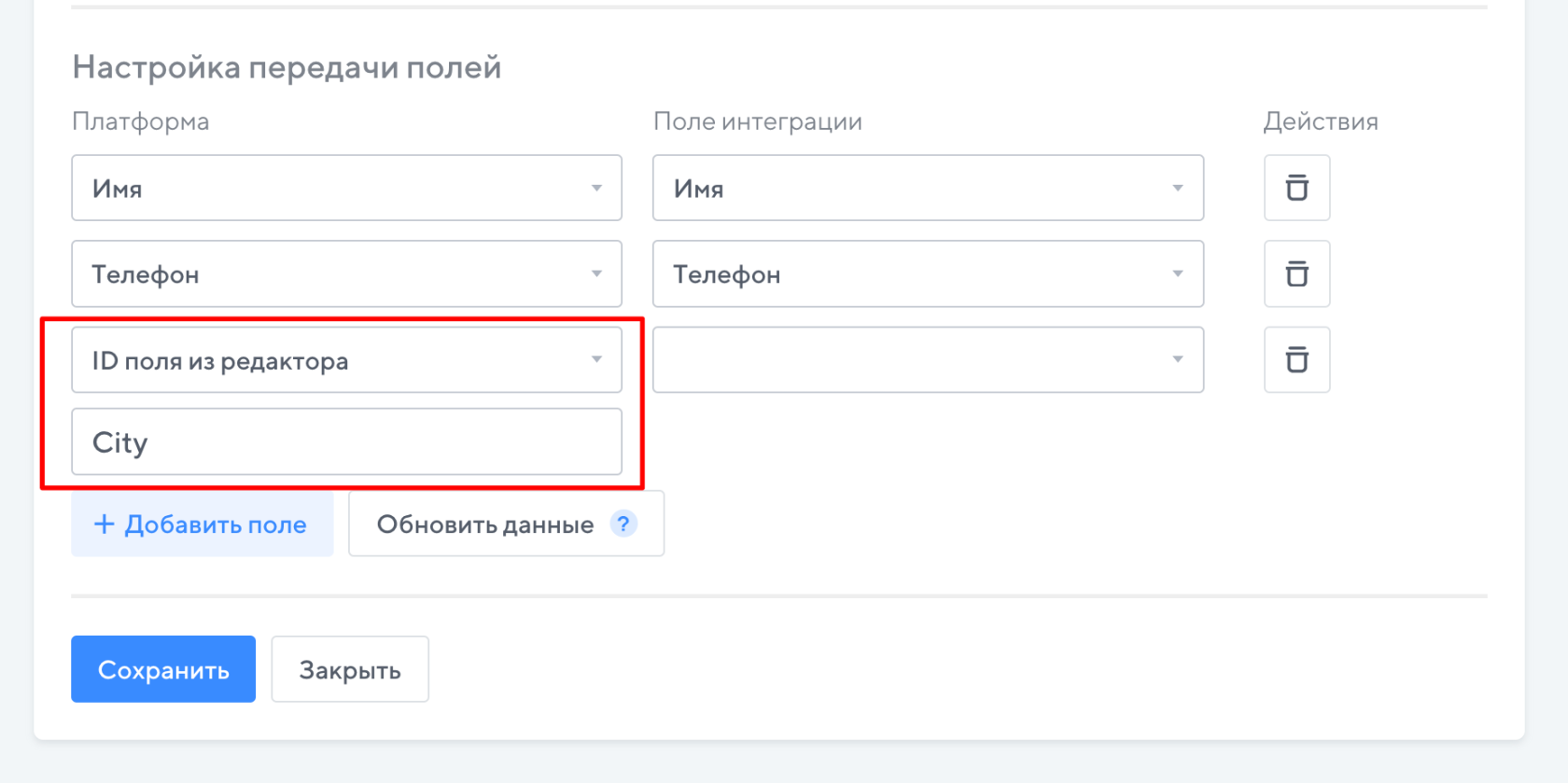
Шаг 3. После того, как мы указали, какое поле будем передавать, необходимо также указать, куда мы будем его передавать. Для этого выберите подходящий вариант в правой колонке
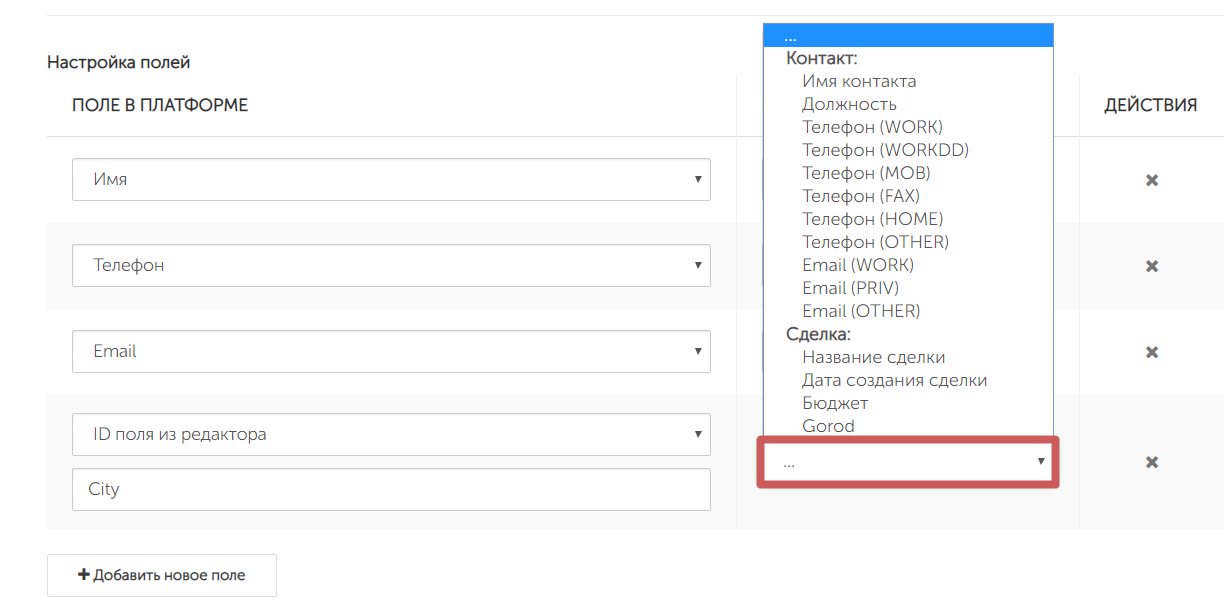
Если в правой колонке нет нужного варианта для выбора - необходимо зайти в личный кабинет на сайте сервиса , который интегрируете, и создать новое поле на их стороне. После того, как поле будет создано, его можно будет выбрать двумя способами (зависит от выбранного сервиса).
Способ 1: Поле автоматически добавится в список, и вы сможете выбрать его.
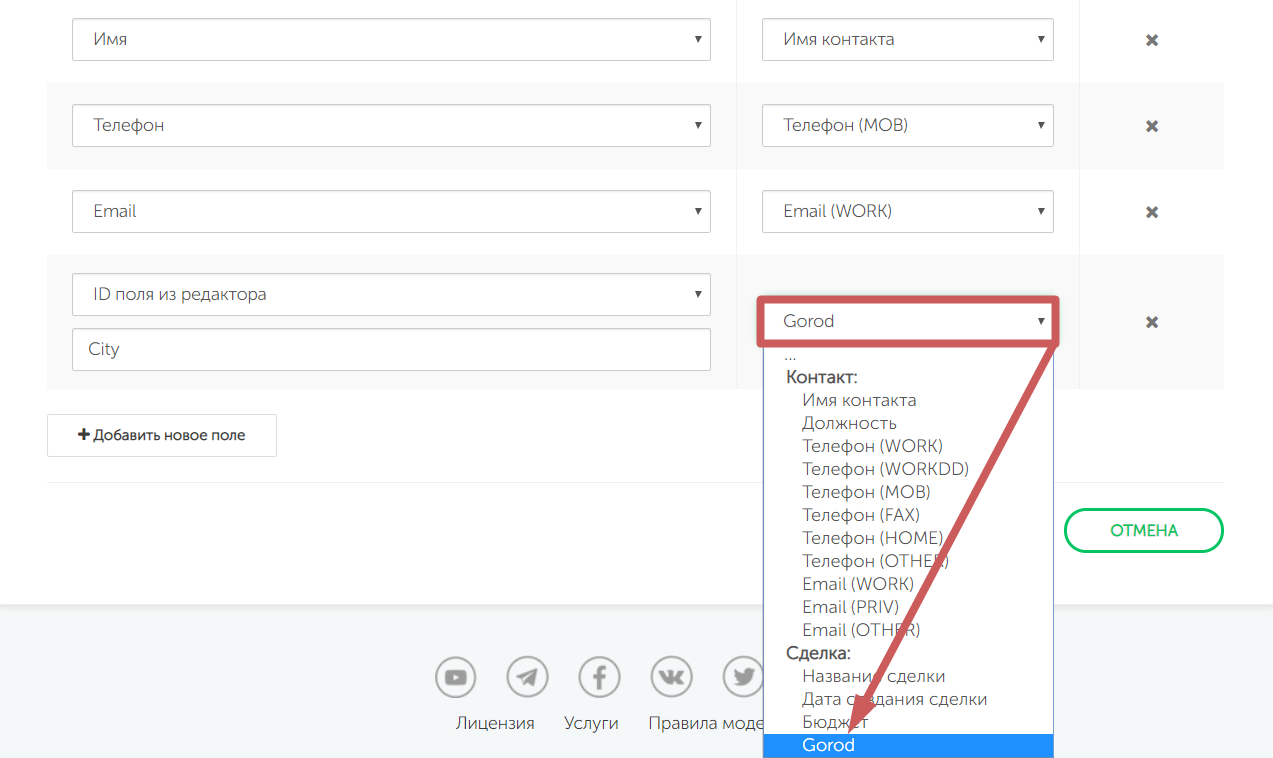
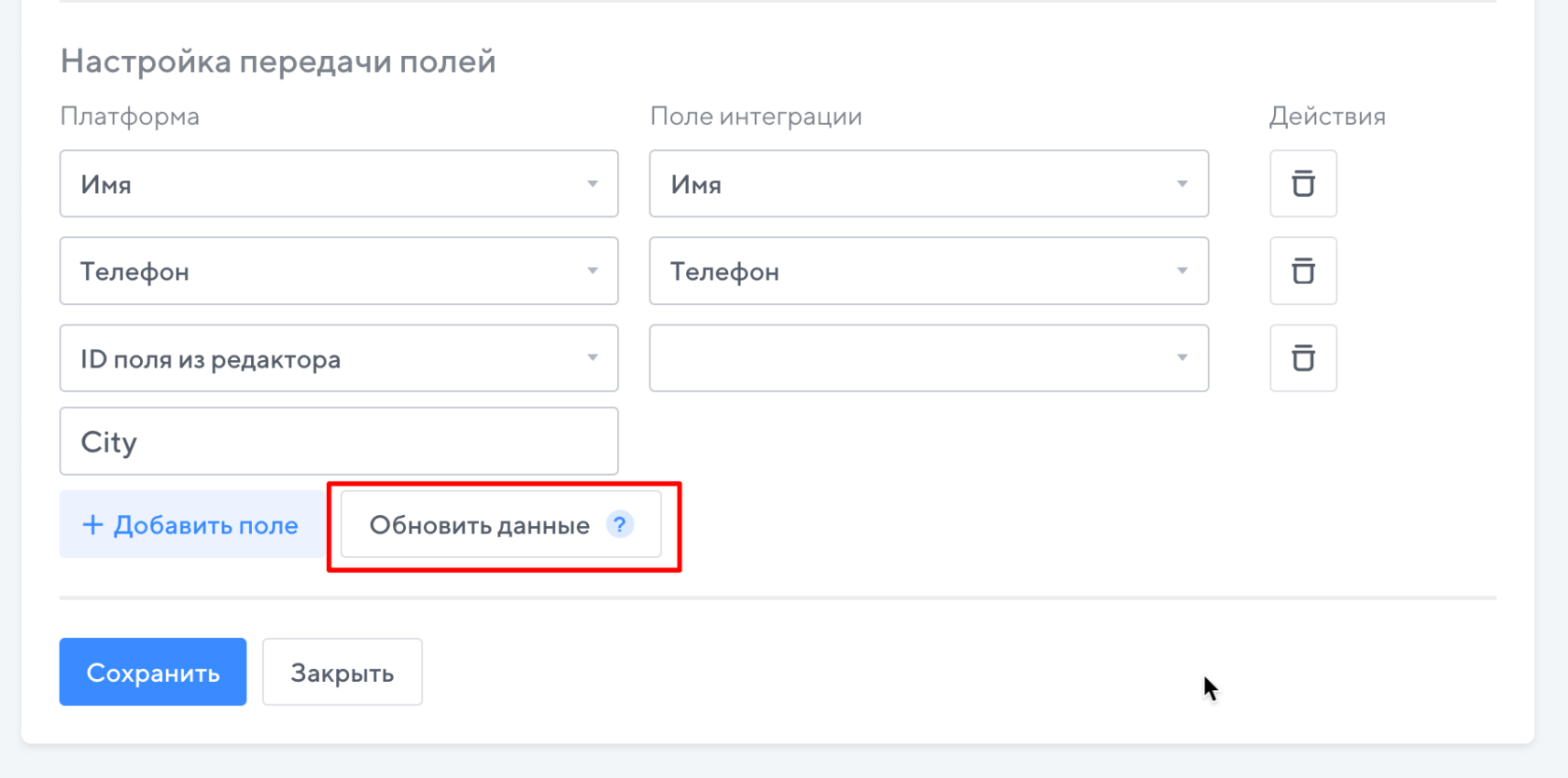
Если поле не появилось, попробуйте нажать на кнопку «Обновить данные» в настройках интеграции (Немного выше настроек полей)
Способ 2:
В выпадающем списке выберите «Пользовательское поле » и ниже укажите название поля, которое создали на стороне подключаемого сервиса. Например, если в личном кабинете, на сайте подключаемого сервиса, мы назвали поле как
«Gorod » - указываем это же название в пользовательском поле:
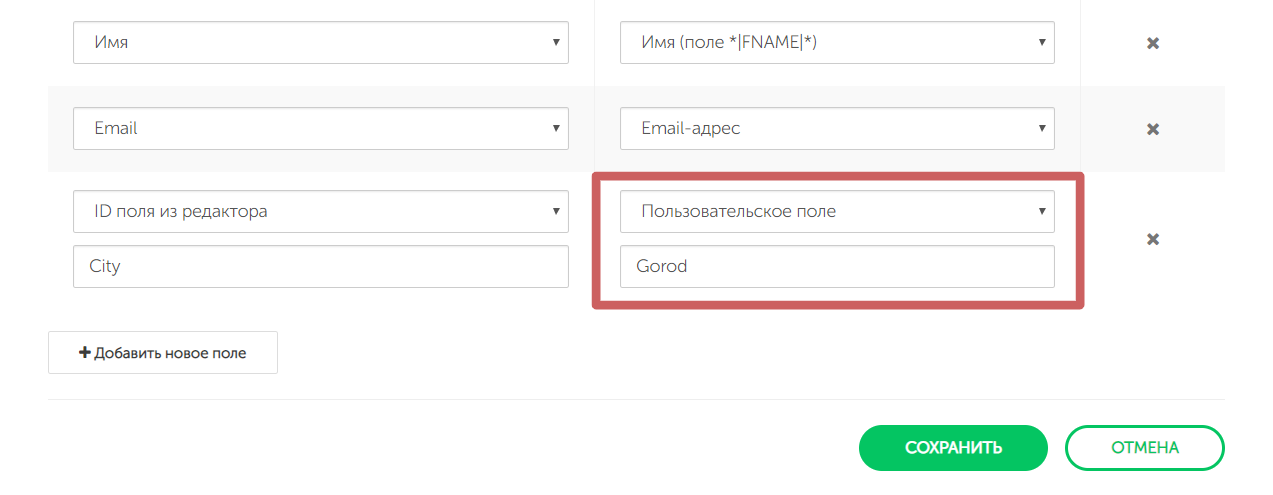
❗ Обратите внимание, что здесь мы указываем не ID поля из редактора, а то название, которое задали на стороне подключаемого сервиса.
Шаг 4. Сохраняем настройки интеграции
Готово!🎉 Ваше пользовательское поле на Платформе настроено!