
LeadVertex
LeadVertex.ru – это сервис для создания продающих страниц с партнёрской программой и полным функционалом управления продажами. Это удобная CRM, которая имеет следующие возможности:
- Автоматизация и робо-прозвон;
- Движок партнёрки для построения своей CPA;
- Неограниченное число пользователей (бесплатно);
- Бесплатный лендинг от специалистов LeadVertex;
- Собственное облачное хранилище;
- Онлайн отслеживание треков;
- Смс-рассылки;
- Шаблоны почтовых бланков и добавление собственных;
- Интеграция с курьерскими службами, входящей и исходящей телефонией.
Интеграцию со встроенным сервисом Leadvertex можно настраивать для проектов, а также отдельно от них.
Для этого нужно:
Выберите нужный проект:
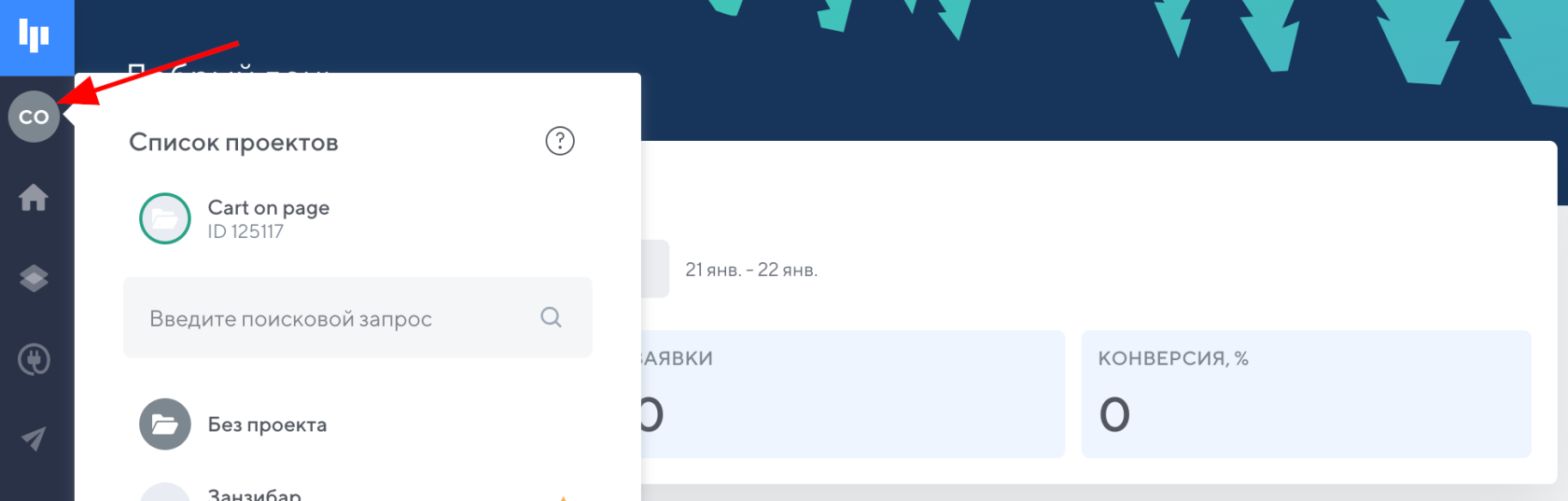
Перейдите в раздел «Интеграции»:

- Нажать « Добавить интеграцию»;
- Выбрать Leadvertex:
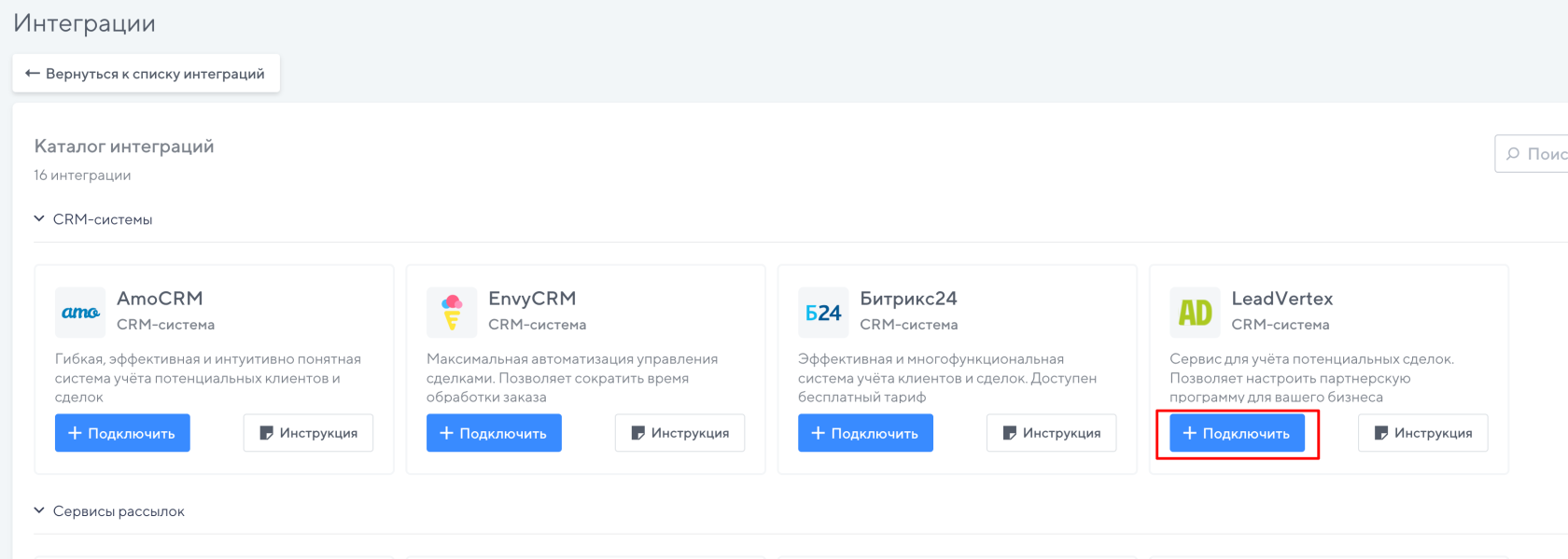
- По порядку заполнить поля:
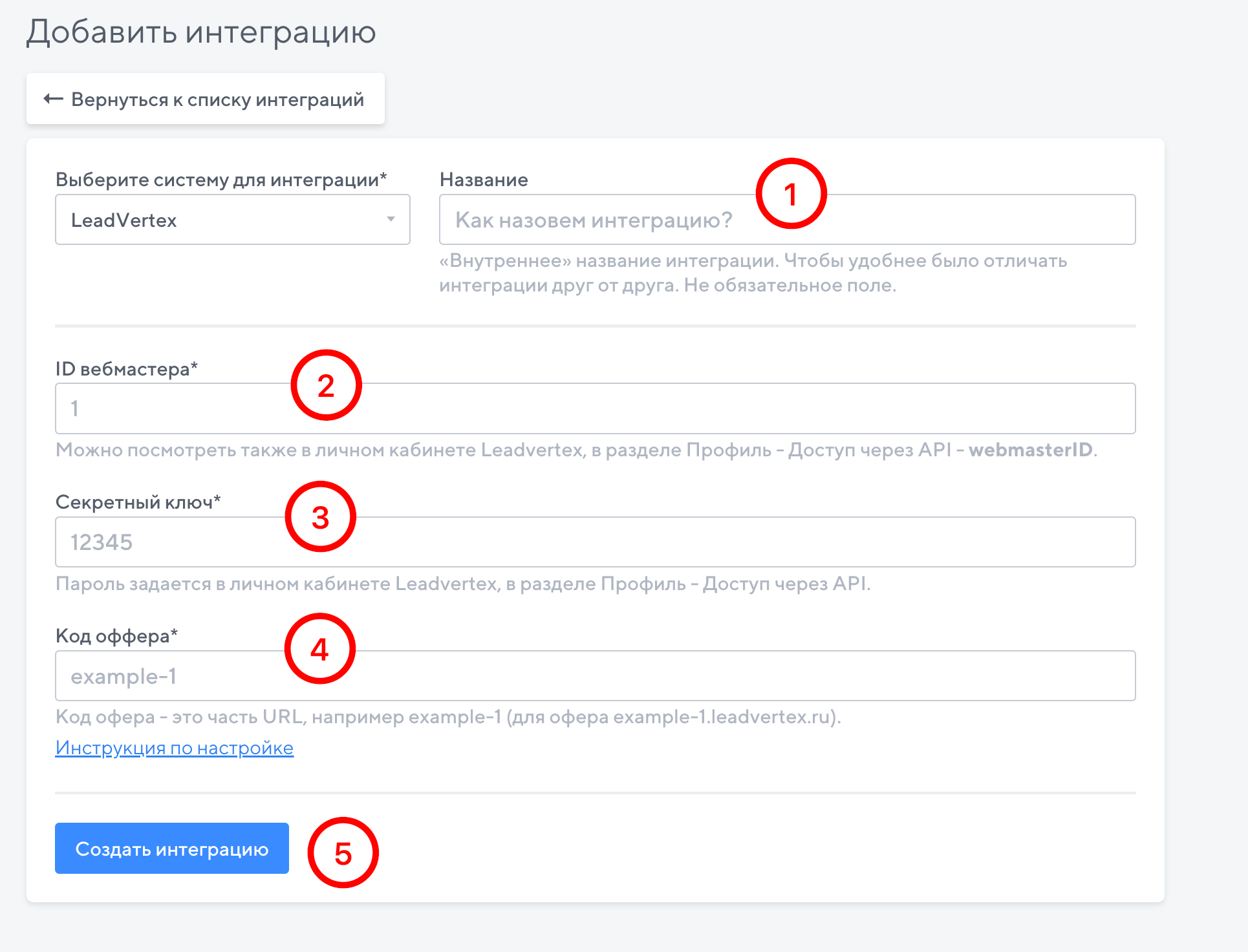
- поле – Название – это название интеграции, отличающее её от любой другой;
- поле – ID вебмастера – можно посмотреть в личном кабинете Leadvertex, в разделе «** вкладка Вебмастера » - « список вебмастеров » - ID будет указан в столбце слева »**

- поле – Секретный ключ – он же пароль к API;
Настраивается в разделе « Профиль » – « Доступ через API » – « webmasterID »; - поле – Код офера – это часть URL, например example-1 (для офера example-1.leadvertex.ru).
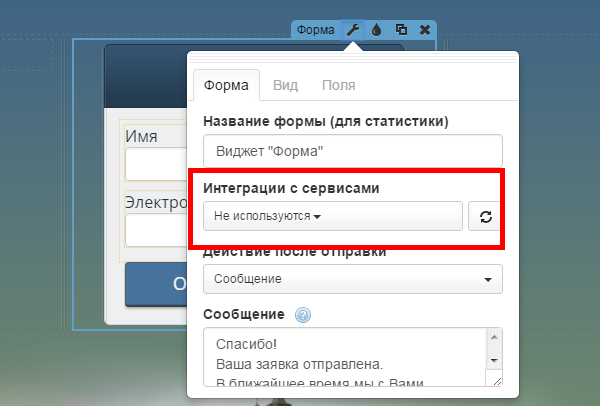
- Открыть редактор Вашей страницы;
- В настройках формы выбрать созданную интеграцию:
Где взять все данные для настройки интеграции?
Вам необходимо зарегистрироваться на http://leadvertex.ru/ и войти в сервис под своим аккаунтом.
Интеграция основана на API для веб-мастеров.
Если Вы являетесь владельцем оффера, Вам нужно зарегистрироваться у себя в партнёрке как веб-мастер и включить себе возможность импортировать лиды через API.
1) Секретный ключ или Пароль к API.
**** Вы создали новый проект (вкладка **« Мои проекты » **-> « Создать новый »).
Далее:
- Переходите во вкладку « Веб-мастера » ;
- Нажимаете « Пригласить веб-мастера » ;
**** Открывается форма « Приглашения веб-мастера » ;
- Заполняете все нужные поля и нажимаете кнопку « Отправить приглашение » ;
На e-mail, который Вы указали, будет отправлена ссылка для регистрации; - Переходите по ней и регистрируетесь как веб-мастер;
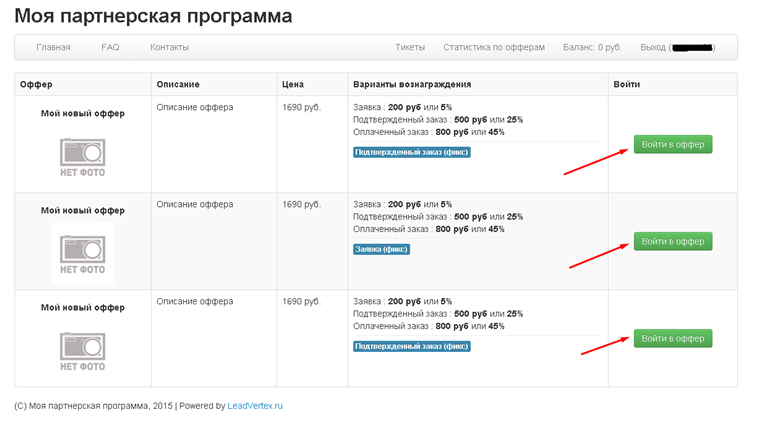
- Заходите в аккаунт созданного веб-мастера и нажимаете на кнопку « Войти в оффер ».
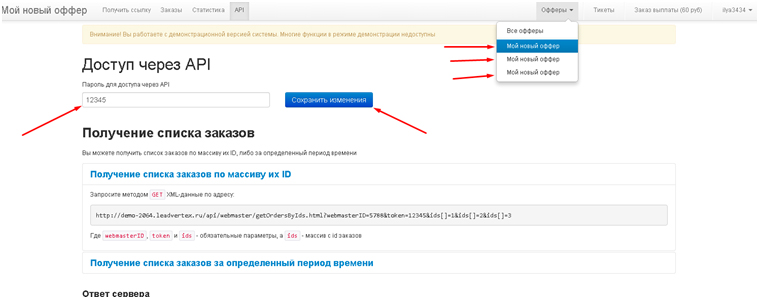
Для нужного Вам оффера настраиваете «Пароль для доступа через API» (вводите произвольный) и нажимаете кнопку «Сохранить изменения».
Важно!
Этот пароль Вы будете указывать в настройка интеграции на платформе, в поле «Секретный ключ».
2) ID вебмастера
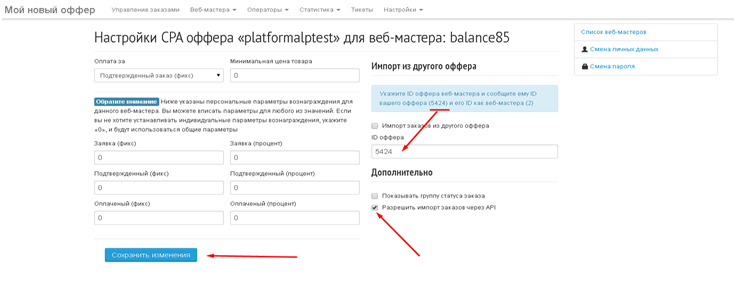
- Теперь нужно включить возможность импорта заказов через API;
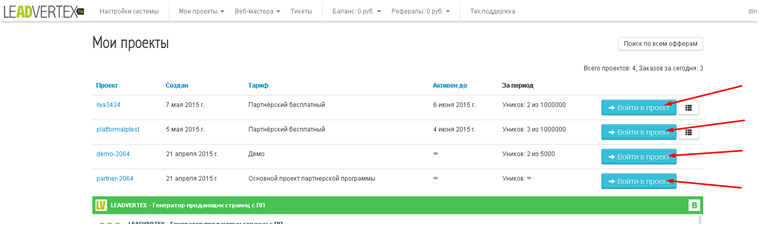
- Перейдите обратно в аккаунт владельца оффера и на вкладке «Мои Проекты»;
- Откройте нужный Вам оффер, нажав «Войти в проект»;
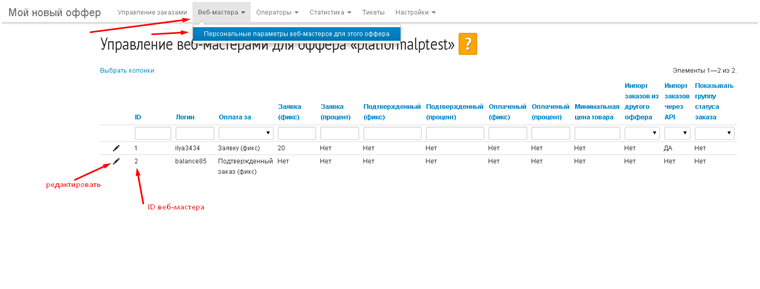
- Далее, открываете вкладку **« Веб-мастера » **и переходите в «Персональные параметры веб-мастеров для этого оффера»;
- Нажимаете на значок редактирования в виде карандаша;
Тут же можно узнать ID веб-мастера для настройки поля «ID вебмастера» на Платформе.
- В открывшемся окне персональных настроек для веб-мастера ставите галочку «Разрешить импорт заказов через API» и указываете «ID оффера»;
- Сохраняете настройки.
3) Код оффера.
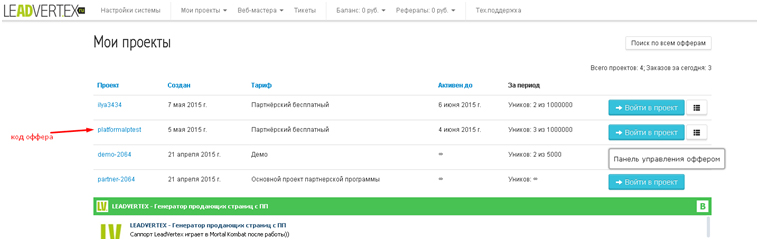
Это часть URL, например platformalptest , для оффера platformalptest.leadvertex.ru.
Код соответствует названию проекта в разделе «Мои проекты» , в аккаунте владельца оффера.
Приятной работы.