EnvyCRM
Для каждого проекта отдельно или вне его можно настраивать интеграцию со встроенным сервисом.
Выберите нужный проект:
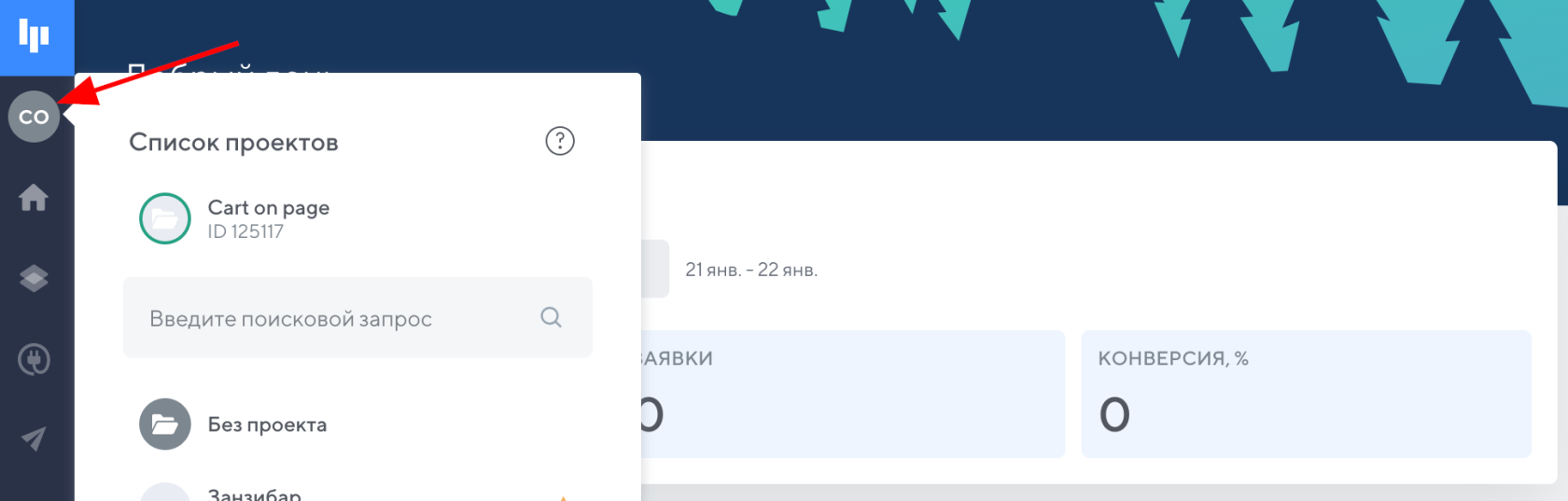
Перейдите в раздел «Интеграции»:

1.Как добавить интеграцию?
Шаг 1. Для подключения интеграция с EnvyCRM нам необходимо перейти на сайт и зарегистрироваться.
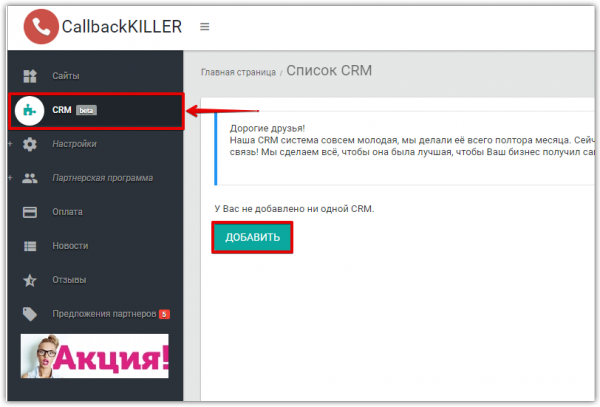
Шаг 2. После регистрации переходим в раздел “CRM ” и добавляем новую CRM
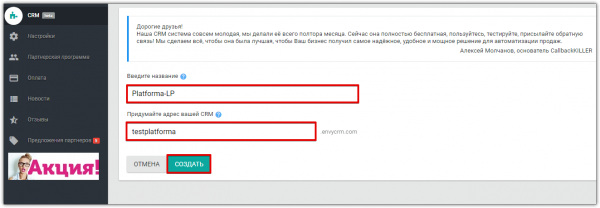
Шаг 3. Указываем название CRM (название может быть любым) и придумываем адрес для CRM (по этому адресу мы будем заходить в CRM)
Шаг 4. После того как создали CRM мы переходим по ссылке в созданную CRM, далее указываем “Логин ” (email при регистрации) и “Пароль ” (пришел на почту при регистрации)

Шаг 5. Переходим в “Настройки ” в раздел “Интеграции ” во вкладку “API ” и “Получаем Ключ API ”
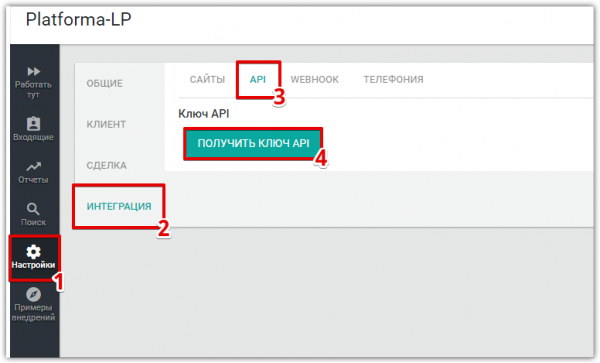
Шаг 6. Копируем “Ключ API ” и вставляем в личном кабинете платформы в поле “Ключ API ”
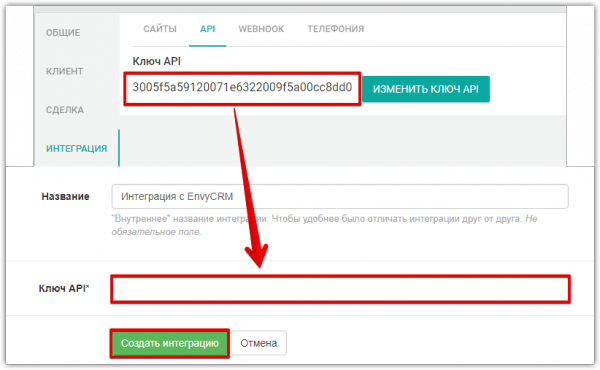
Интеграция с EnvyCRM создана!
Далее необходимо настроить интеграцию:
2.Как создать воронку?
Шаг 1. Переходим в “Настройки ” в раздел “Сделка ” во вкладку “Этапы сделки ” и добавляем “Воронку ”.
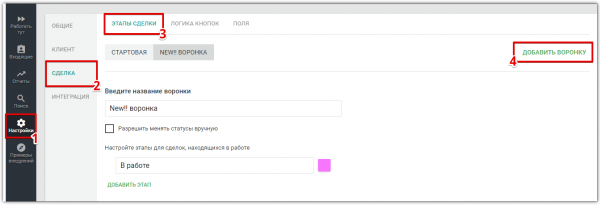
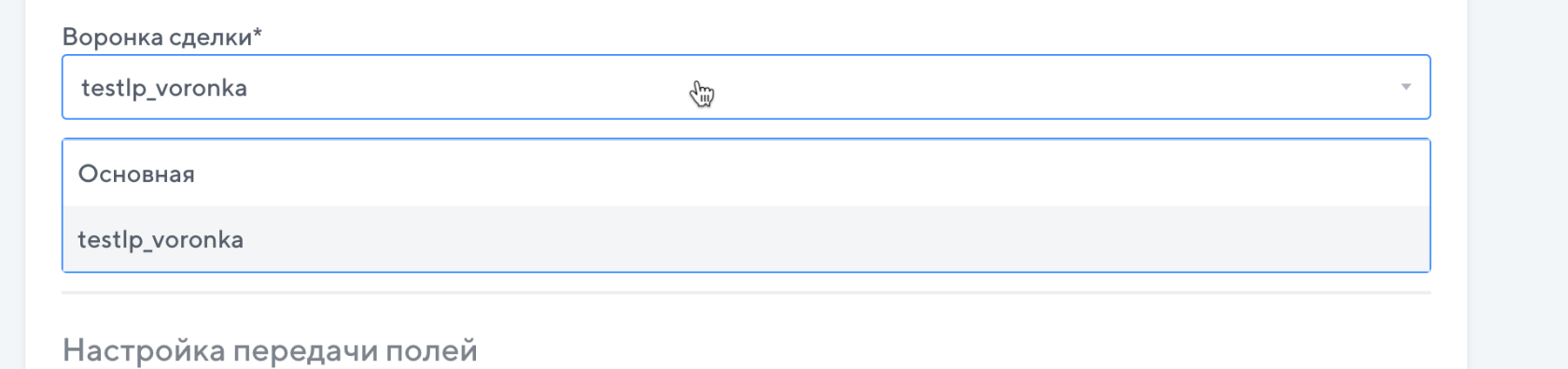
Шаг 2. После добавления новой воронки необходимо обновить данные в самой интеграции (В личном кабинете)
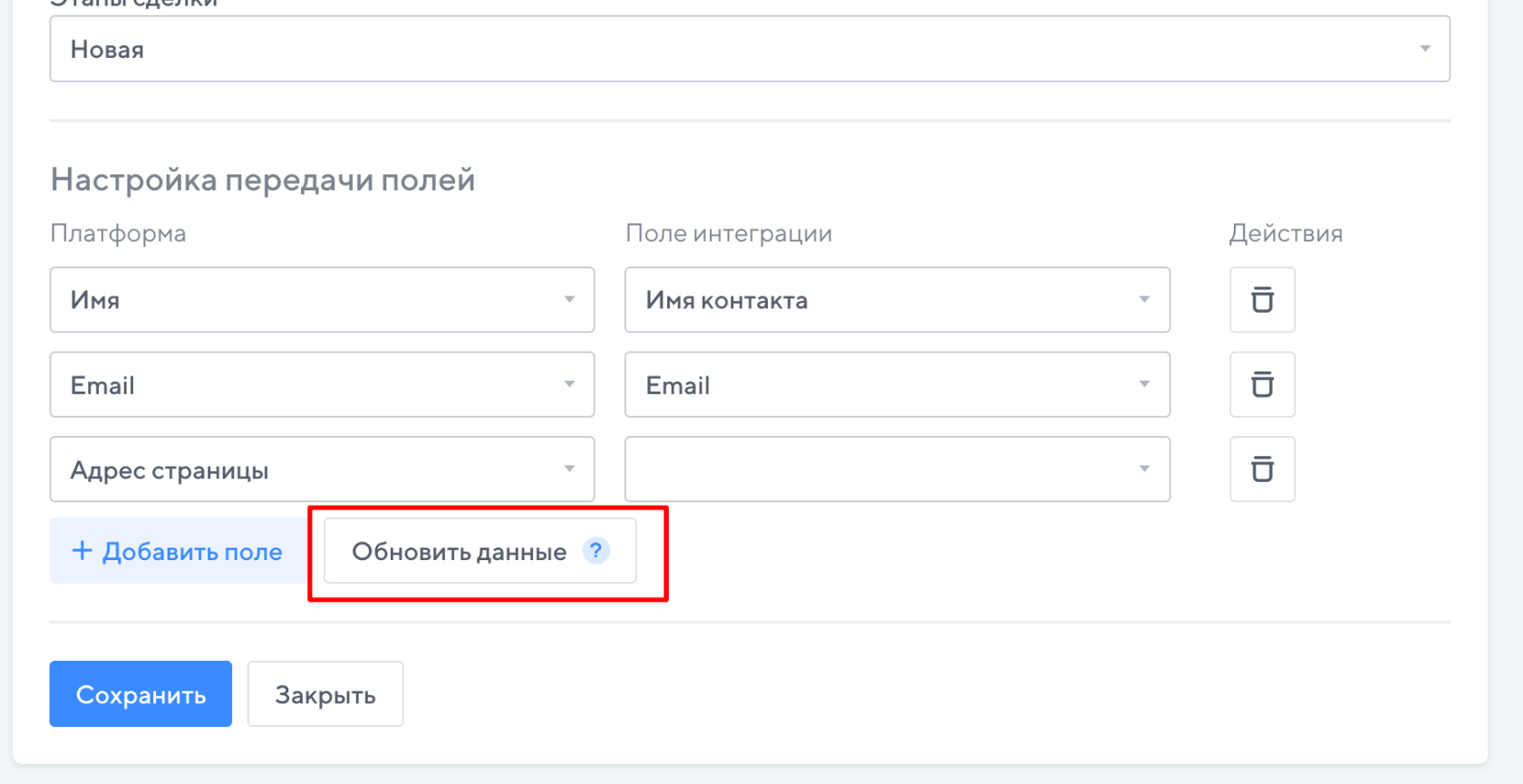
Воронка успешно добавлена и будет отображаться в выпадающем списке “Воронки сделки”
3.Как добавить пользовательское поле?
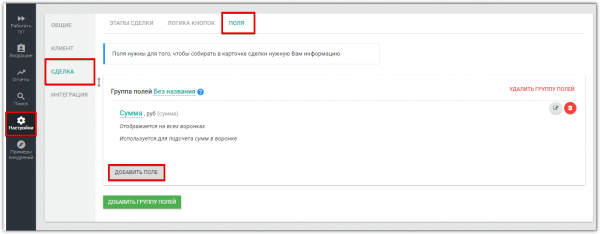
Шаг 1. Переходим в “Настройки ” в раздел “Сделка ” во вкладку “Поля ”.
Мы может добавить поле в существующую группу полей или создать “Новую группу полей ”
В примере мы добавить поле в существующую группу полей.
Нажимаем “Добавить поле ”
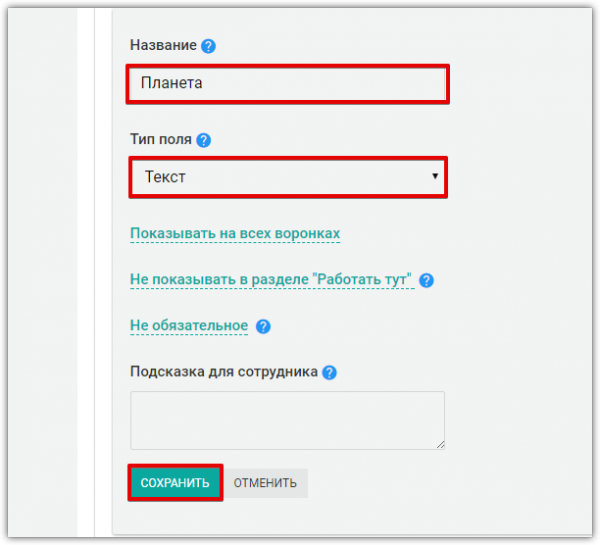
Шаг 2. Указываем “Название поля ”, его “Тип ” и нажимаем “Сохранить ”
Шаг 3. После добавления нового поля необходимо обновить данные в самой интеграции (В личном кабинете)
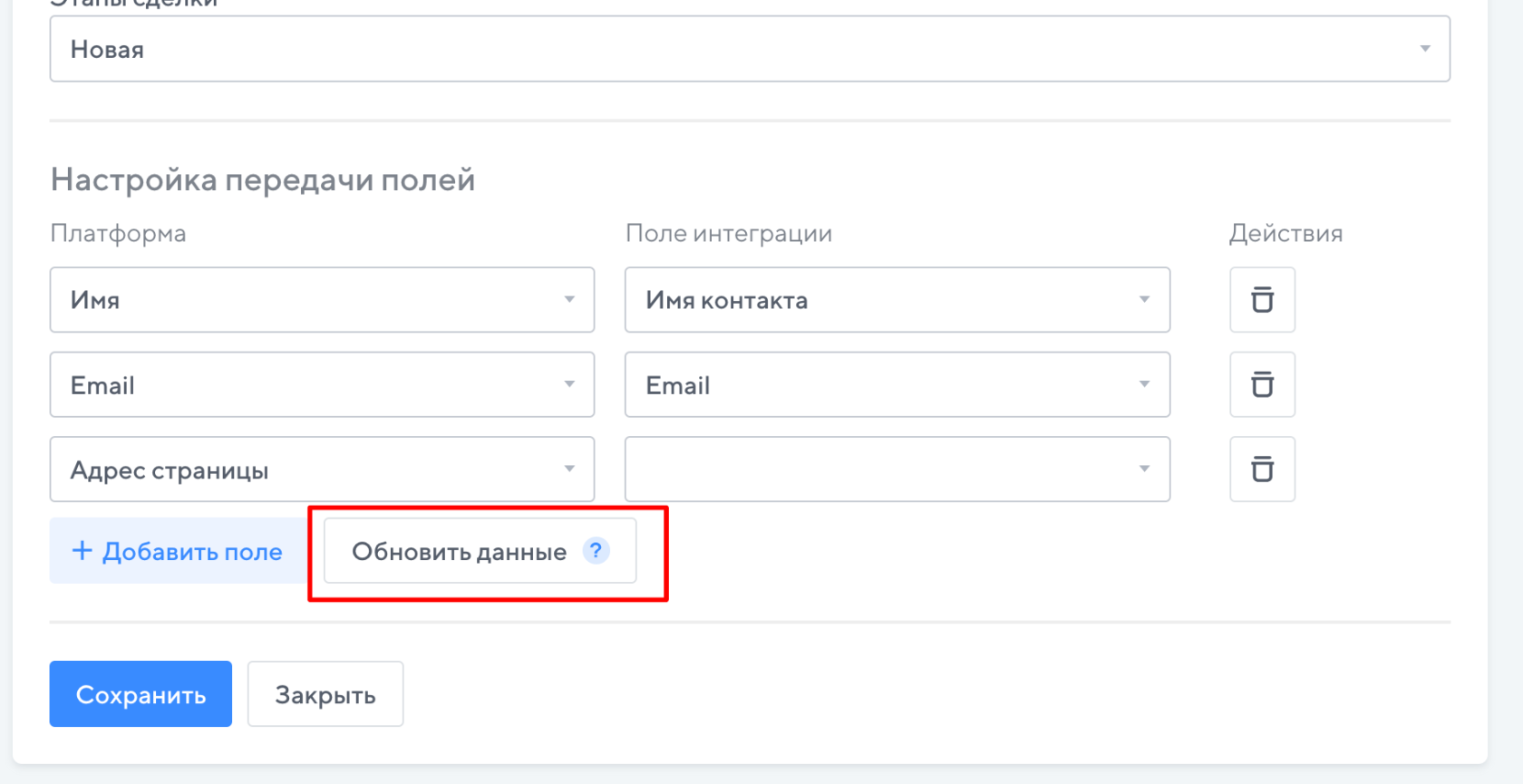
После обновления поле появится в выпадающем списке “Поле в интеграции ”
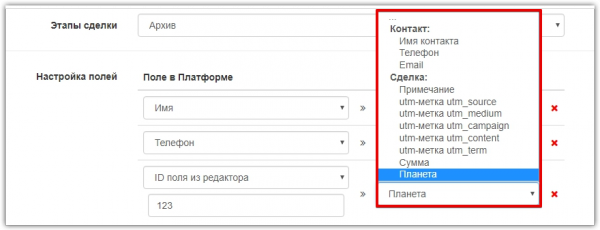
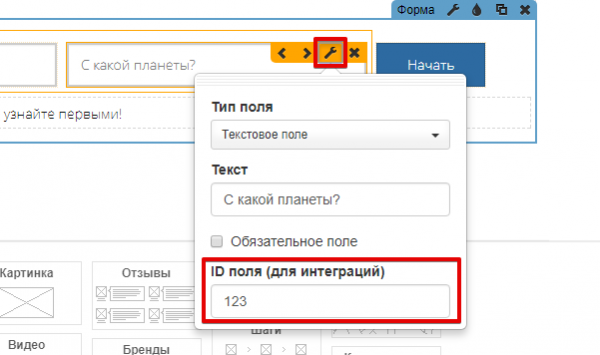
“ID поле из редактора ” (в нашем случае “123″) можно задать в настройках поля:
4.Как добавить “Ответственного за обработку заявок”?
Шаг 1. **** Переходим в “Настройки ” в раздел “Общие ” во вкладку “Сотрудники ”.
Мы может добавить нового сотрудника, которого сможем выбрать “Ответственного за обработку заявок”
В примере мы добавить поле в существующую группу полей.
Нажимаем “Добавить поле ”
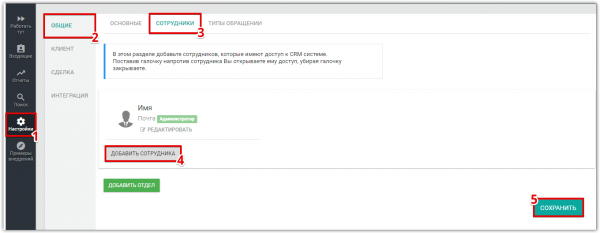
Шаг 2. После добавления нового сотрудника необходимо обновить данные в самой интеграции (В личном кабинете)
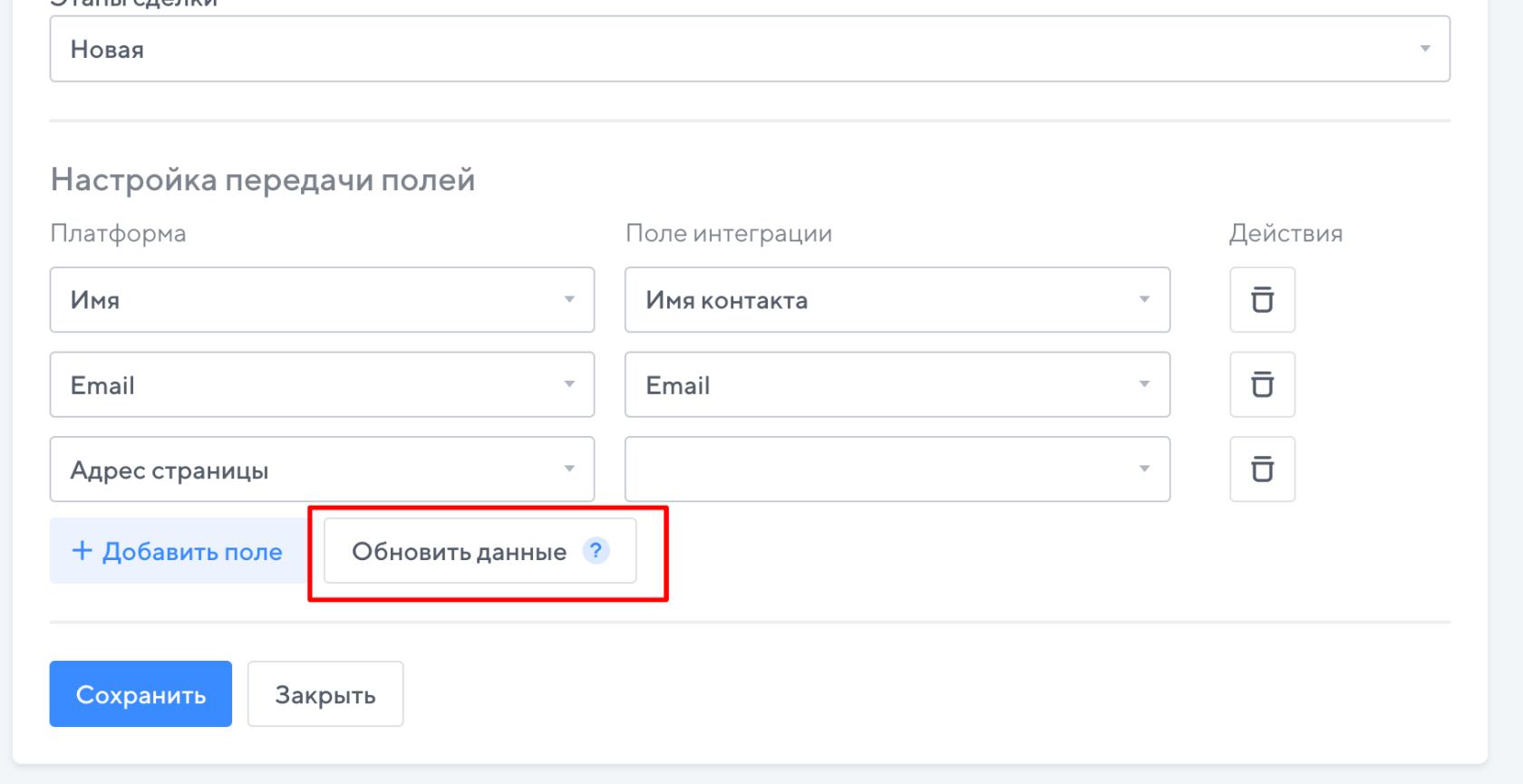
После обновления сотрудник появится в выпадающем списке “Ответственный за обработку заявок”

5.Как выбрать интеграцию в форме и настроить поля?
Выбор интеграции в форме
- Откройте редактор вашей страницы;
- В настройках формы выберите созданную интеграцию:
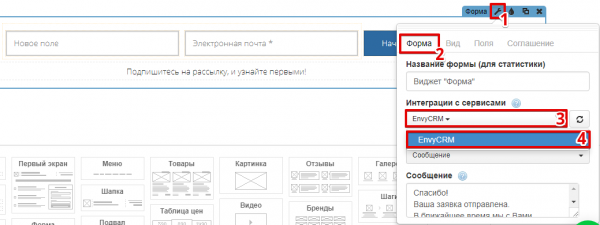
- После всех изменений опубликуйте повторно страницу.
Настройка полей
Выберите поля, которые Вы хотите передать:
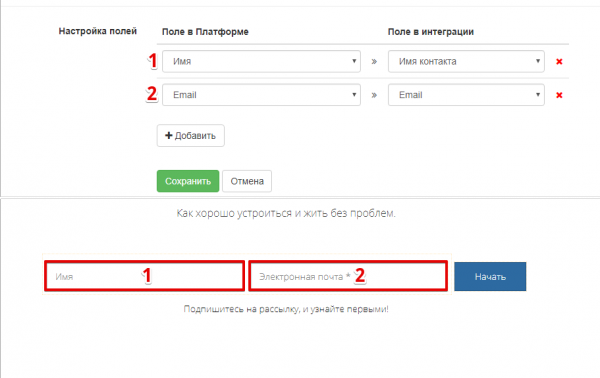
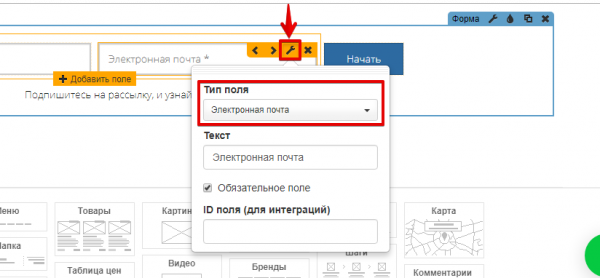
Определить какое поле необходимо выбрать можно в настройках поля по его типу: