
Kак сделать плывущий фон и тень у кнопок
Все настройки реализуются с помощью специальных "HTML-виджетов".
Пример работы: http://iepxsmem.plp7.me/
Как сделать "плывущий" фон?
В редакторе страниц вы можете найти ссылки на библиотеку компонентов, в которой содержатся нестандартные виджеты.
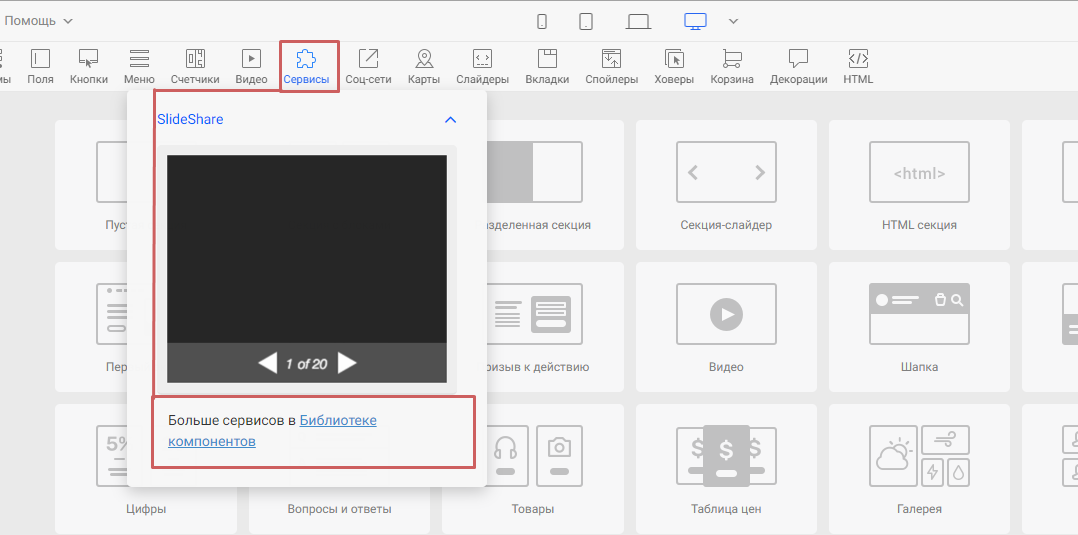
В ней можно найти различные решения.
Нам сейчас подходит секция с бегущим фоном - номер 179
Далее - размещаем любую секцию (например, «Пустая секция») в желаемом месте на странице.
Удобнее всего секцию с кнопкой будет разместить в самом конце страницы.
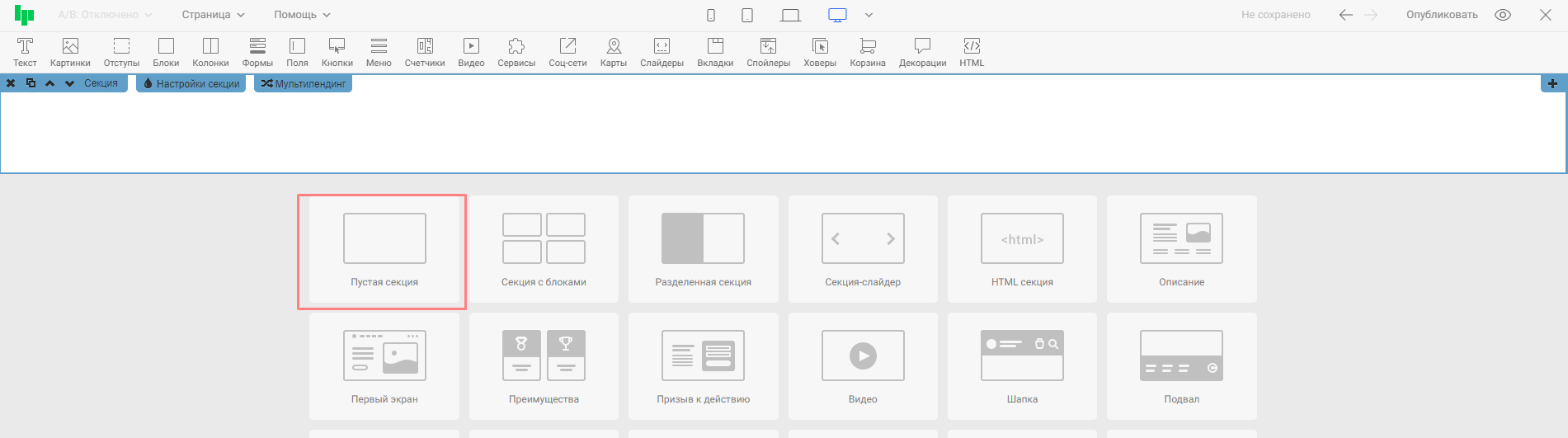
Переходим в меню копирования и выбираем «Импорт по номеру»
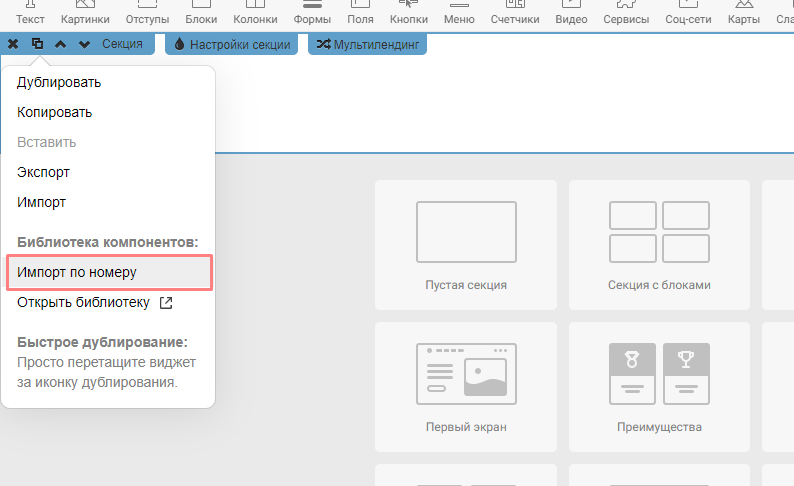
Указываем уже известный номер и наслаждаемся новым решением 🙂Видим такую секцию:
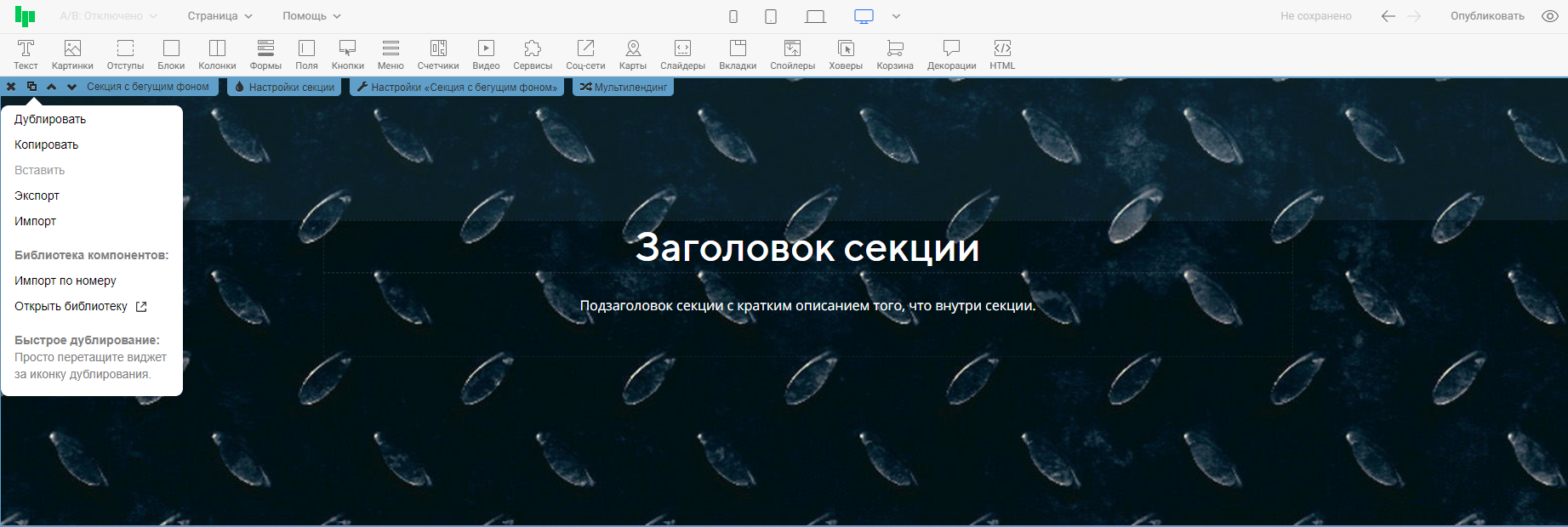
Важно! Все настройки фона выполнены для изображений формата 1920 на 1080. Для корректной работы используйте изображение именно с таким разрешением.
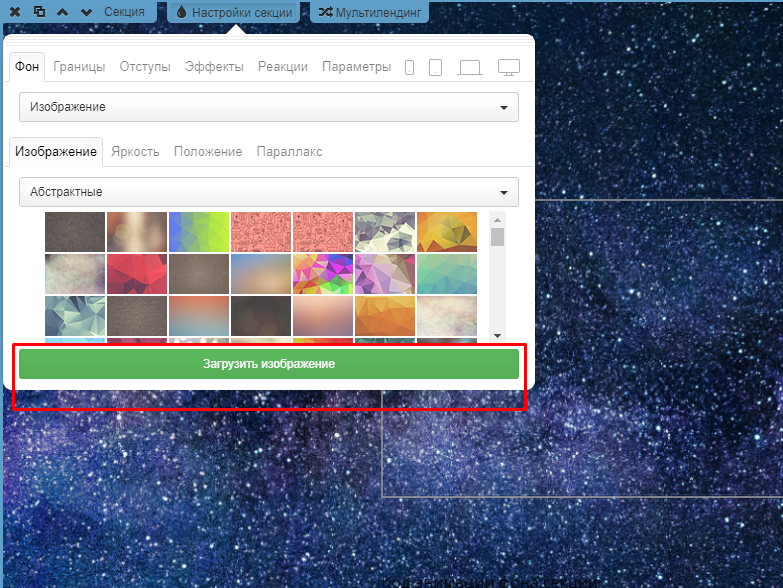
Далее - загружаем желаемое изображение формата 1920 на 1080:
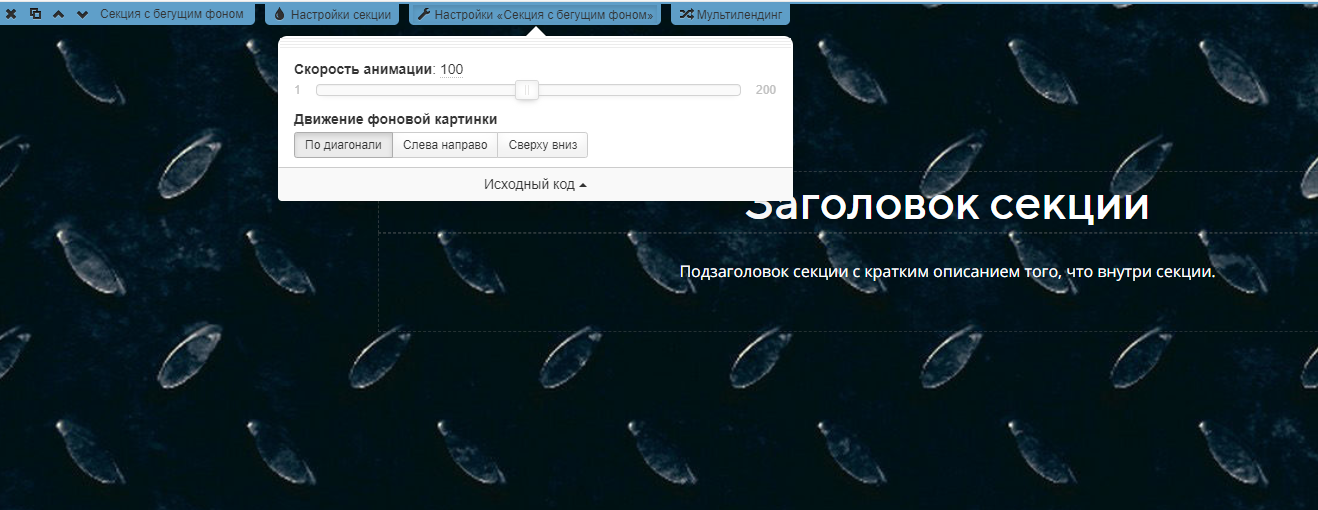
Переходим в настройки секции и задаём значения для анимации:
После - публикуем страницу и проверяем результат на опубликованной версии 👍
Делаем тень кнопки при наведении
Шаг1. Переносим в любое место на странице виджет "Текст"
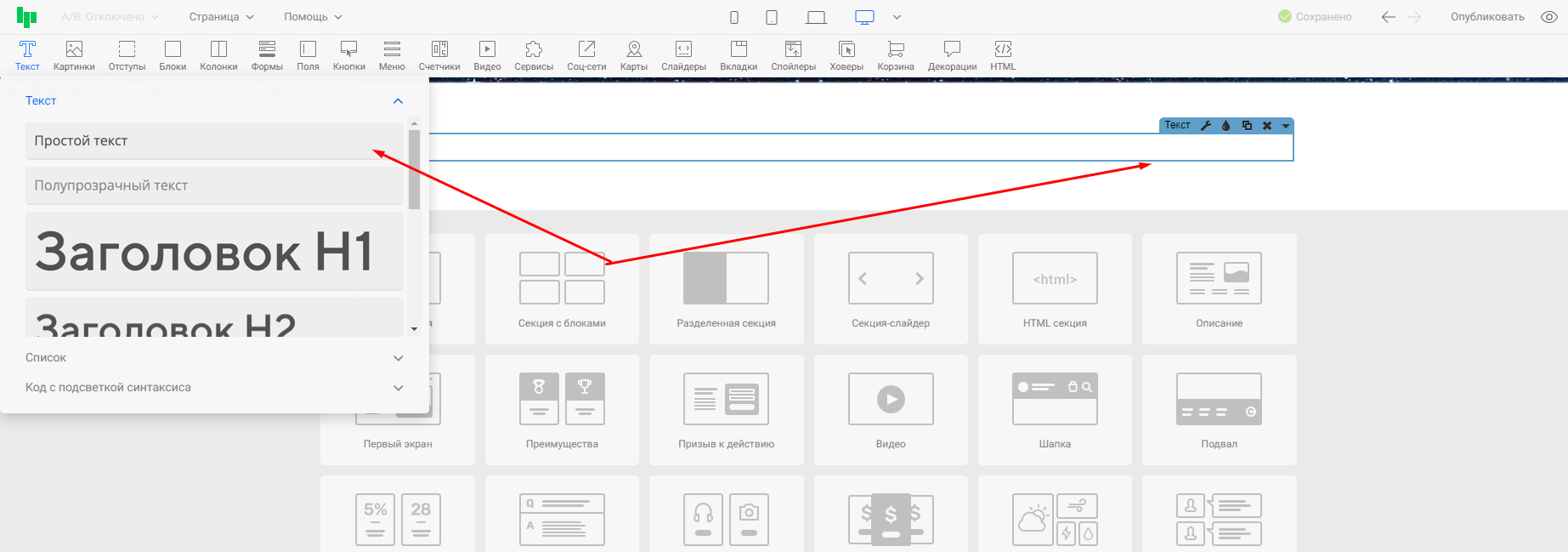
Шаг 2. В окно импорта виджета вставьте весь код из этого файла (тройной клик поможет выделить весь код сразу), импортируем в наш виджет "Текст" и сохраняем на странице.
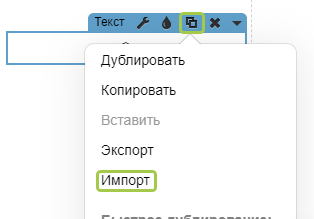
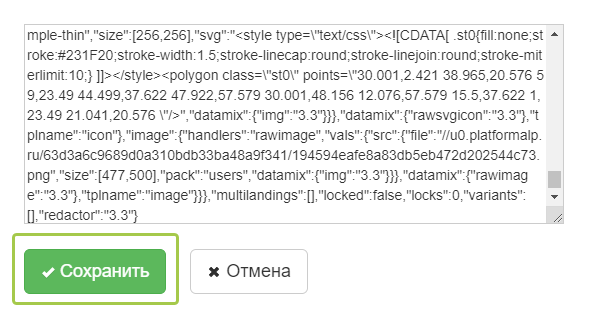
Видим такой виджет:

Шаг 4. Настраиваем кнопку, которая уже есть в скопированном виджете или же переносим внутрь "HTML-виджета" свою кнопку и выполняем настройки:
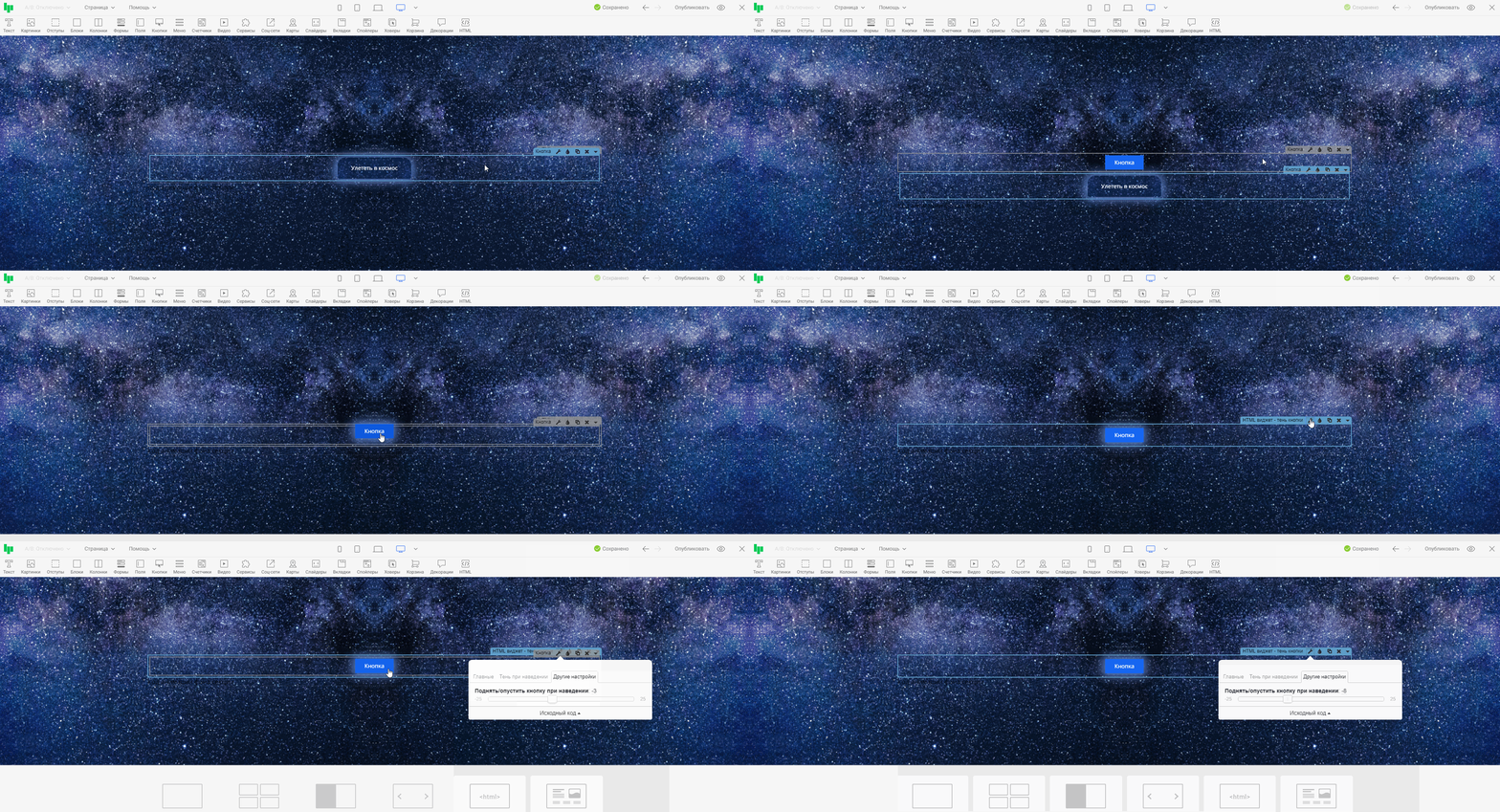
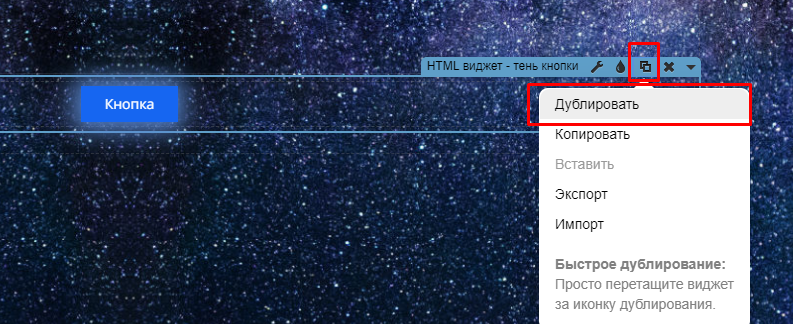
HTML-виджет с кнопкой внутри можно дублировать и устанавливать в разных частях страницы:
Добавляем реакцию виджетам на движение мышкой
Шаг1. Переходим в настройки страницы - раздел "Метрика и скрипты" - "Добавить Плагин" - Произвольный код BODY и добавляем данный код.
Сохраняем изменения.
<script>
// parallax
$(function () {
   $(document).on('mousemove', function (e) {
       $('.parallax').css({
           left: -e.pageX / 22.5 + 30,
           top: -e.pageY / 100 + 30
       });
   });
});
</script>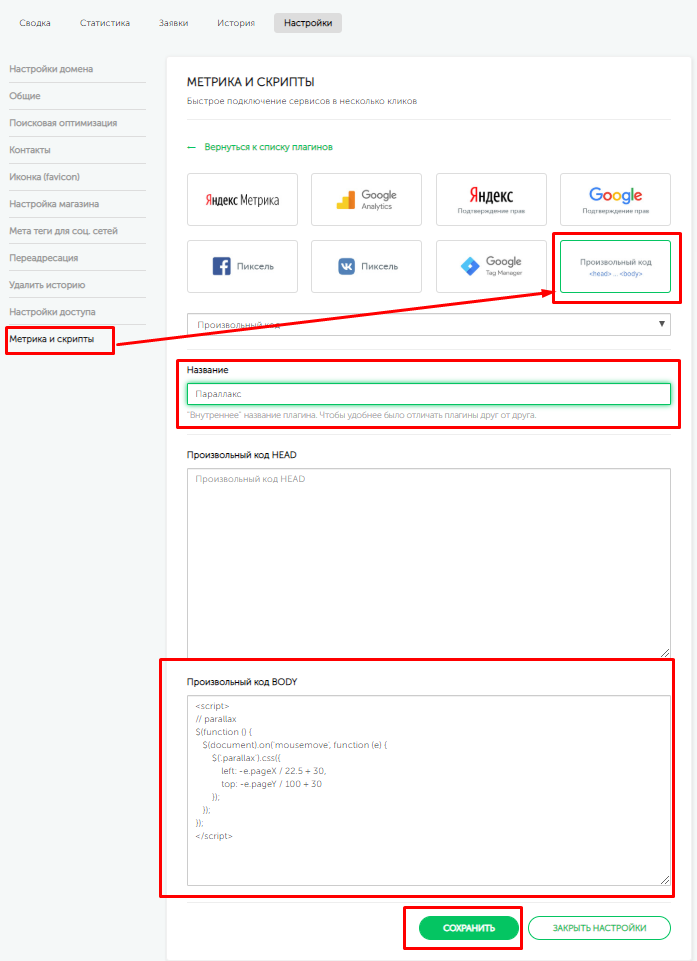
Шаг2. Далее - переходим в редактор нашей страницы.
Для всех виджетов, которые должны реагировать на движение мыши, указываем класс:
parallax
И публикуем страницу ✔

Тестируем работу на опубликованной версии страницы 😊 Готово!