
Как очистить кэш браузера?
Кэш браузера — это копии веб-страниц, видео, картинок, анимаций и другого контента, просмотренного с помощью браузера. В кэше хранится информация с ранее посещенных сайтов для того, чтобы обеспечить более быструю загрузку страниц при повторном заходе. Прежде чем открыть сайт, браузер проверит наличие данных в кэше на жестком диске ПК. Однако, помимо положительного влияния, кэш может и помешать корректному отображению страницы, загрузив устаревшие данные, вместо актуальной информации.
Сигналами, когда пора чистить кэш, являются:
- сбои и зависания при использовании браузера;
- сайт не грузится, в то время как другие пользователи сети имеют к нему доступ;
- сайт отображается некорректно: сдвинутое отображение виджетов, не те шрифты, старые картинки;
- «пропали» страницы из личного кабинета Платформы;
- не загружаются картинки в редакторе;
- после публикации не отображаются внесенные в редакторе изменения на странице;
- после оплаты тарифа отображается заглушка «Аккаунт заблокирован» или в личном кабинете не обновился срок действия аккаунта;
- другие случаи, когда отображается не актуальная информация.
Все вышеперечисленные ситуации, в большинстве случаев, решаются чисткой кэша браузера. Но, прежде чем очищать информацию во всем браузере, лучше попробовать более простые способы обновления контента - просто двигайтесь по списку 🙂
1. Очистка данных определенного сайта
В отличие от стандартного удаления кэша браузера, при очистке данных одного сайта не затрагиваются другие. Например, в личном кабинете Платформы перестали отображаться некоторые элементы интерфейса и необходимо очистить кэш только по адресу app.platformalp.ru.
Находясь на нужном сайте выполним следующие действия:
- в браузерах Chrome иFirefox нажимаем и удерживаем комбинацию клавиш (Ctrl+Shift+R);
- в Safari нажимаем на кнопку Alt (Option) и кликаем назначок обновления страницы возле адресной строки.
Проверяем отображение страницы. Если не помогло - двигаемся дальше.
2. Режим «Инкогнито»
Режим «Инкогнито» позволяет посетить сайты без учета cookies и других сохраненных данных, установленных расширений.
Приватный просмотр можно найти:
- Chrome - в правом верхнем углу кликаем по кнопке «Настройки и управление Google Chrome» (иконка меню), далее находим пункт «Новое окно в режиме инкогнито».
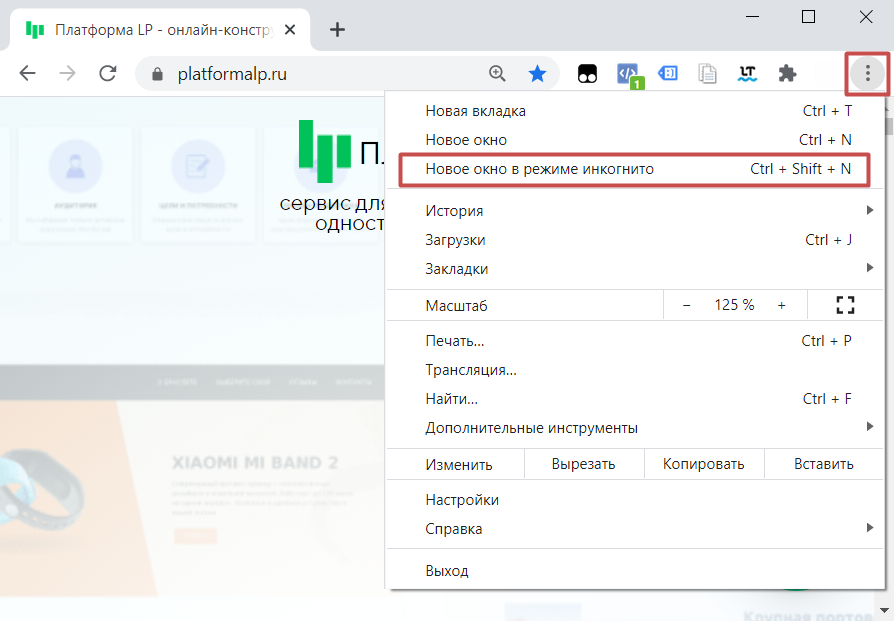
📝Второй способ открыть данное окно - последовательно нажать и одновременно удерживать сочетание клавиш (Ctrl+Shift+N).
О режиме «Инкогнито» в браузере Chrome подробную информацию можно найти в официальной статье Google.
- Mozilla Firefox - в правом верхнем углу кликаем по кнопке «Открыть меню», далее находим пункт «Новое приватное окно».
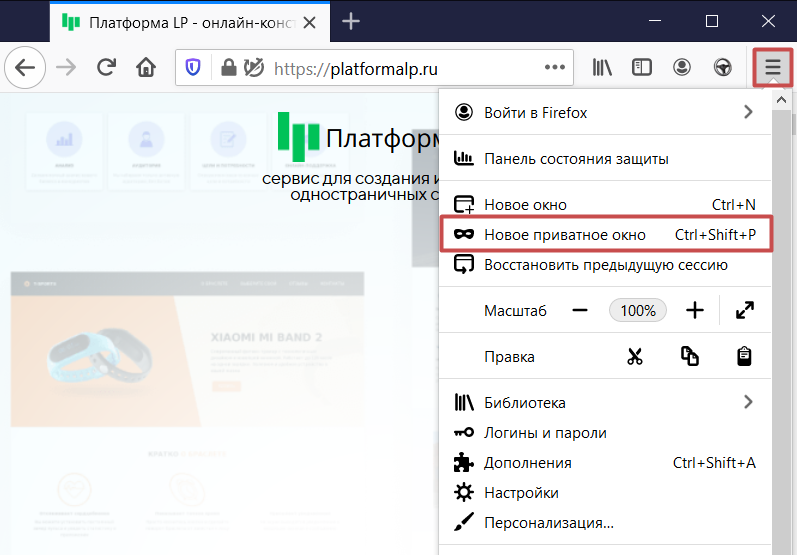
📝Открыть данное окно можно также последовательно нажав и одновременно удерживая сочетание клавиш (Ctrl+Shift+P).
О приватном просмотре в браузере Opera больше информации можно найти в официальной статье.
- Opera - в верхнем левом углу нажимаем на логотип браузера, далее выбираем «Создать приватное окно»
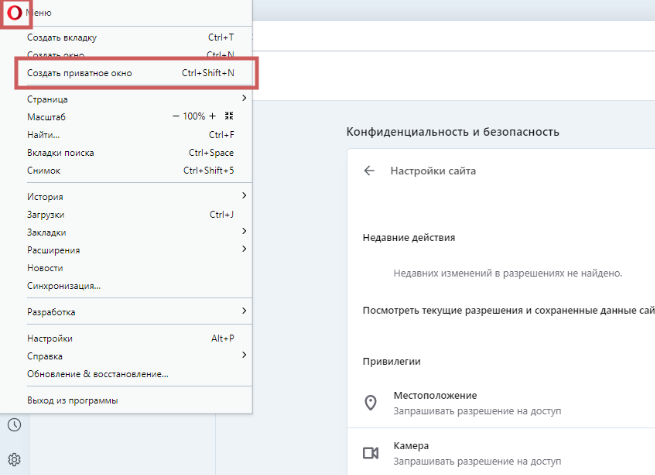
📝Также создать приватное окно можно последовательно нажав и одновременно удерживая сочетание клавиш (Ctrl+Shift+N).
- Яндекс - в верхнем правом углу нажимаем меню и далее выбираем «Режим инкогнито»
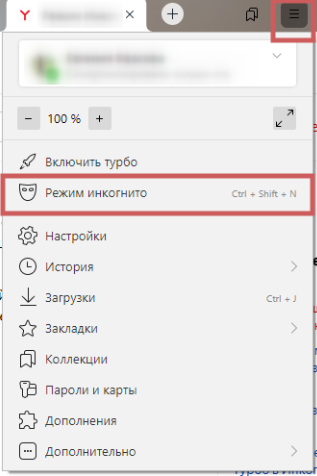
📝Перейти в режим инкогнито можно последовательно нажав и одновременно удерживая сочетание клавиш (Ctrl+Shift+N).
О приватном просмотре в браузере Яндекс больше информации можно найти в официальной статье.
- Safari - в верхнем меню кликаем по первому пункту «Файл», далее выбираем «Новое частное окно»
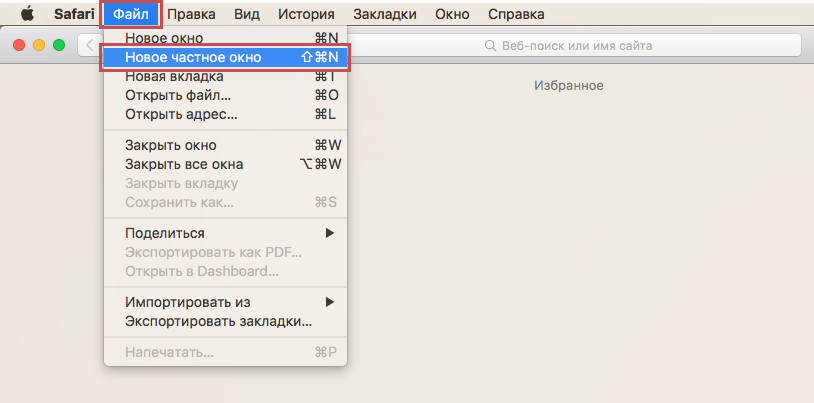
📝Как открыть данное окно быстрыми клавишами - последовательно нажать и одновременно удерживать (⌘Cmd + ⇧Shift + N).
О частном доступе в браузере Safari подробную информацию можно найти в официальной статье.
В каждом браузере открывается окно с темным оформлением. Для выхода из режима «Инкогнито» достаточно просто закрыть окно.
Проверяем отображение страницы в режиме «Инкогнито». Если в приватном режиме вид страницы корректен, а в обычном - нет, переходим к полноценной очистке кэша браузера, которая описана ниже.
В ином случае - обратитесь, пожалуйста, в нашу службу поддержки, она работает 24/7.
3. Стандартная очистка браузера
Данные по всем посещенным сайтам можно удалить через стандартное меню браузеров.
3.1. Chrome
Для очистки кэша в браузере Chrome в правом верхнем углу кликаем по иконке меню - переходим в «Настройки и управление Google Chrome ». Далее развернем пункт «Настройки » и в разделе «Конфиденциальность и безопасность » нажмем на кнопку «Очистить историю »
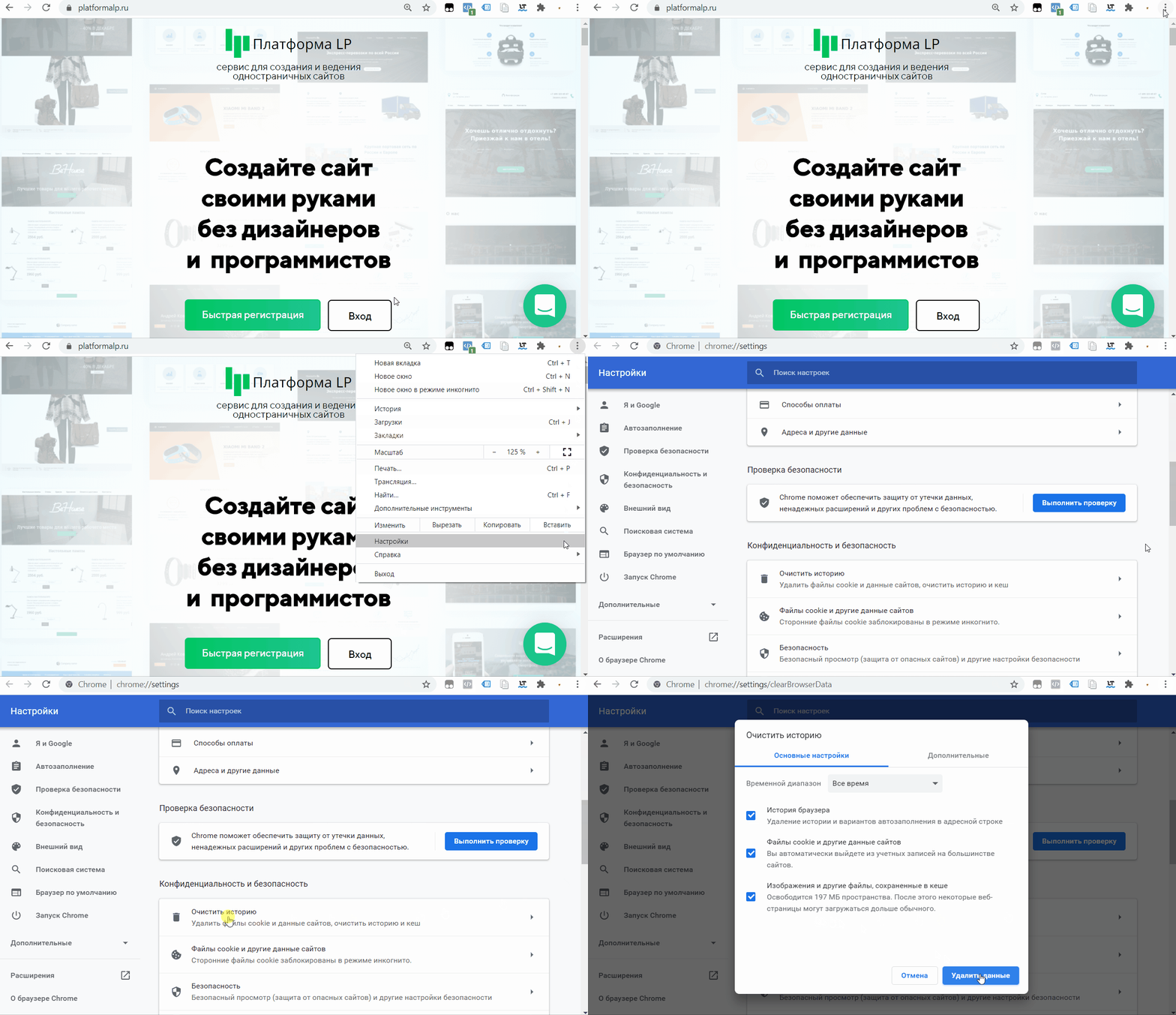
📝Второй и более быстрый способ открыть окно очистки данных браузера - последовательно нажать и одновременно удерживать сочетание клавиш (Ctrl+Shift+Delete).
В открывшемся окне, во вкладке «Основные настройки » выберем период и выделим флажками пункты:
- «История браузера»;
- «Файлы cookie, а также другие данные сайтов и плагинов»;
- «Изображения и другие файлы, сохраненные в кэше».
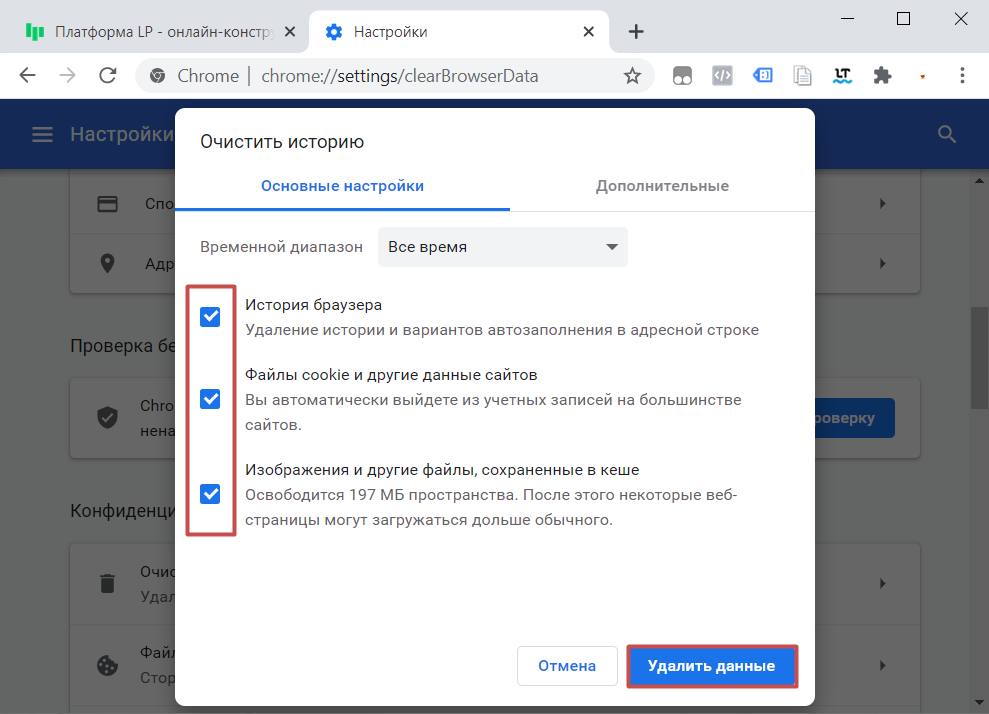
Во вкладке «Дополнительные » можно выбрать больше пунктов для очистки. Для запуска процесса нажимаем на кнопку «Удалить данные ».
📝Официальная статья от Google по данной теме - «Как очистить кеш и удалить файлы cookie»
3.2.Mozilla Firefox
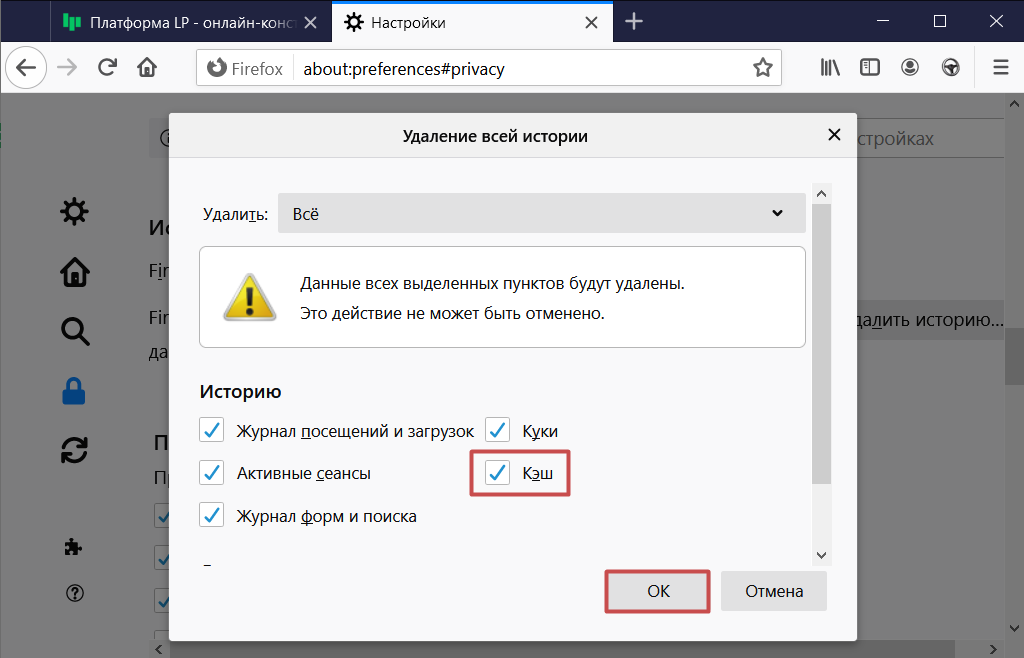
Для очистки кэша в браузере Mozilla Firefox в правом верхнем углу кликаем по иконке меню - открываем меню браузера. Далее выберем пункт «Настройки » и раздел «Приватность и защита ». Найдем раздел «История » с кнопкой «Удалить историю »
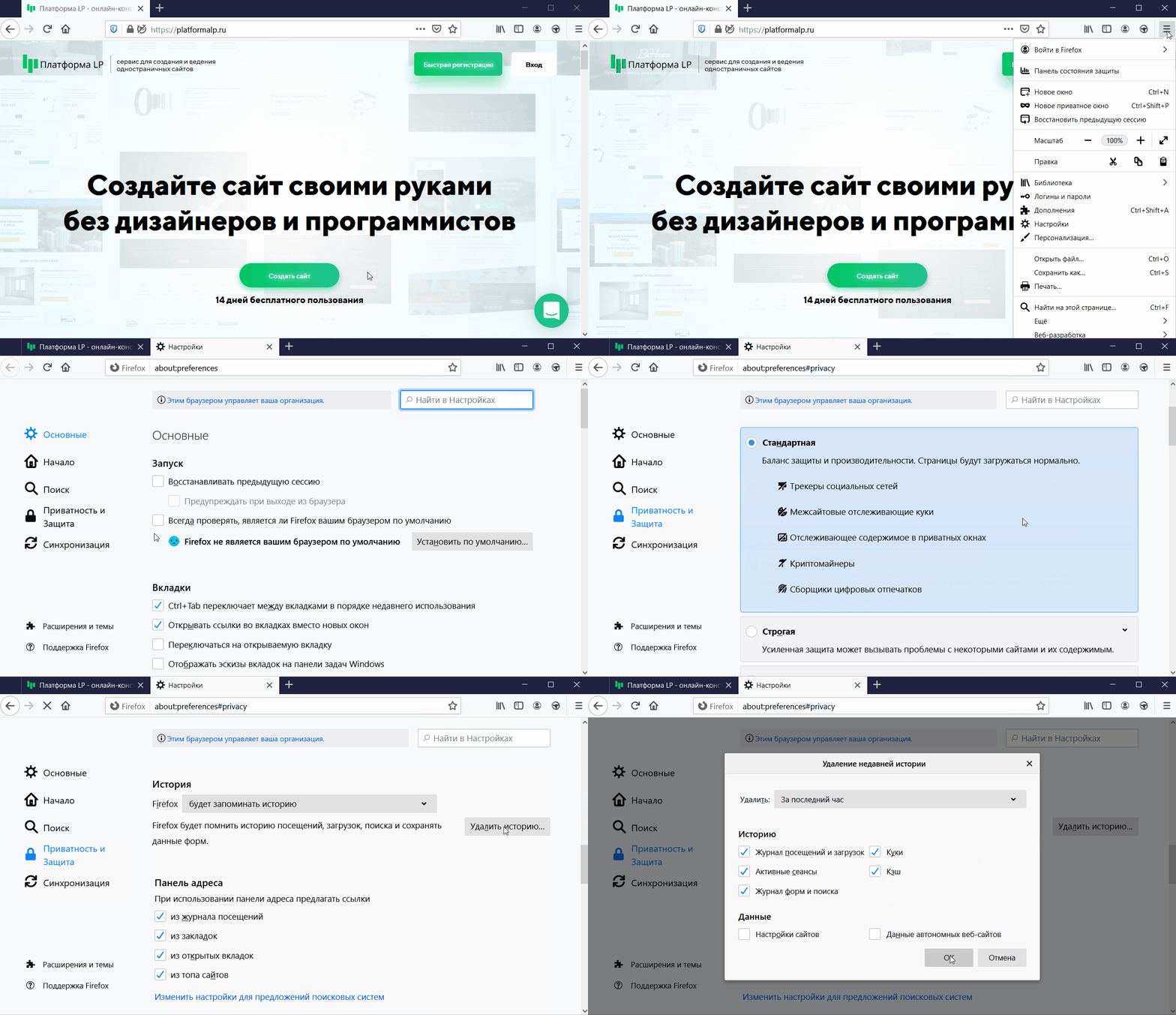
📝Открыть окно очистки данных браузера можно быстрее с помощью горячих клавиш - последовательно нажать и одновременно удерживать сочетание (Ctrl+Shift+Delete).
В открывшемся окне выберем период и убедимся, что активна строка «Кэш », остальные можно оставить по желанию, в том числе и «Куки ».
Для очистки выделенных данных нажмем кнопку «Ок ».
📝С официальной инструкцией от Mozilla можно ознакомиться по ссылке «Как очистить кэш Firefox»
3.3.Opera
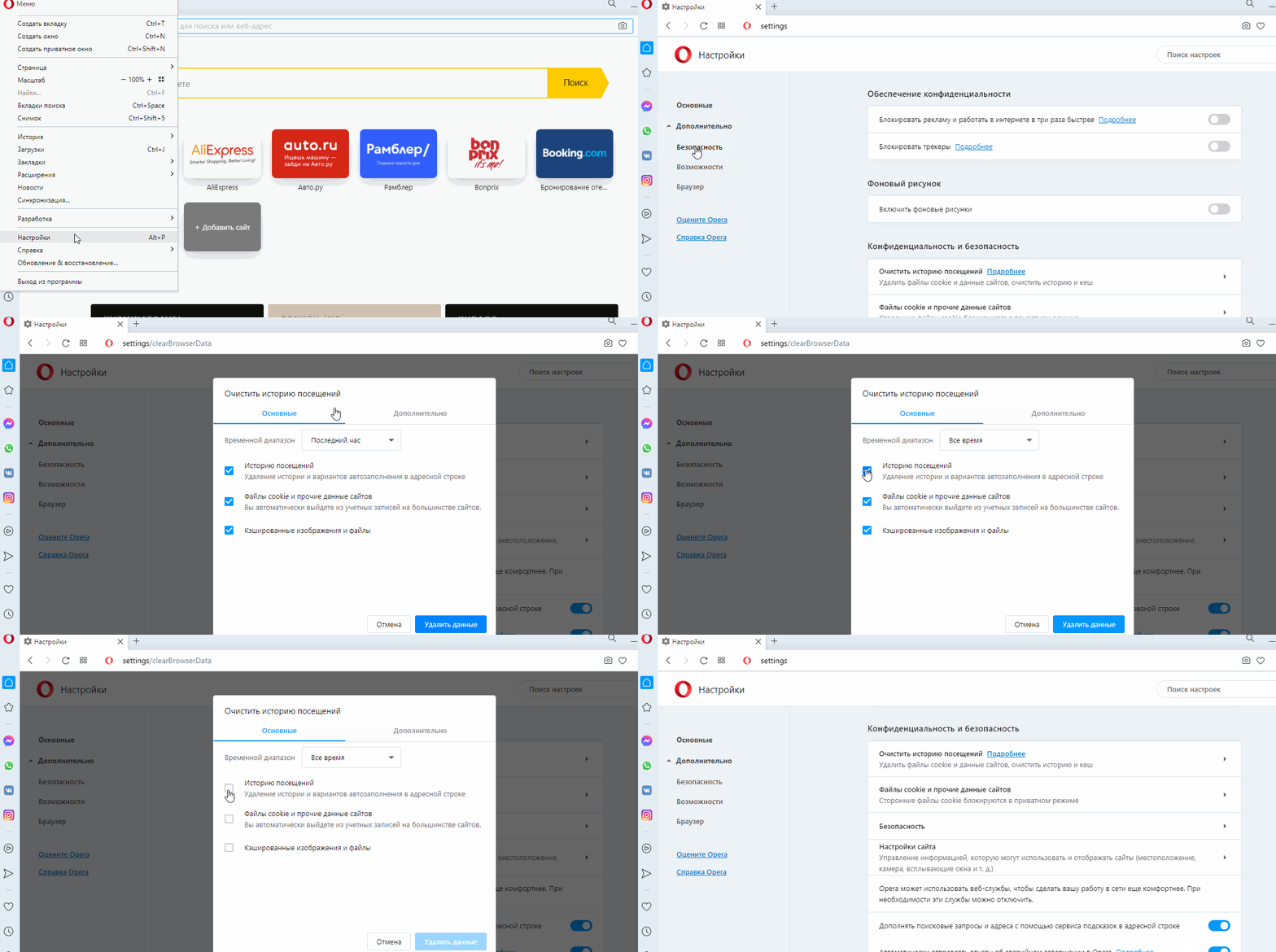
Перейдите в раздел настроек браузера в верхнем левом углу.
В новом окне перейти на вкладку «Дополнительно – Безопасность».Кликнуть на кнопку «Очистить историю посещений».
Выберите необходимые вам настройки, например "Историю посещений" и "Кэшированные изображения и файлы".
Нажмите на «Удалить данные».
📝Официальная инструкция от Opera расположена на сайте по ссылке «Как очистить кэш Opera»
3.4.Яндекс
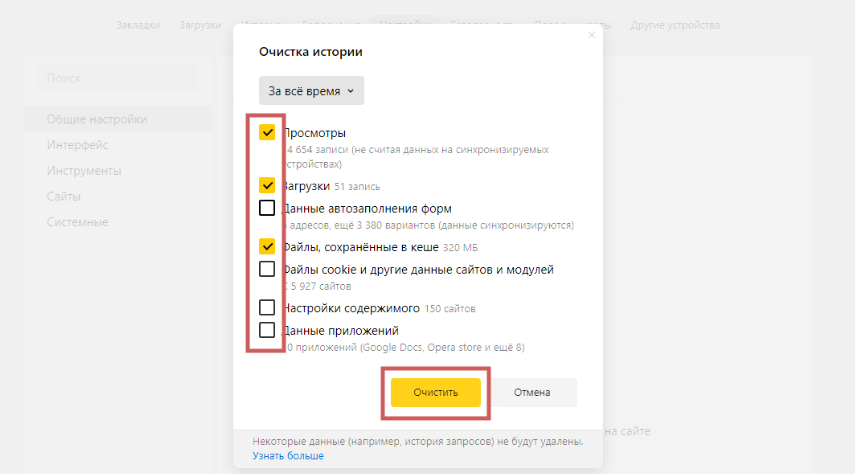
Нажмите кнопку**«Меню»** → «Дополнительно» → «Очистить историю».
В списке Очистка истории выберите период, за который необходимо удалить кеш. Включите опцию Файлы, сохранённые в кэше.
Отключите все остальные опции (если хотите очистить только кеш браузера).
Нажмите «Очистить».
📝Открыть окно Очистка истории можно, нажав клавиши Ctrl + Shift + Del (в Windows) или Shift + ⌘ + Backspace (в macOS).
📝Официальная статья от Яндекс по данной ссылке - «Как очистить кеш и удалить файлы cookie»
3.5.Safari
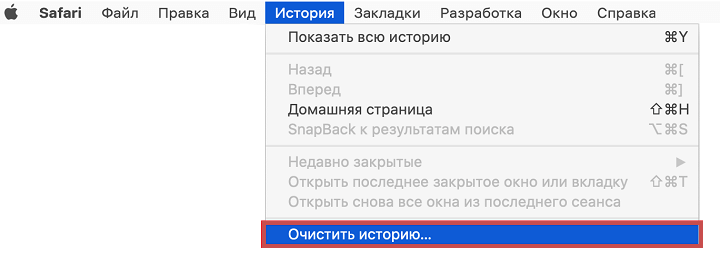
Перейдем в пункт «История » в верхнем меню и выберем раздел «Очистить историю » (или «Очистить журнал »). В окне выберем временной промежуток - единственную доступную настройку. В браузере Safari удаляется история, кэш, файлы cookies без возможности выбора их по отдельности.
Для завершения нажмем кнопку «Удалить историю ».
📝Подробнее об очистке кэша в браузере Safari подробнее в официальной статье Apple - «Очистка журнала истории в Safari на Mac»
На этом все! 🌞 Если рекомендации в данной статье не помогли и данные в браузере не обновились, можно обратиться в нашу поддержку для более детальной диагностики.