
Общий обзор нового личного кабинета Платформы LP
Личный кабинет – ваш персональный центр управления страницами на аккаунте. Здесь можно создавать страницы, распределять их по папкам и проектам, подключить интеграцию, посмотреть заявки, статистику, а также, статьи для новых пользователей, которые еще не голосовали и многое другое.
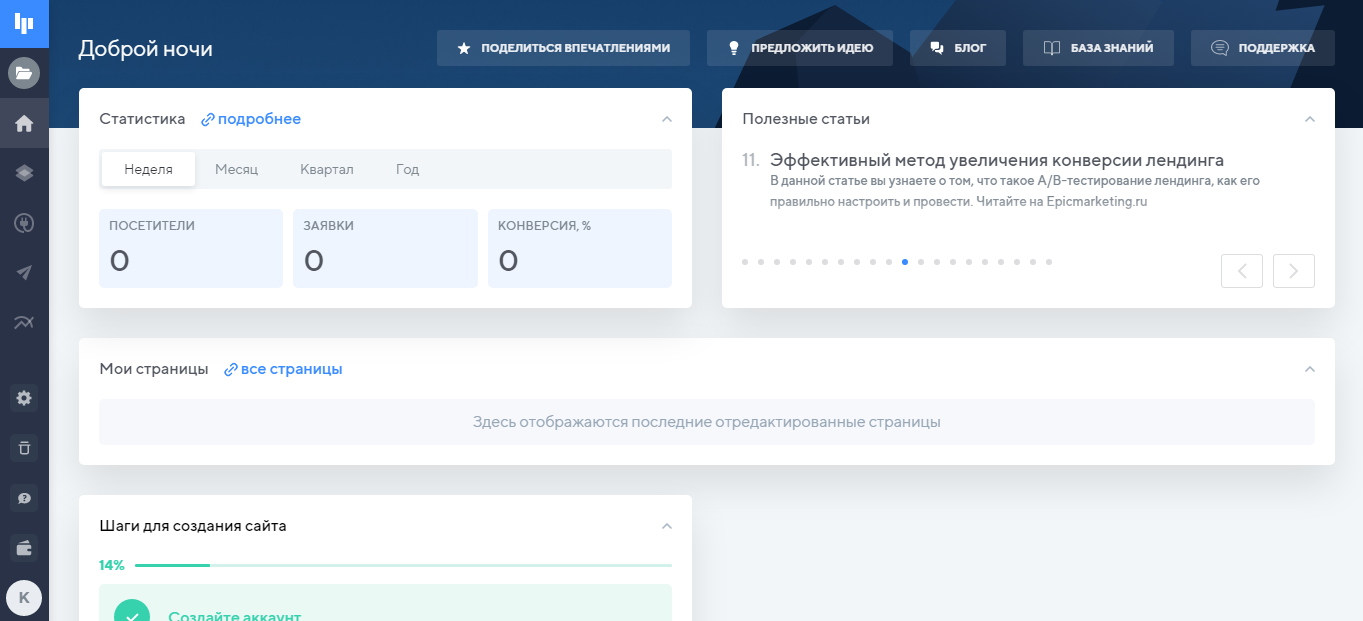
Далее – полное описание функций и разделов, доступных в личном кабинете.
1. Список проектов
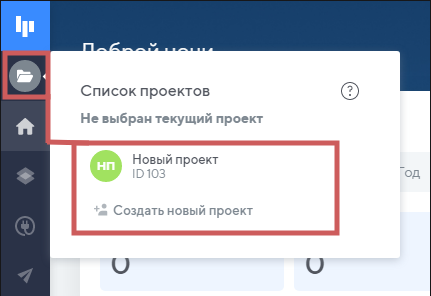
В данном разделе вы можете создавать, редактировать, удалять или выбирать проекты, с которым планируете работать в данный момент.
Проекты предназначены для разделения страниц по темам или направлениям бизнеса.
Вы можете отслеживать статистику и заявки, настраивать интеграции и домены для каждого проекта отдельно. Они не будут видны в других проектах.
Более подробно про работу с проектами:
«Работа с проектами»
Также проекты делают проще добавление сторонних специалистов – можно предоставить им доступ только к конкретным проектам. Более подробно про эту функцию:
«Многопользовательский режим»
2. Главная
В данный раздел вы попадаете сразу после входа в аккаунт.
Здесь расположена основная информация о последних используемых страницах аккаунта с быстрым переходом к ним, к статистике посещений и прочая информация о нашем сервисе.
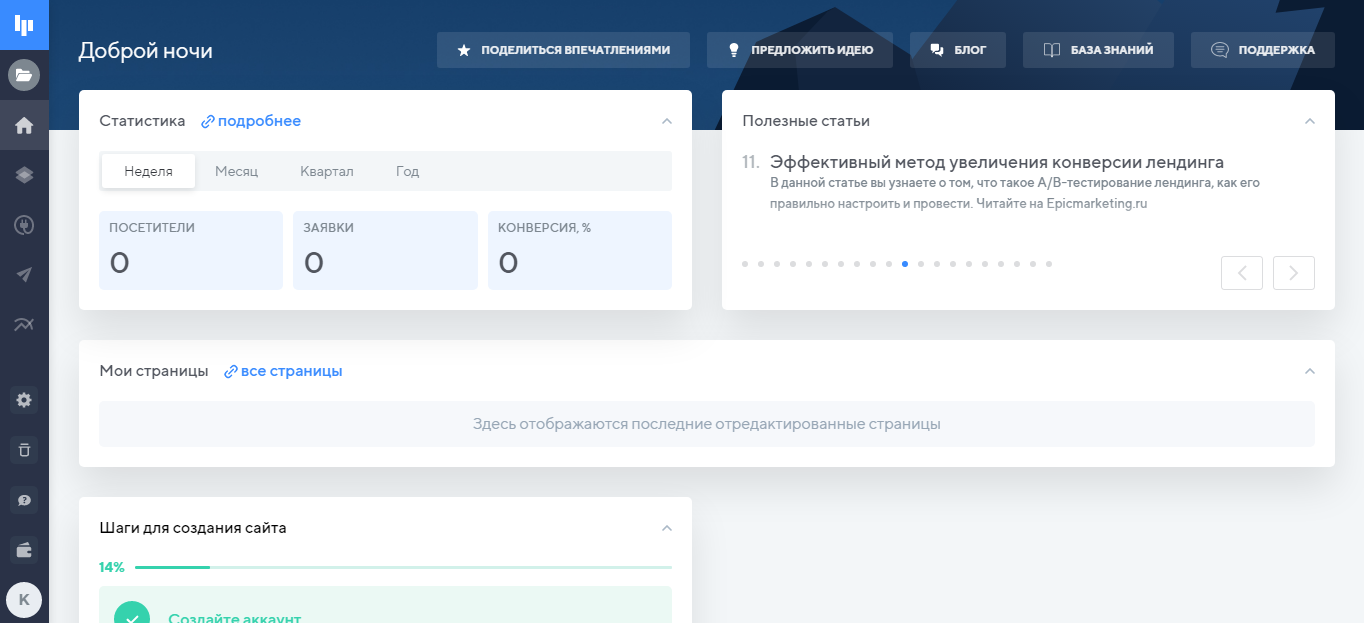
Данные о «Статистике» включают в себя краткую информацию о переходах посетителей, числе заявок и конверсии за неделю, месяц, квартал и год.
Отсюда вы можете сразу перейти в раздел «Статистика»
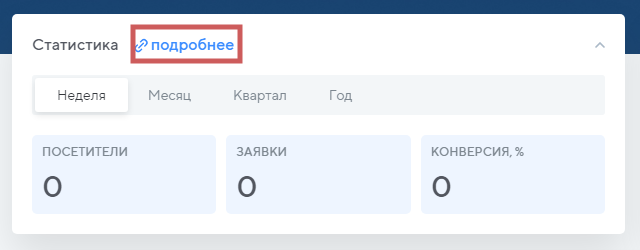
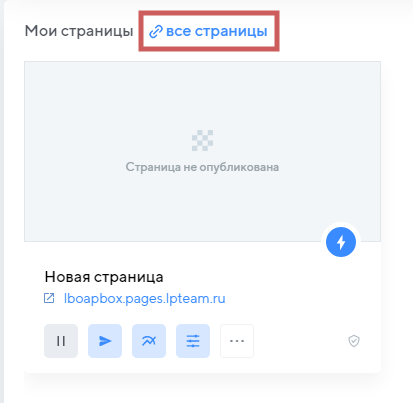
Данные о «Страницах» показывают информацию о странице вашего аккаунта.
Вы можете выполнять некоторые действия со страницами прямо отсюда, например остановить или запустить страницу, перейти в редактор или ее настройки и т.д.
Здесь вы можете сразу осуществить переход в раздел «Страницы»
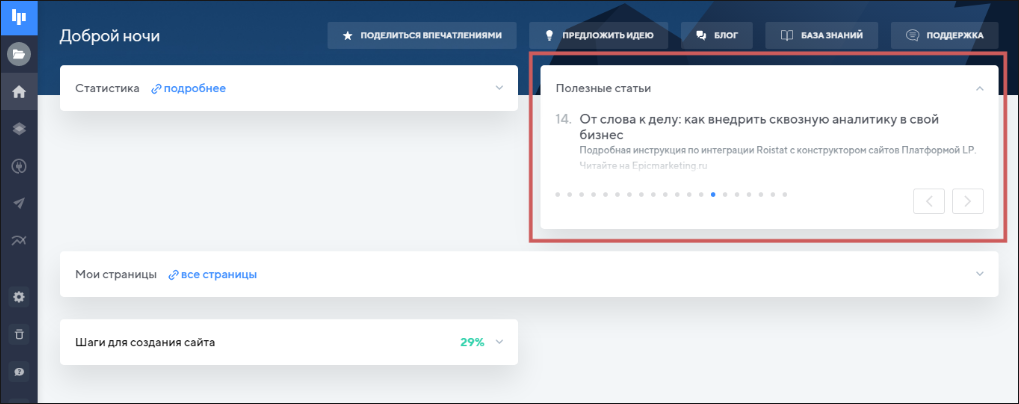
Также на Главной находятся рекомендательная информация:
1. Например, список полезных ознакомительных статей с сервиса Epicmarketing, которые помогут лучше понимать суть интернет-маркетинга и избежать ошибок в создании страниц.
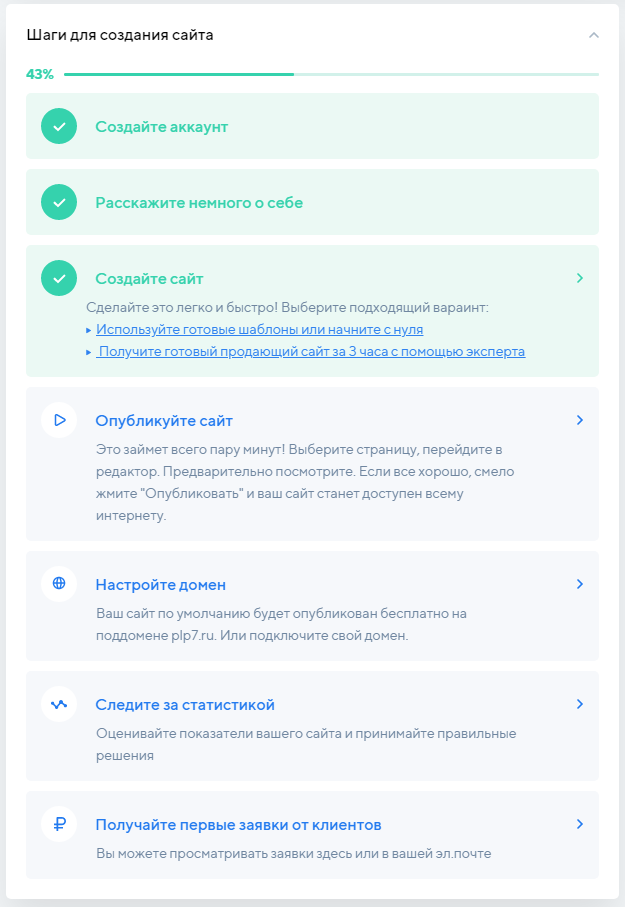
2. Шаги для создания сайта, которые помогут вам не упустить основные пункты в создании и настройки ваших страниц. Здесь также будут предоставляться рекомендации для каждого пункта:
3. Справочное меню.
Здесь можно:
- Поделиться впечатлениями о новом личном кабинете.
- Предложить идею по развитию сервиса в нашей базе идей, где вашу идею обязательно рассмотрят наши разработчики, а так же смогут поддержать другие пользователи, что благоприятно сказывается на ее рассмотрении, а значит и реализации.
- Блог Платформы LP. Здесь вы можете перейти на наш блог и ознакомиться с интересной информацией.
- База знаний. Наши статьи, которые помогут вам разобраться в функционале нашего сервиса.
- Поддержка. Здесь вы можете 24/7 писать ваши вопросы по сервису и, наши специалисты обязательно ответят на них.

3. Страницы
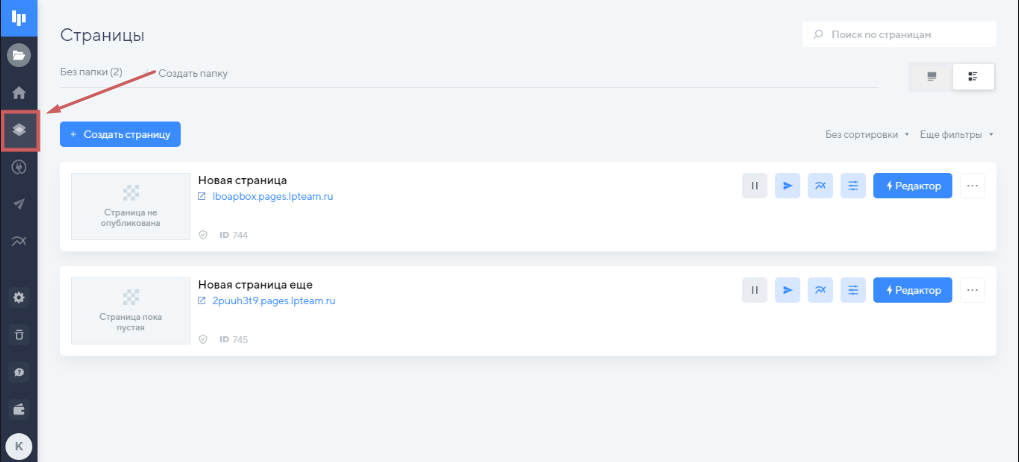
Раздел «Страницы» позволяет посмотреть список страниц, которые находятся в данном проекте. А также выполнять различные действия с ними, такие как создание страниц, переход в редактор страницы, в настройки страниц, удаление страниц и т.д.
В этом разделе мы имеем несколько основных функций, которые разберем ниже:
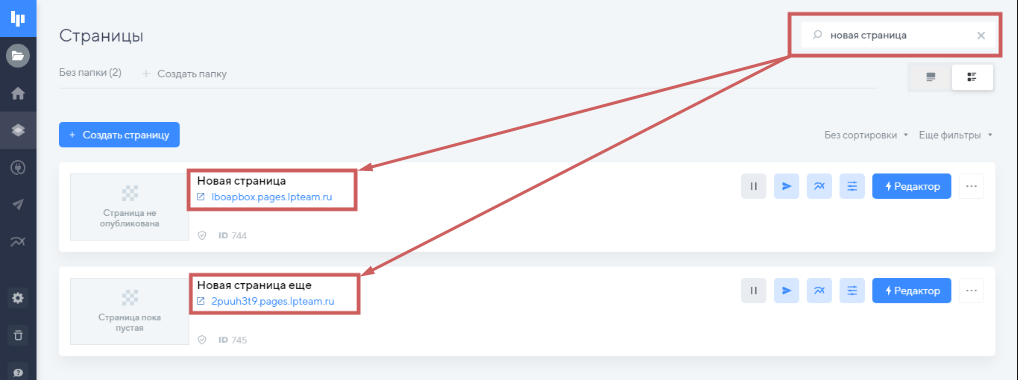
Поиск по страницам
Поиск происходит внутри проекта, минуя папки, что позволяет быстрее находить нужные страницы.
Позволяет выполнить поиск страницы по:
- Названию страницы
- Домену
- ID страницы
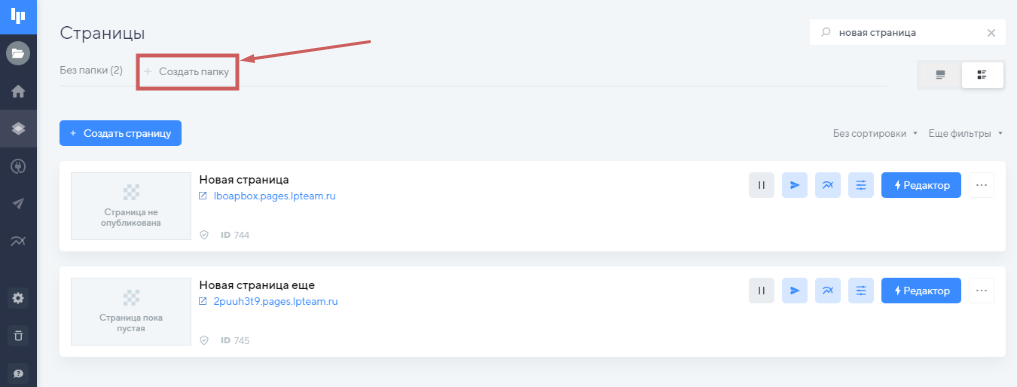
Кнопка «Создать папку»
Позволяет создавать папки для упорядочивания страниц внутри проекта. Получается, что страница находится в папке (если вы ее создали), а папка в свою очередь находится в проекте.
Более подробно про работу с папками:
«Работа с папками»
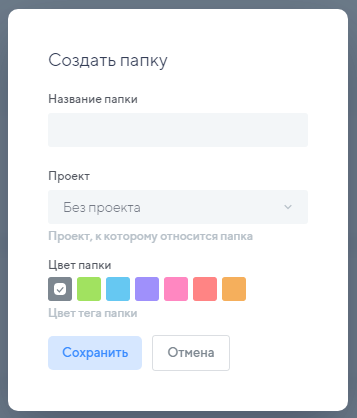
Здесь вы можете дать название папки, выбрать для нее проект, цвет папки.
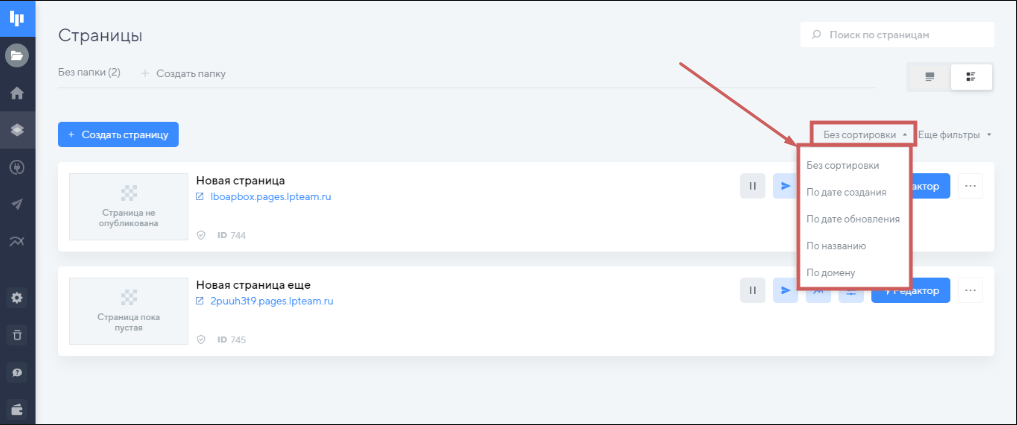
Сортировка страниц
Позволяет упорядочить страницы по:
- Без сортировки
- Дате обновления
- Дате создания
- Названию
- Домену
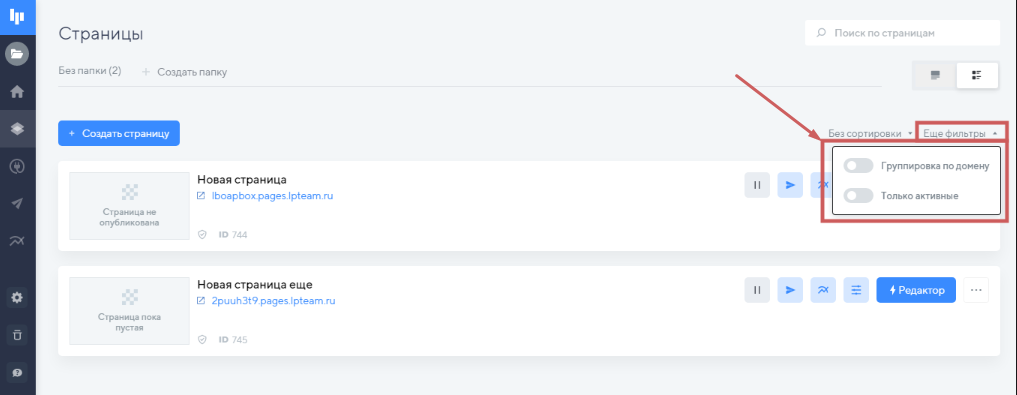
Фильтр страниц
Позволяет выбрать страницы по статусу:
- Группировка по домену
- Только активные
- Только с А/Б-тестом
Отображение страниц
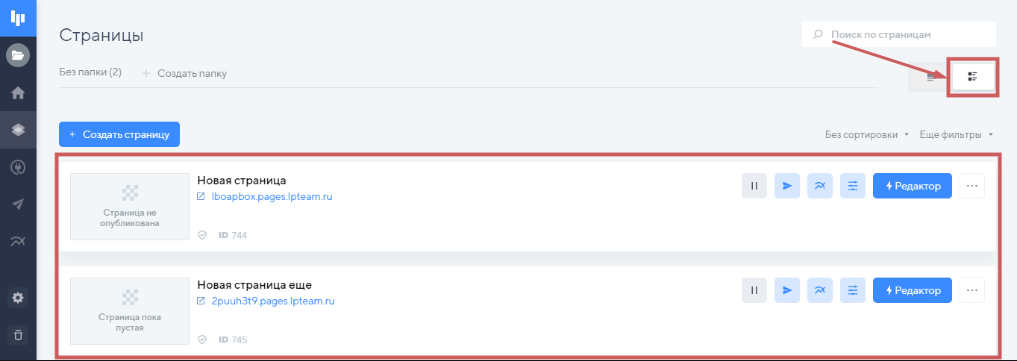
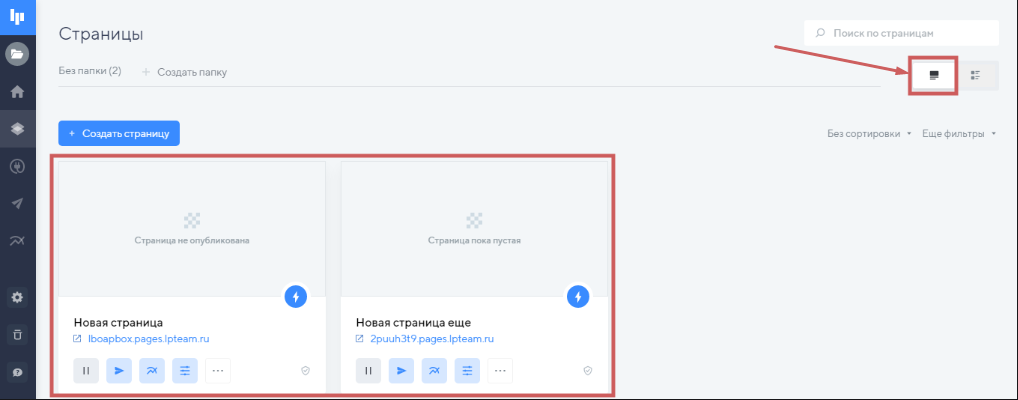
Позволяет выбрать наиболее подходящее отображение страниц в личном кабинете. Есть два варианта отображения страницы:
Вариант 1: Списком
Вариант 2: Блоками
A/B тестирование
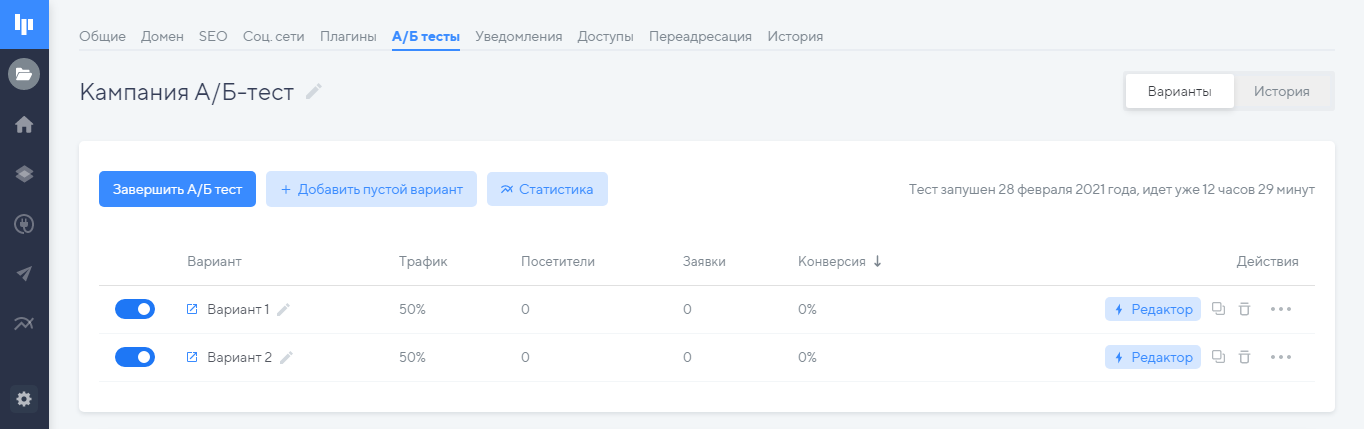
Для каждой вашей страницы вы можете запустить A/B тестирование.
А/В тест это способ измерить эффективность страницы путем сравнения двух подобных вариантов с небольшими отличиями (заголовок, цвет или фон и т.д)
Каждый из вариантов будет показан вашим пользователям в одинаковом количестве, но при этом варианты получат разное количество заявок. Тем самым вы опытным путем выберите сайт, который оказался более привлекательным для пользователей и поэтому набрал большее число заявок.
В новом личном кабинете вы сможете наблюдать результаты А/В тестирования в виде удобных графиков:
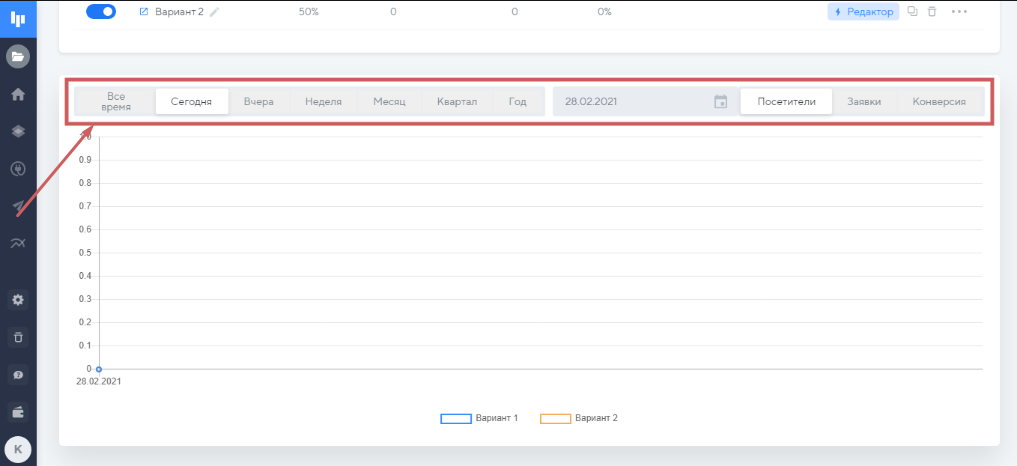
Более подробно о настройках и возможностях А/В тестирования - в нашей базе знаний, в разделе «A/B тестирование».
4. Интеграции
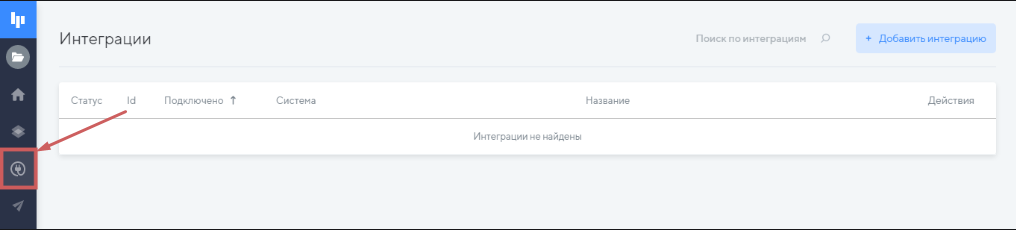
В этом разделе можно подключать к аккаунту популярные сервисы. Например, сервис почтовых рассылок UniSender или CRM-систему «AmoCRM». Обзор возможных интеграций и инструкции по их подключению вы можете найти в нашей базе знаний, в разделе «Интеграции».
Также в данном разделе доступен поиск по интеграциям.
5. Заявки
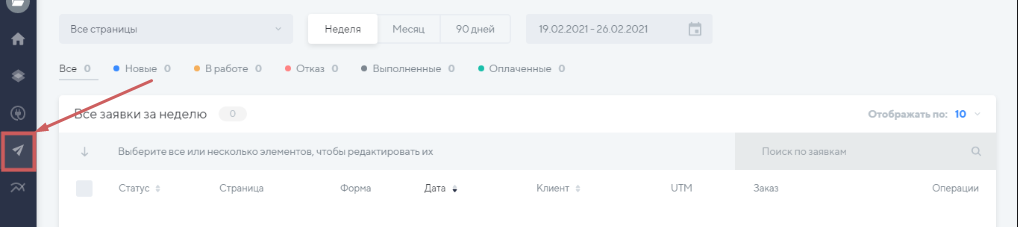
Раздел «Заявки» содержит все заявки клиентов, которые были оставлены на ваших страницах. Можно отфильтровать содержимое раздела и выгрузить его отдельным файлом.
Работать с заявками просто – все возможности, советы и рекомендации подробно описаны в нашей инструкции: «Куда приходят заявки?»
6. Статистика
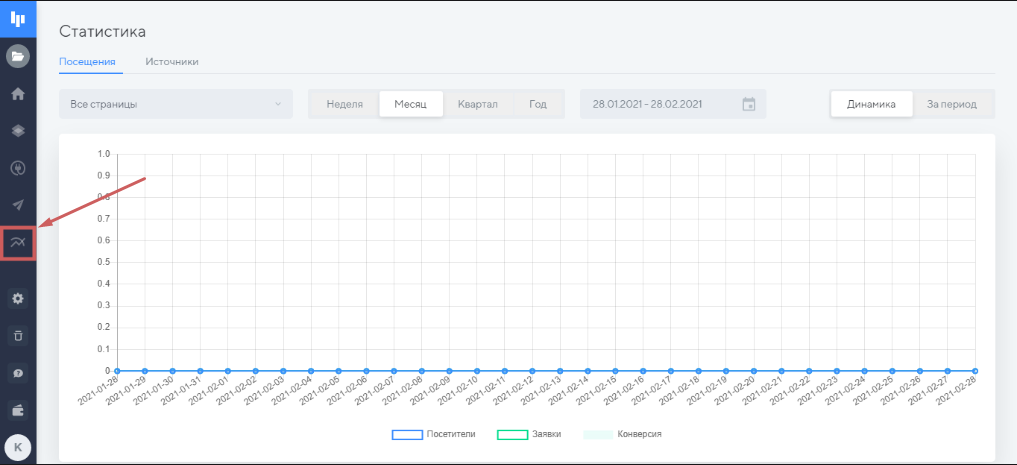
В «Статистике» можно просмотреть количество посетителей и заявок, конверсию страниц.
Функции раздела:
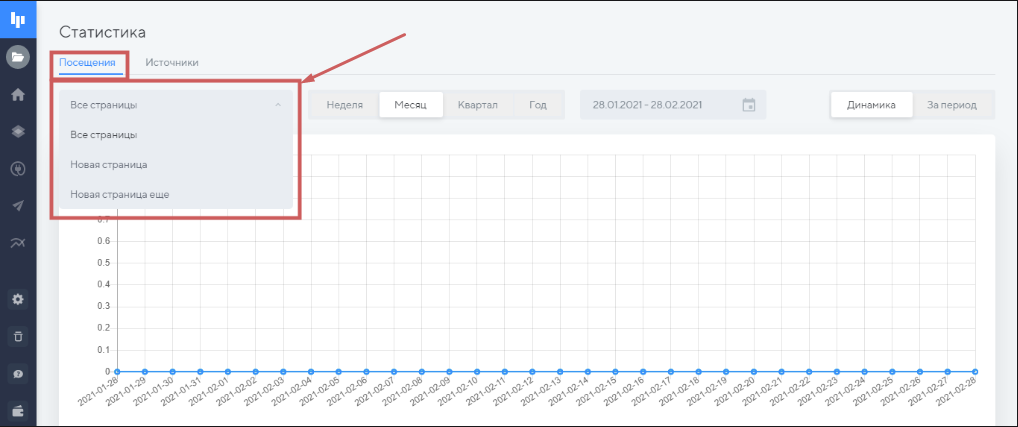
1. Настроить отображение заявок, которые были оставлены за период: дни, месяцы и годы. В динамике или за выбранный период.

2. Выбрать все страницы или только конкретные, по которым хотите посмотреть статистику:
3. Скачать статистику по выбранным страницам и за выбранный период в форматах XLS и CSV в подразделе «Источники»:


4. Просматривать статистику в виде удобных графиков:
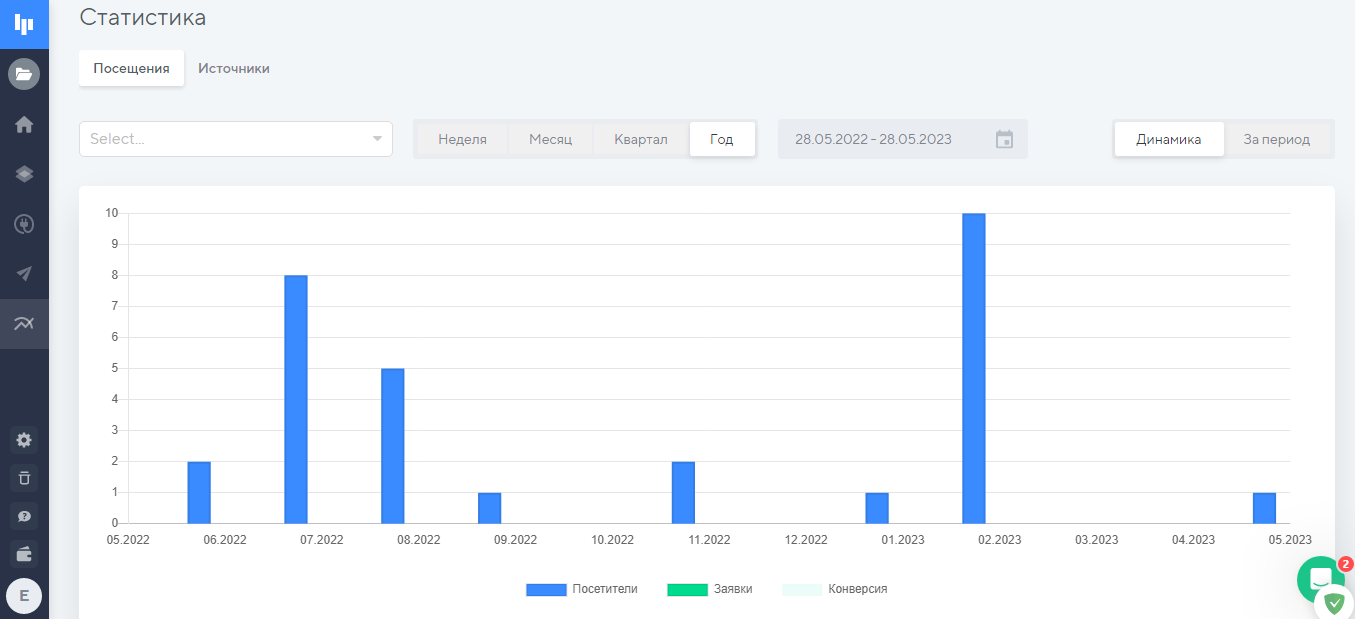
Или в текстовом формате:

5. Выбрать информацию, которая будет отображаться в текстовом варианте статистики:

Источник, Кампания, Medium, Ключевые слова - все это значение UTM меток , если они были в ссылке у посетителя, когда он открыл вашу страницу.
7. Настройки
В данном разделе находятся основные настройки аккаунта.
Здесь вы можете управлять доменами, контактами, многопользовательским режимом и трансфером страниц.
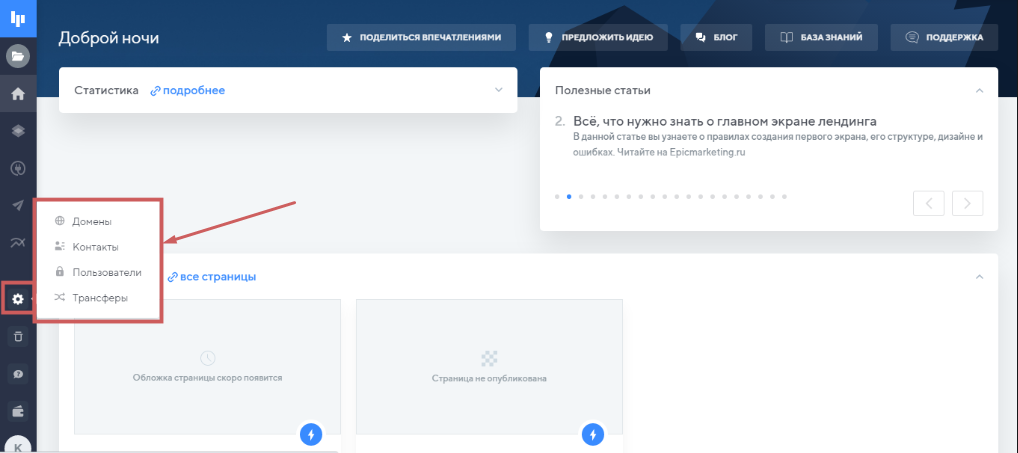
Домены

Во вкладке «Домены» можно зарегистрировать новый домен, а также добавить уже существующий. Например, если он был зарегистрирован на стороннем хостинге, или на другом аккаунте.
Более подробно о разделе «Домены»:
«Kак использовать панель управления доменом?»
Контакты
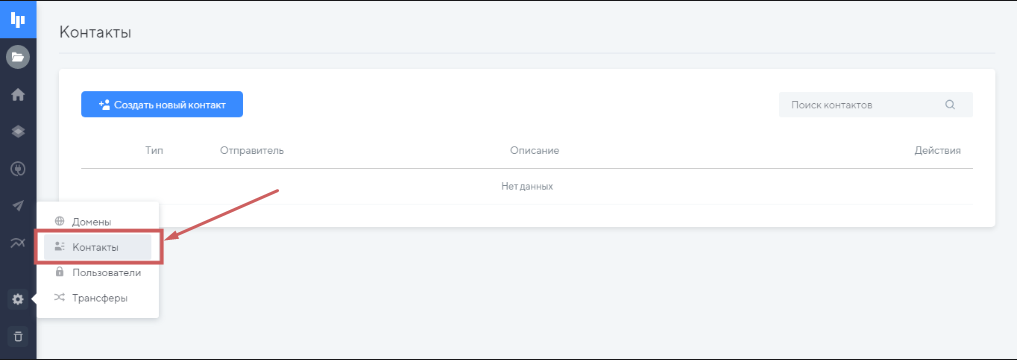
Здесь можно добавить контакты для получения уведомлений о заявках в виде SMS , на email или telegram.
Пользователи
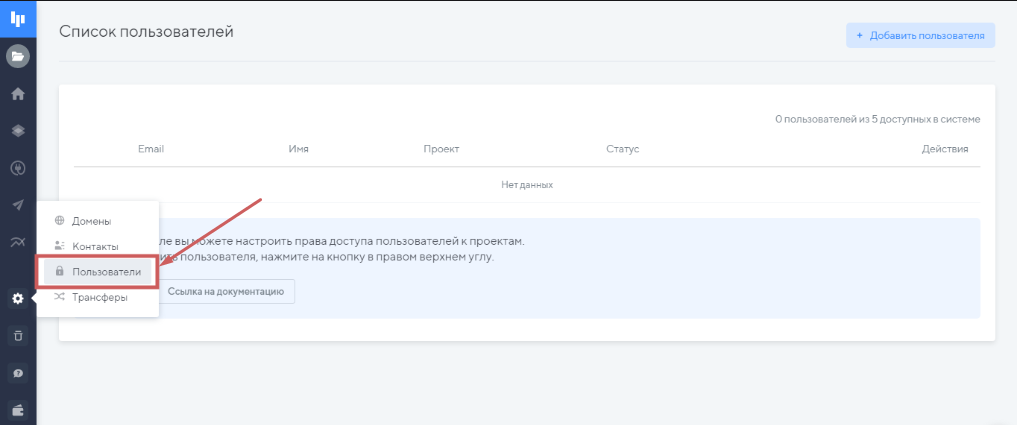
Позволяет привлекать сторонних специалистов для работы над страницами, выдавая им доступ к конкретным проектам. Более подробно в нашей инструкции: «Многопользовательский режим»
Трансфер
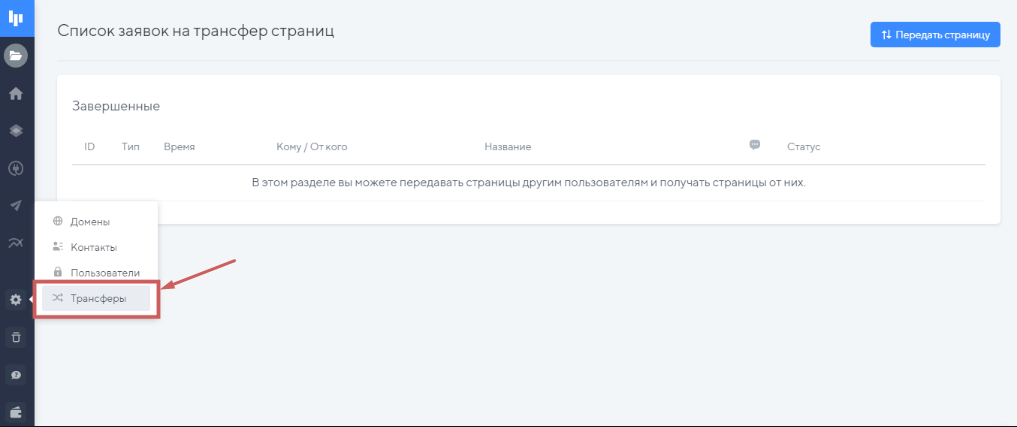
Данная функция используется для переноса страниц между аккаунтами. Более подробно в нашей инструкции: «Как перенести страницу на другой аккаунт?»
8. Корзина
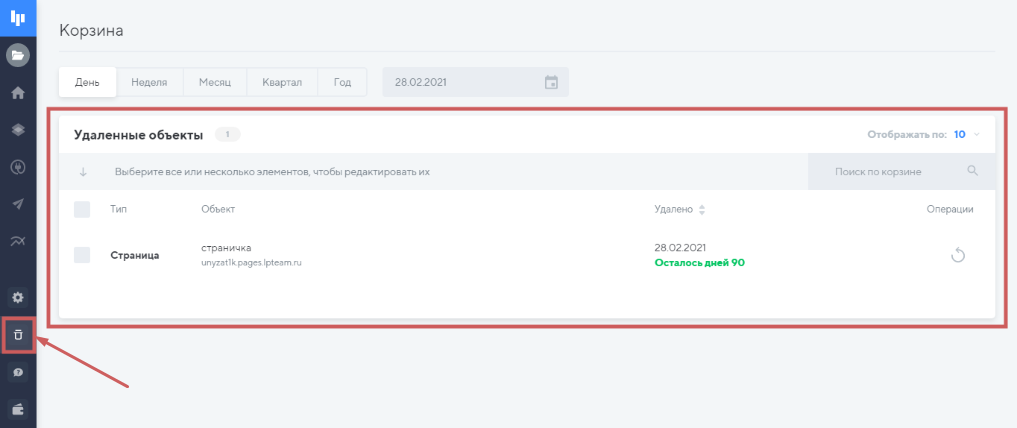
В данном разделе находятся все удаленные объекты вашего аккаунта.
Ваши страницы, проекты, домены и т.д. хранятся 30 дней. В течении данного времени вы можете восстановить удаленные объекты.
9. Помощь
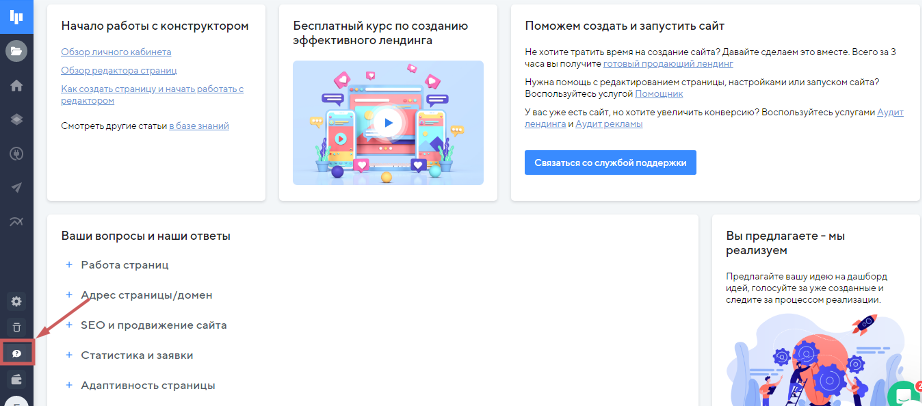
Здесь размещена полезная информация для наших пользователей.
В данном разделе вы можете найти полезные ссылки на статьи о настройках функционала, ответы на частые вопросы, бесплатный курс по созданию эффективного лендинга и другая помощь от наших специалистов.
10. Тарифы и оплата
Для перехода в раздел оплаты, нажимаем на кнопку «Оплатить тариф».
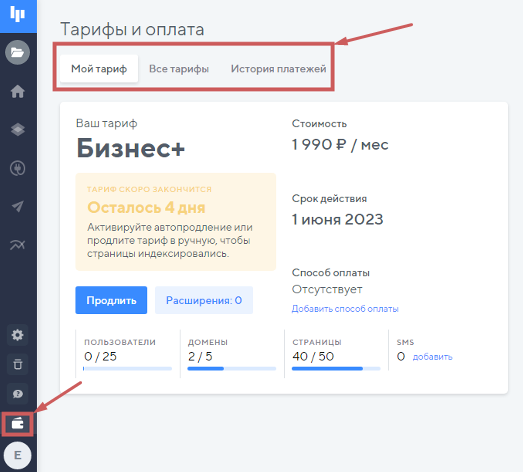
В данном разделе вы можете ознакомится с вашим тарифом, сроком его окончания, количеством оставшихся доменов, страниц, пользователей и SMS.
Также здесь находится описание функционала всех тарифов и история ваших платежей.
Подробнее о тарифах, их различиях в нашей статье «Какой выбрать тариф?»
11. Профиль аккаунта
Меню личного кабинета располагается в левом нижнем углу. Для его открытия нажмите на инициал.
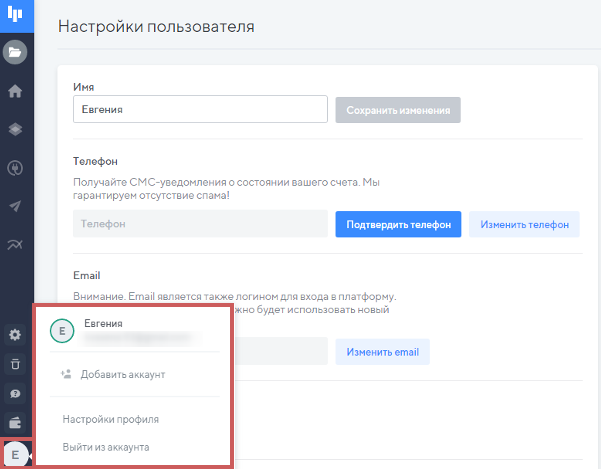
По клику на него откроется выпадающий список:
- Профиль. Имя профиля и его почта
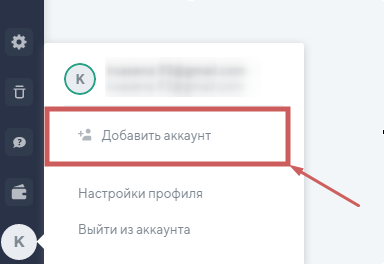
- Кнопка «Добавить аккаунт».Новый функционал «мультилогин».
- Настройки профиля. Здесь вы сможете изменить его настройки.
- Выход. Позволяет выйти из аккаунта.
Настройки профиля
Здесь вы можете изменить следующие настройки профиля:
- Имя профиля.
- Телефон для получения уведомлений об окончании тарифа.
- Почта. Ваш Email является также логином для входа в платформу.
- Изменить пароль.
- Кнопка для завершения сеансов на всех устройствах, кроме данного.
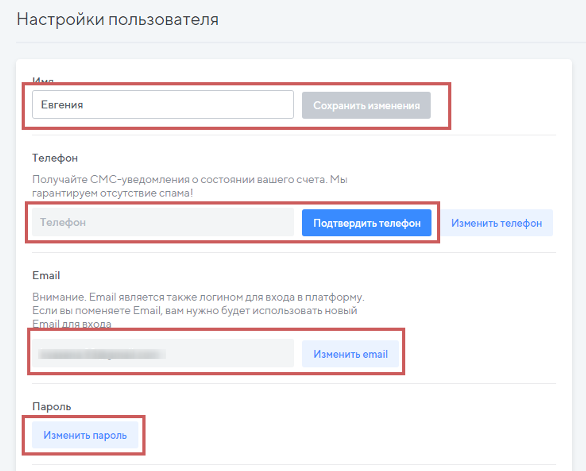
Подробнее о изменениях данных настроек вы можете прочитать здесь.
Мультилогин
Вы можете добавить несколько логинов для одного аккаунта и переключаться между личными кабинетами без введения пароля.
Функционал удобен для пользователей с несколькими аккаунтами.
Отлично, мы познакомились с личным кабинетом и теперь переходим к знакомству с конструктором страниц 🙂
«Как создать страницу и начать работать с редактором?»