
A/B тестирование
Краткая инструкция:
- Создаём страницу;
- Нажимаем кнопку “Старт A/B теста” – начать тестирование;
- Нажимаем “Добавить вариант” и создаём желаемое количество вариантов (помните, что в каждый вариант можно внести изменения):
- Далее необходимо “Опубликовать” все варианты A/B теста, переключая варианты в левом верхнем углу редактора;
- Для завершения тестирования нажимаем “Завершить A/B тест”.
1. Как вам поможет А/В тест?
А/В тест позволяет устроить справедливый конкурс для каждого элемента, секции или даже всей страницы целиком.
Допустим, вы хотите узнать, какая кнопка лучше – синяя, зеленая или красная. Запускаете в A/B тестирование 3 одинаковых варианта страницы. Но для каждого варианта кнопка должна быть разного цвета.
- Первый посетитель сайта увидит Вариант 1 – с красной кнопкой;
- Второй посетитель увидит – Вариант 2 с зеленой кнопкой;
- Третий посетитель увидит – Вариант 3 с синей кнопкой;
- Четвёртый посетитель увидит – Вариант 1 с красной кнопкой, и так далее.
В итоге, каждый вариант получит одинаковое количество посетителей, но не одинаковое количество заявок. Значит, лучше оставить вариант, набравший большее число заявок, и начинать следующее тестирование!
2. Как запустить A/B тестирование?
Для примера возьмём один из шаблонов страницы нашего сервиса.
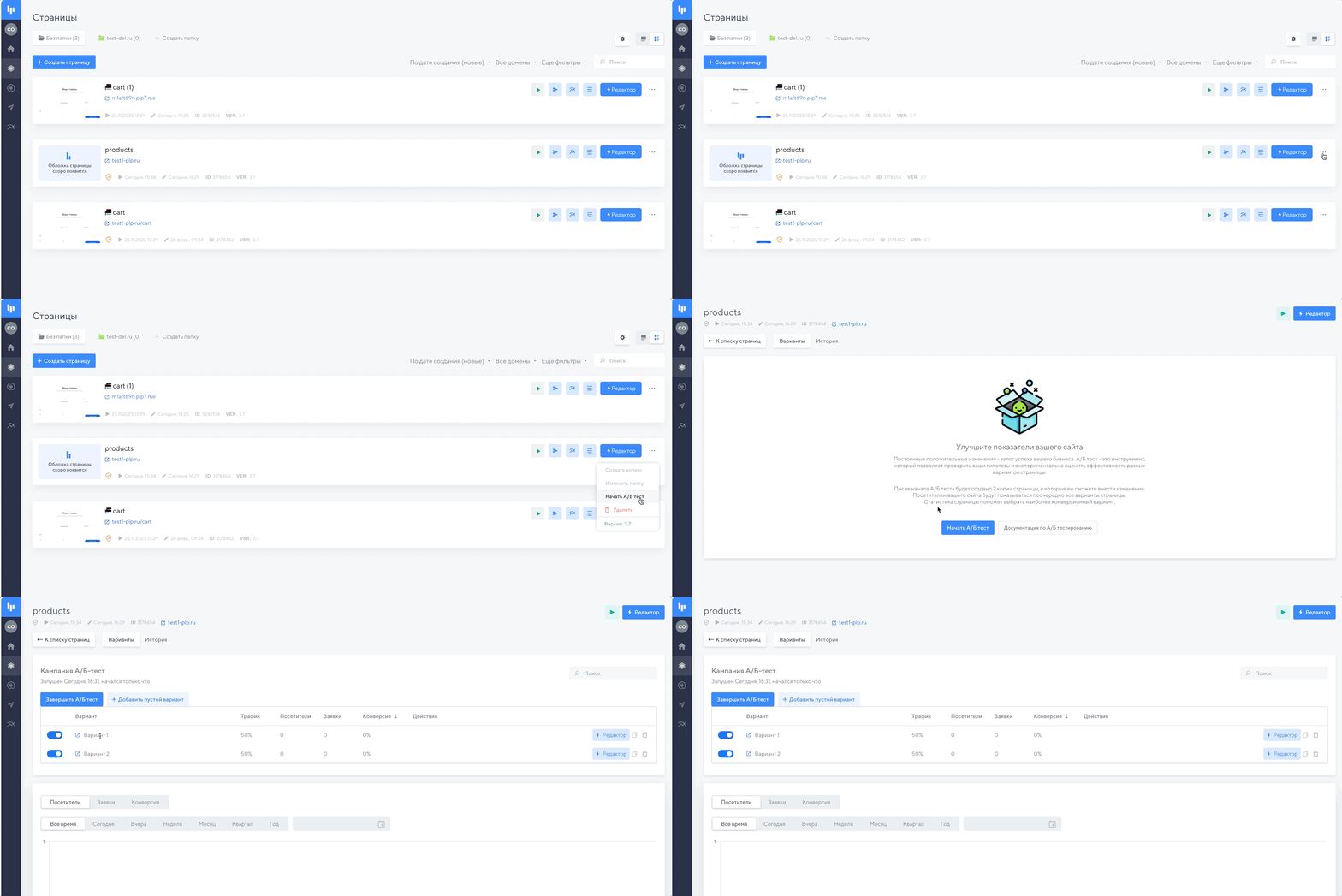
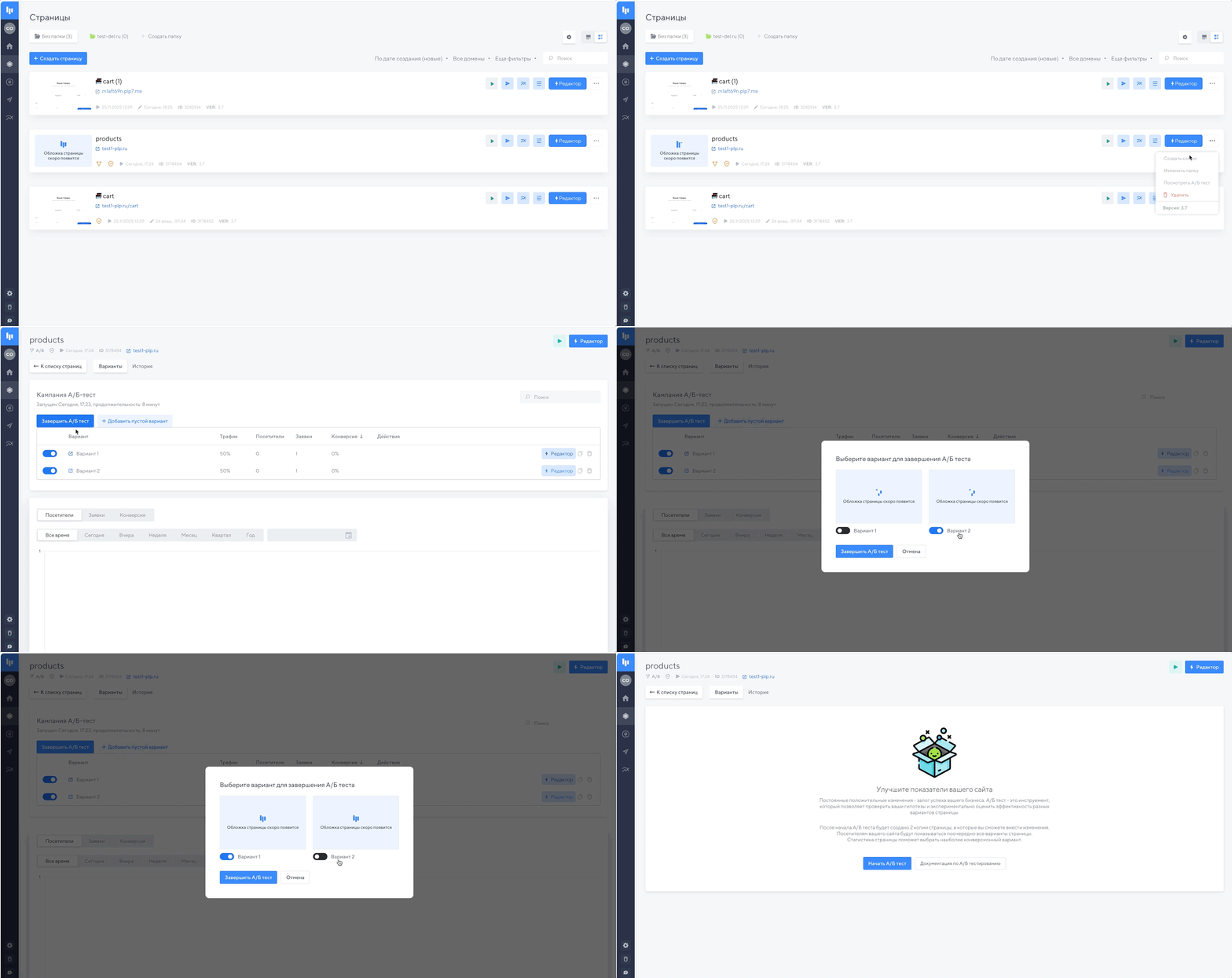
Шаг 1. Для уже созданной страницы создадим А/Б Тест, нажав “Начать А/Б тест”.
После старта A/B теста будет создано два одинаковых Варианта страницы.
У страницы с включенным А/В тестом можно видеть значок информирующий об этом, также это одна из кнопок, для перехода в настройки и статистику А/В теста.

Перейдите в А/В тест: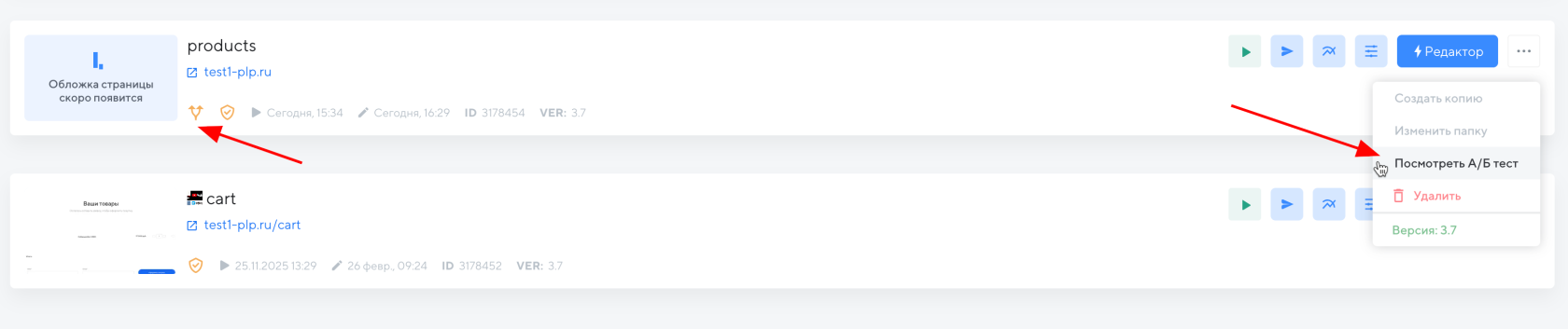
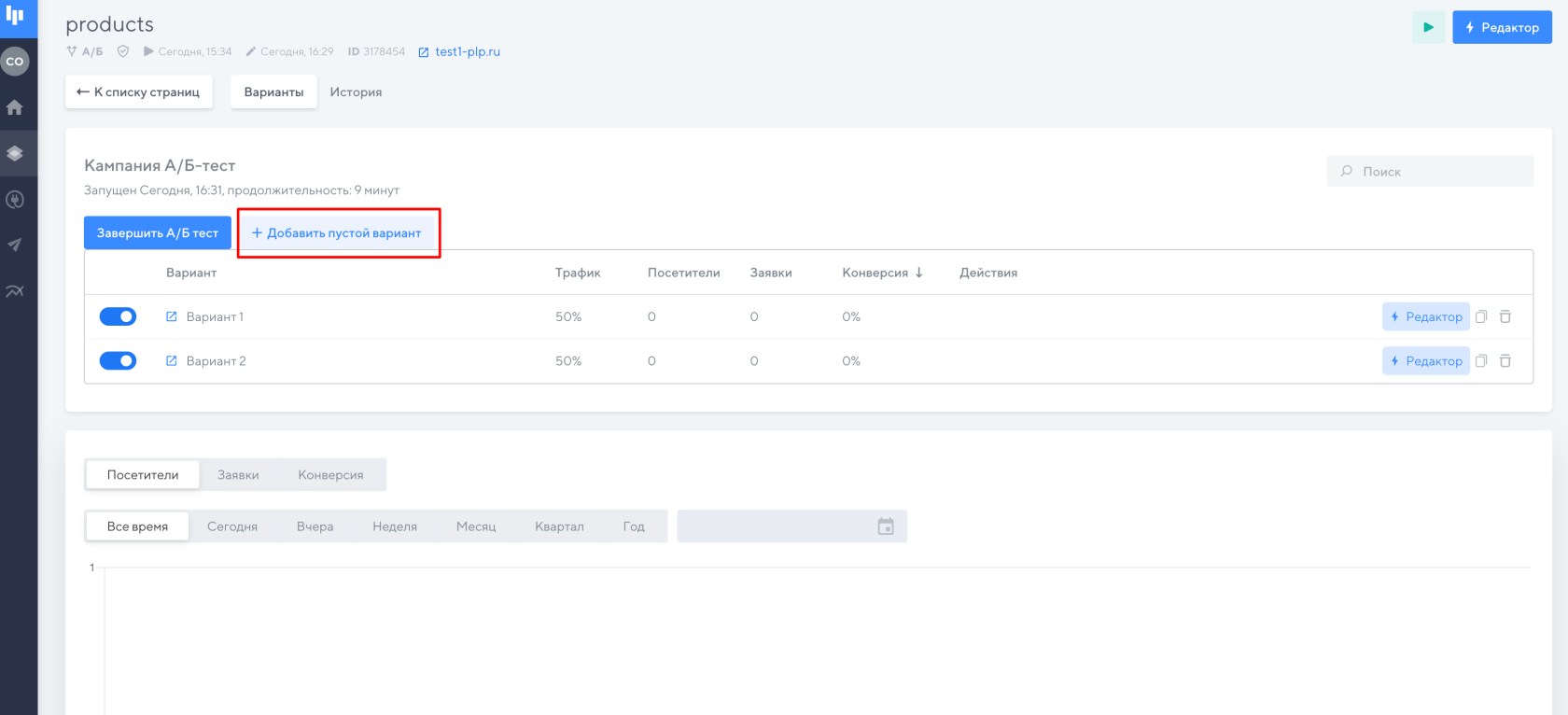
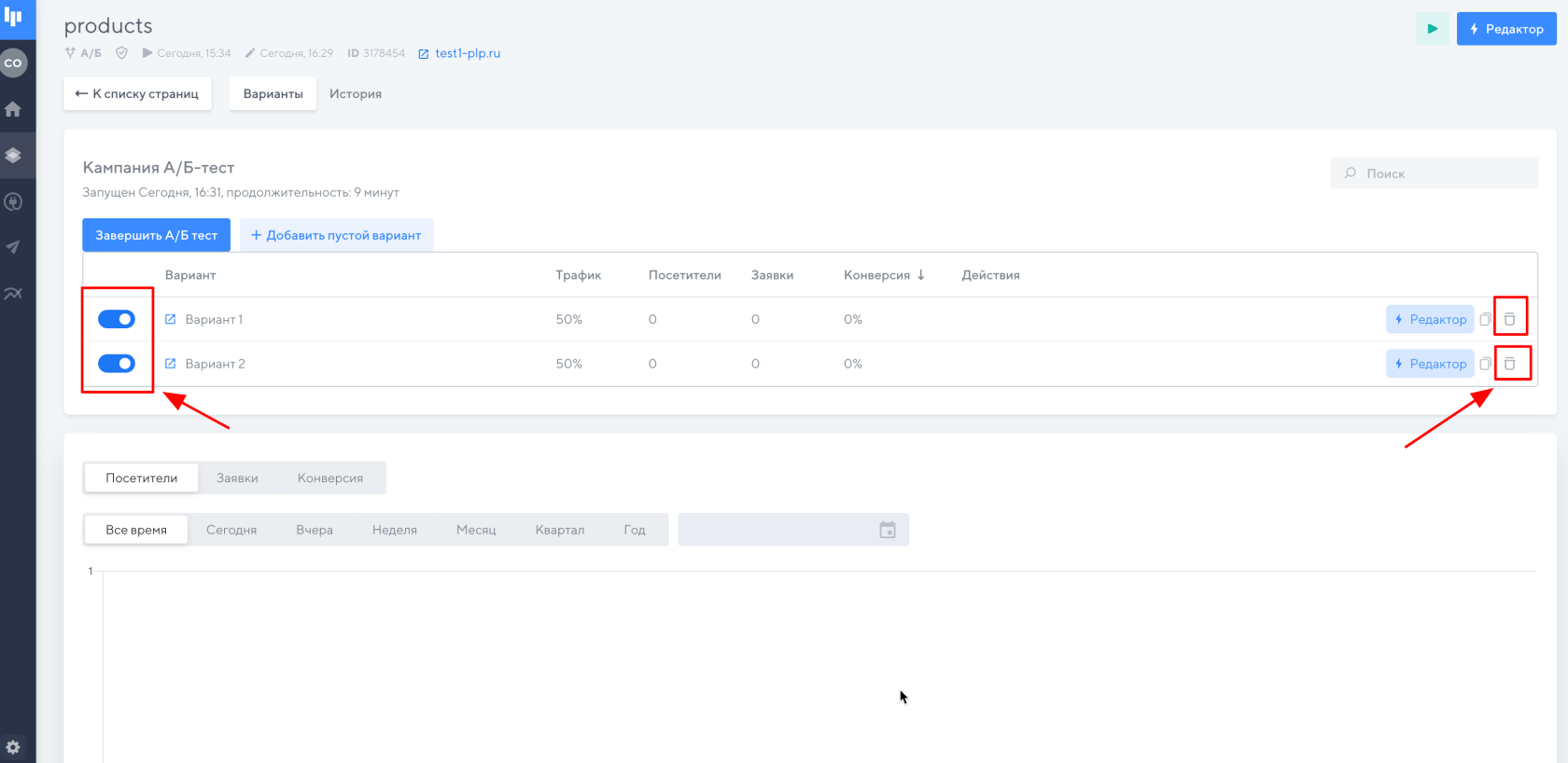
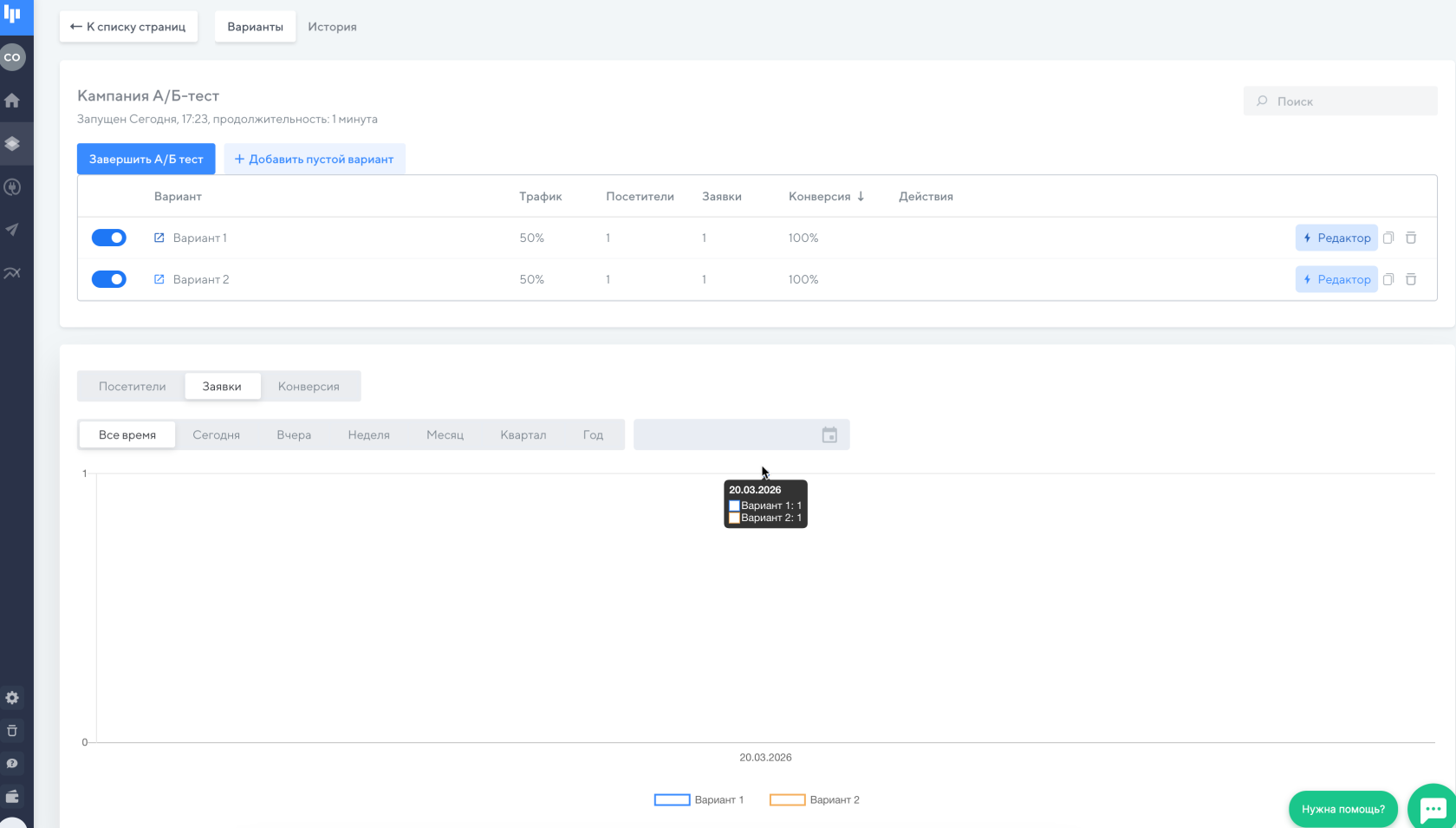
В меню А/В теста вы можете просматривать статистику запущенного тестирования, а также:
- "Добавить пустой вариант". Данная кнопка создаст пустой вариант А/Б тестирования (без содержимого на странице).
- "Копировать имеющийся вариант А/В теста". Если нужен еще один вариант вашей страницы (не пустой).
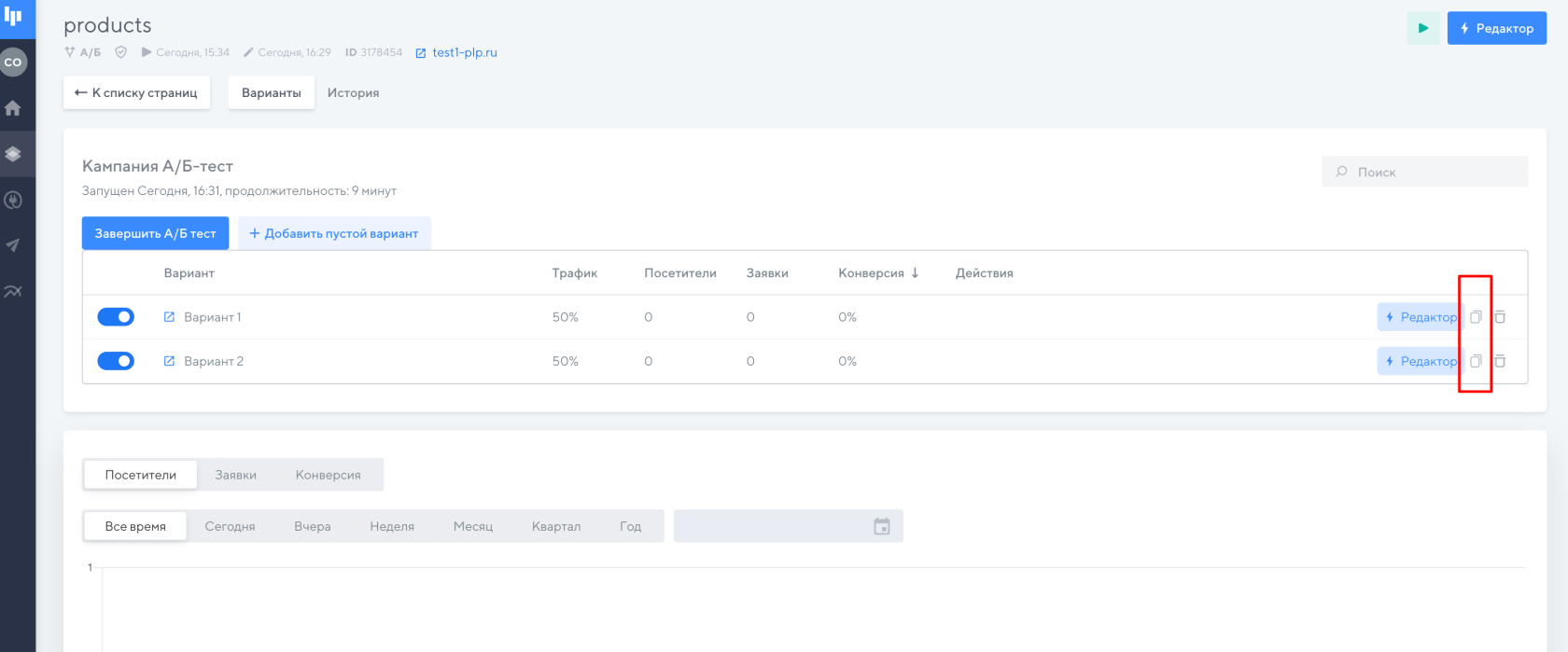
- Тут же можно удалить не нужный вариант или отключить вариант А/В теста.
Шаг 2. Перейдем в редактор одного из вариантов
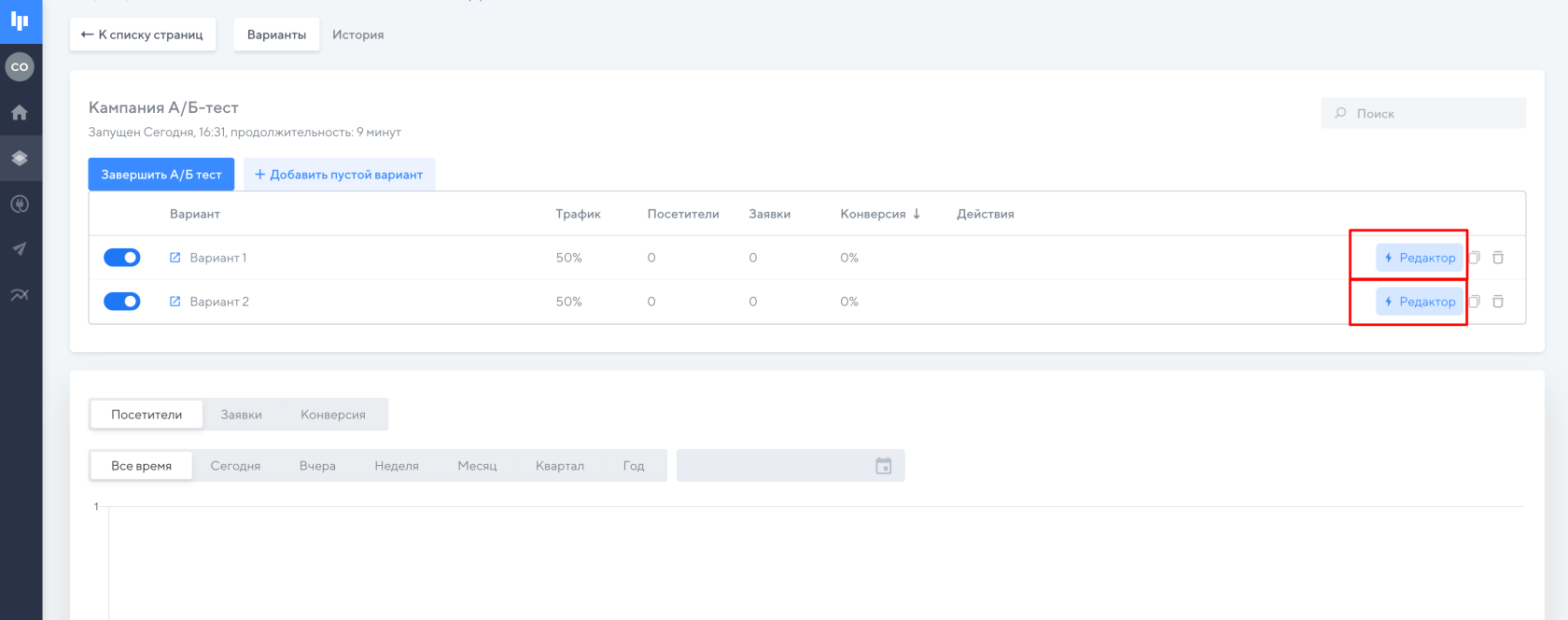
В редакторе, мы видим открытые варианты.
Здесь можно переключить редактируемый вариант А/Б тестирования.
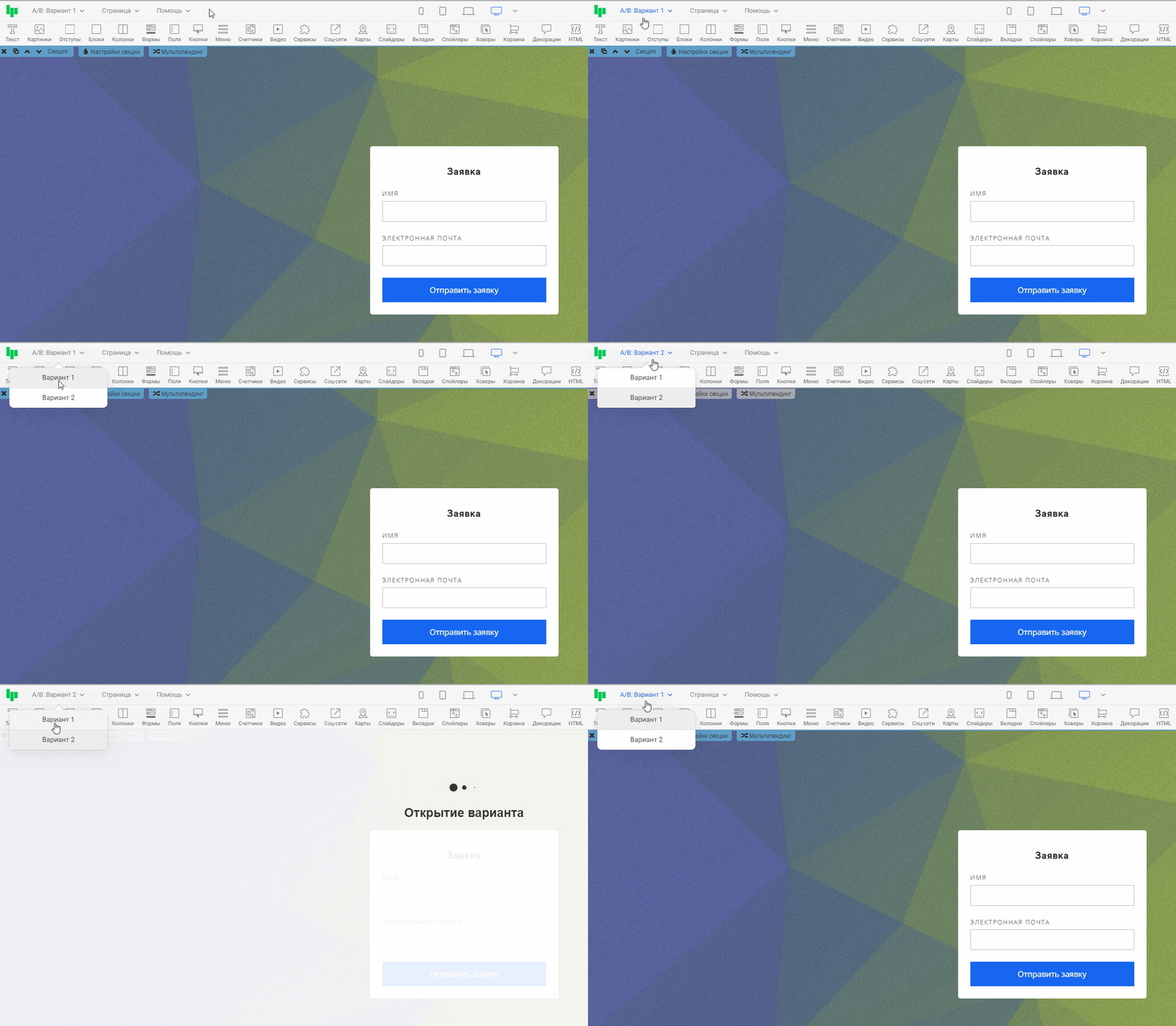
Важно!
Необходимо опубликовать все варианты А/Б теста, переключая варианты в левом верхнем углу. Если при проверке появляется белая страница – то один из вариантов не был опубликован.
3. Как проверить результат?
Вариант 1: Открытие нужного варианта через личный кабинет, меню А/В теста.
Нажмите на тот вариант, который хотите открыть (в той области, которая отмечена на скриншоте)
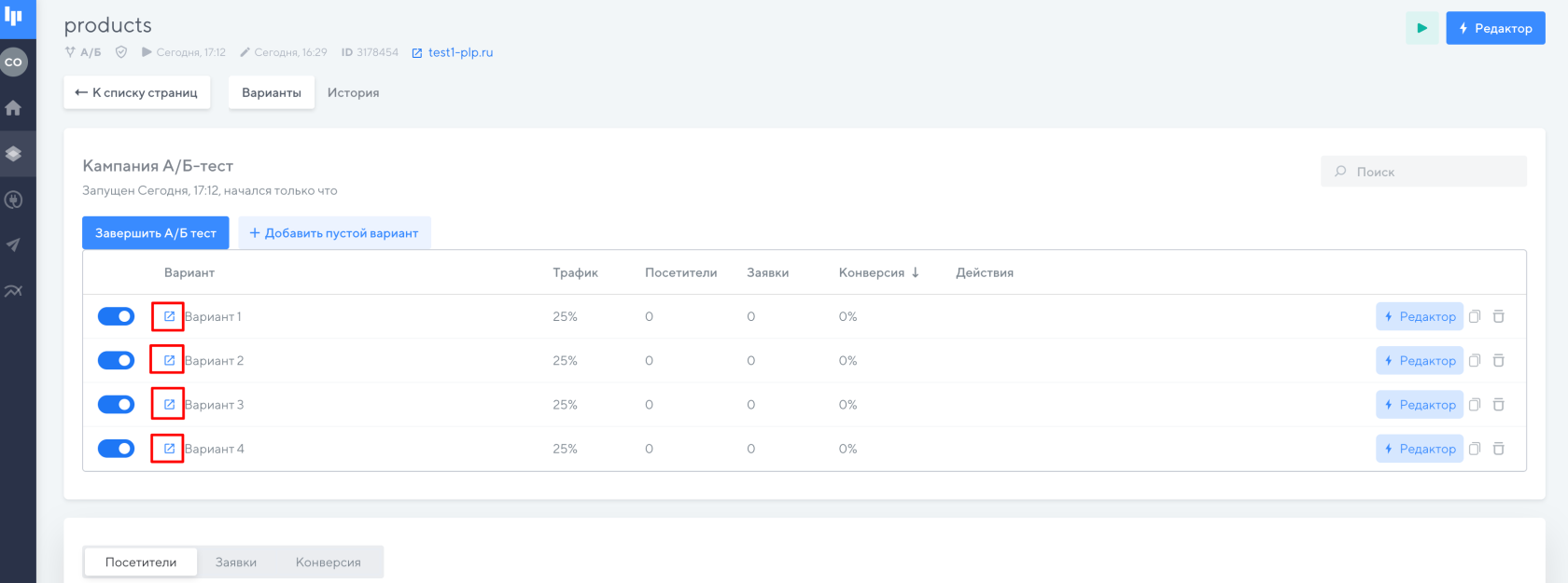
Нажав на такую ссылку, вы откроете страницу именно на нужный вариант А/В теста.
Статистику по странице с А/Б тестированием можно увидеть перейдя в АВ тест: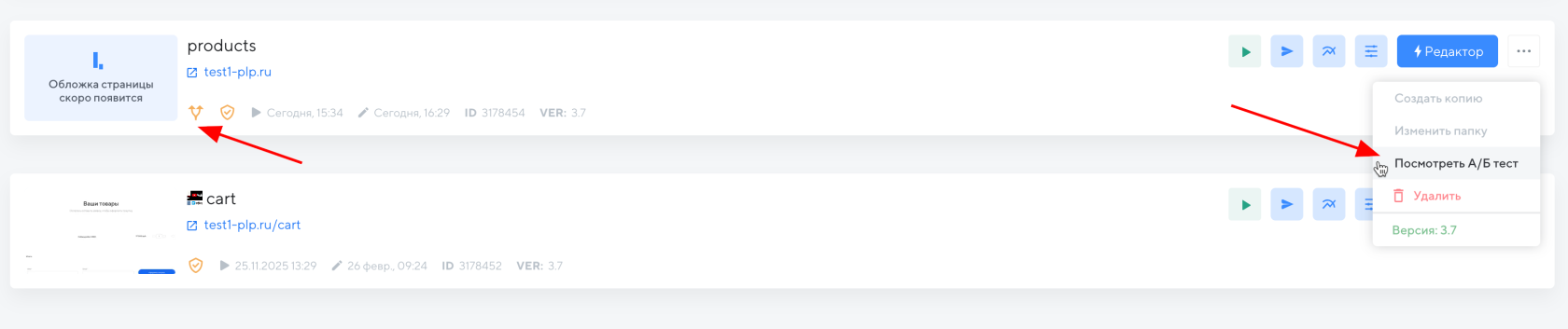
4. Как завершить A/B тестирование?
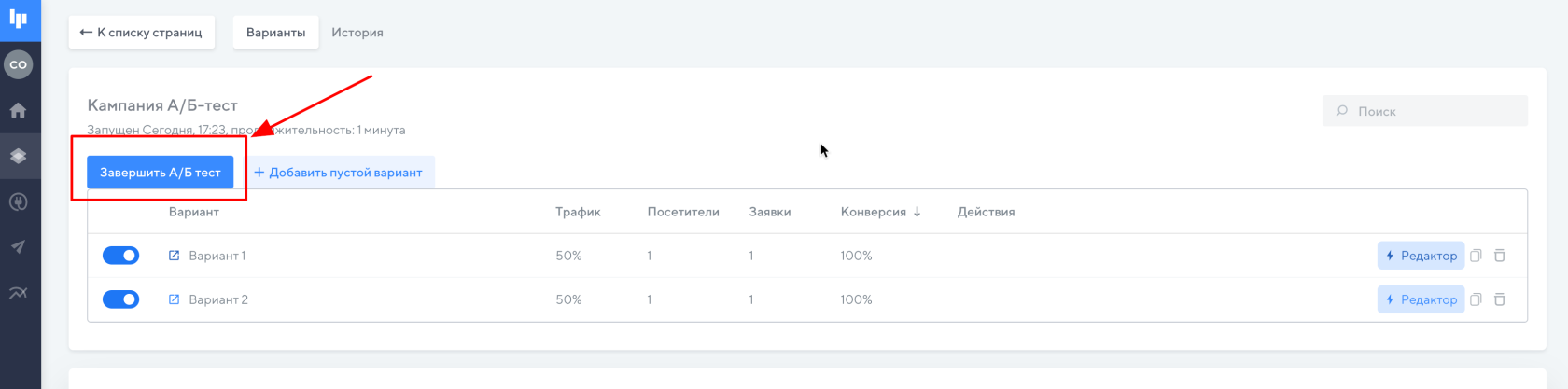
- Зайдите в А/В тест страницы, нажмите “Завершить А/Б тест”:
2. Выбираем нужный нам вариант А/Б теста.
Выбранный вариант заменит вашу основную страницу, а остальные варианты удалятся.
5. Восстановление вариантов страницы после завершения A/B теста
Для восстановления вариантов страницы, созданной при А/Б тестировании, перейдите в раздел История, возле нужной страницы:

во вкладку «История А/Б тестов».
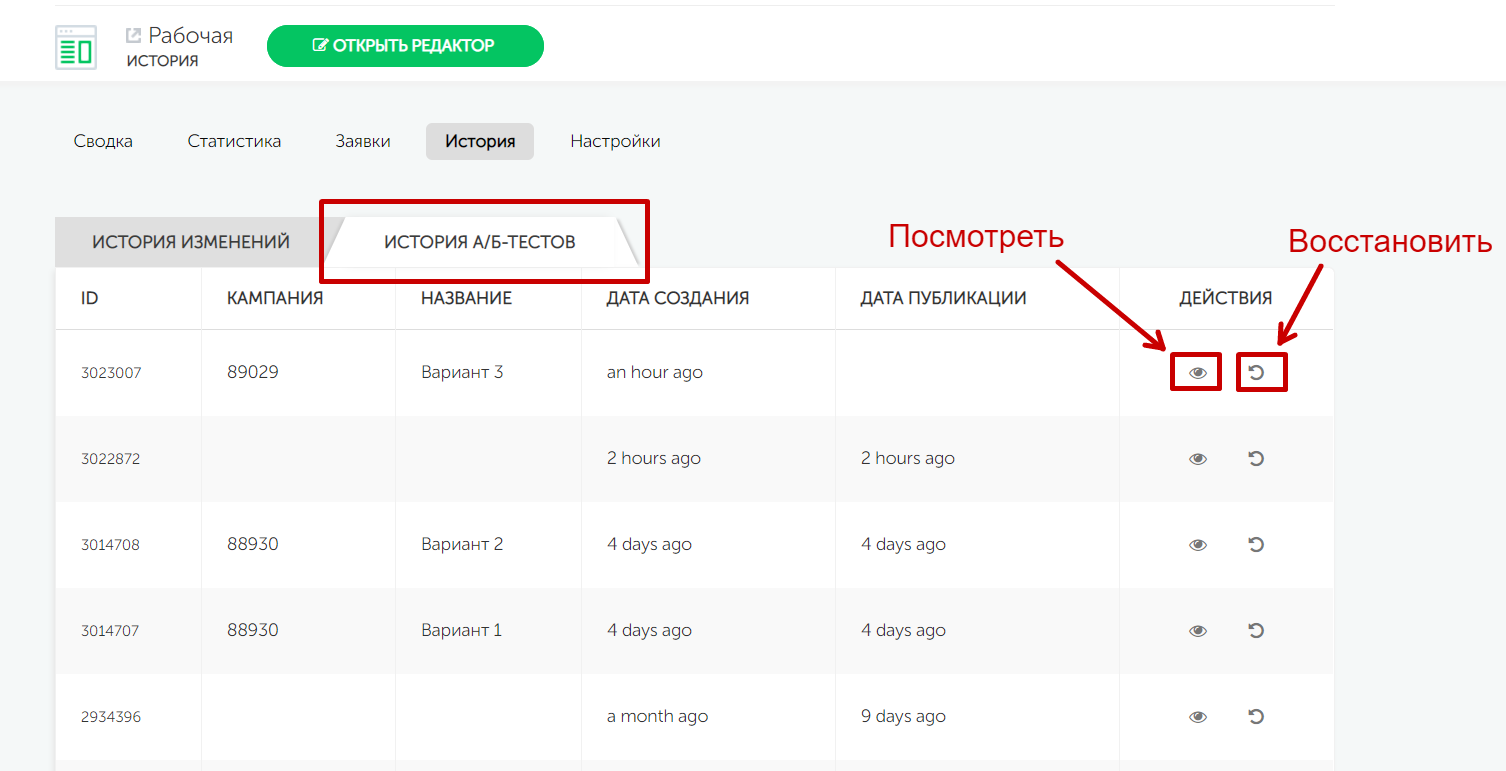
Здесь вы можете опираться на информацию о названии страницы, дате создания и публикации, а также на функцию просмотра страницы, при поиске нужной версии.
Чтобы восстановить нужную версию страницы, достаточно нажать на иконку восстановления, которая отмечена выше на скриншоте. Текущая версия страницы будет заменена ту, которую вы выбрали в истории.