Kак подключить Юкассу 2863705
Kак подключить Юкассу_
ID: 2863705 URL: https://intercom.help/platformalp/ru/articles/2863705-kак-подключить-юкассу Updated: 1707330560
Регистрация в Яндекс.Кассе доступна для юридических лиц, индивидуальных предпринимателей или самозанятых граждан. Без заполнения анкеты и постановки на учёт в налоговой, пройти дальнейшую регистрацию не получится.
Другие варианты для формирования оплаты на странице можно посмотреть в инструкции «Способы установки оплаты на странице »
Содержание:
1.Регистрация на сервисе и заполнение анкеты
2.Создание интеграции в личном кабинете Платформы LP
3.Подключаем интеграцию к странице
4.Как будут выглядеть оплаченные заявки?
1.Регистрация на сервисе и заполнение анкеты
Шаг 1. Нажимаем «Подключить Кассу » на сайте Яндекс Кассы.

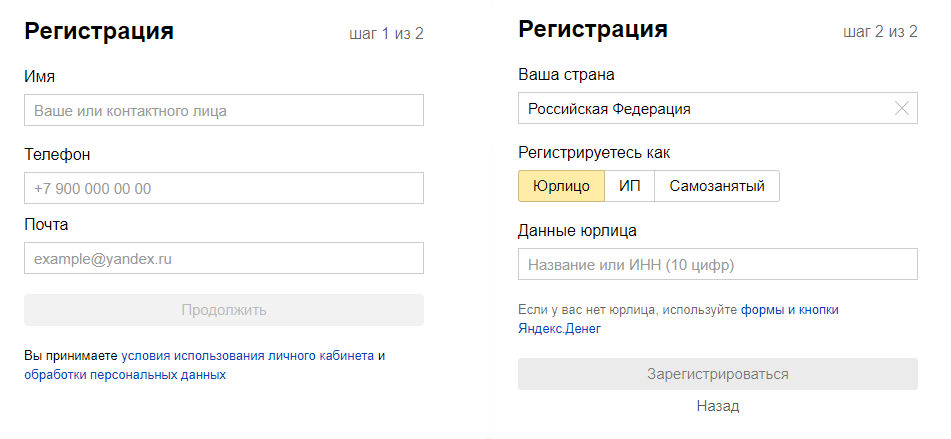
Шаг 2. Регистрируемся и указываем всю необходимую информацию.
Используем при необходимости инструкцию от Яндекс.Кассы:
https://kassa.yandex.ru/
Шаг 3. После регистрации заполняем данные договора.
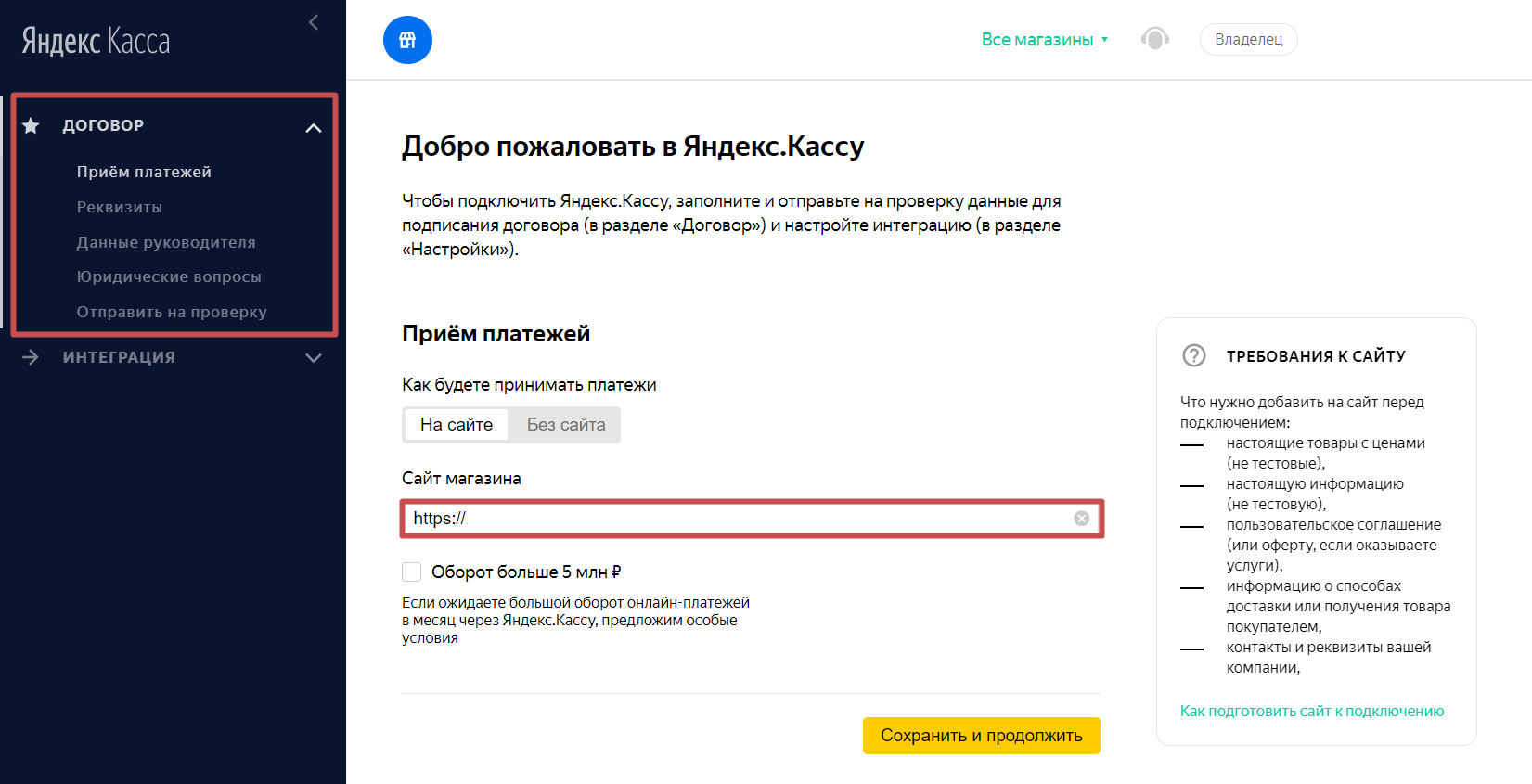
Сначала укажем адрес сайта, например:
https://domen.ru
📌Важно! Используйте**SSL-сертификат** , чтобы обеспечить безопасную электронную коммерцию на своем сайте посредством подключения через HTTPS (настройка обязательна для подключения оплаты).****
📌Если ваш домен на кириллице, его необходимо указывать в punycode.
Пример:
Домен: http://тестовыйдомен.рф/
Домен в punycode: http://xn--b1aebcsticdzjc3j.xn--p1ai/
Преобразовать домен в puonycode можно через «Punycode конвертер ». Или открыть страницу в браузере и скопировать адрес из адресной строки.
Нажмем кнопку «Сохранить и продолжить».
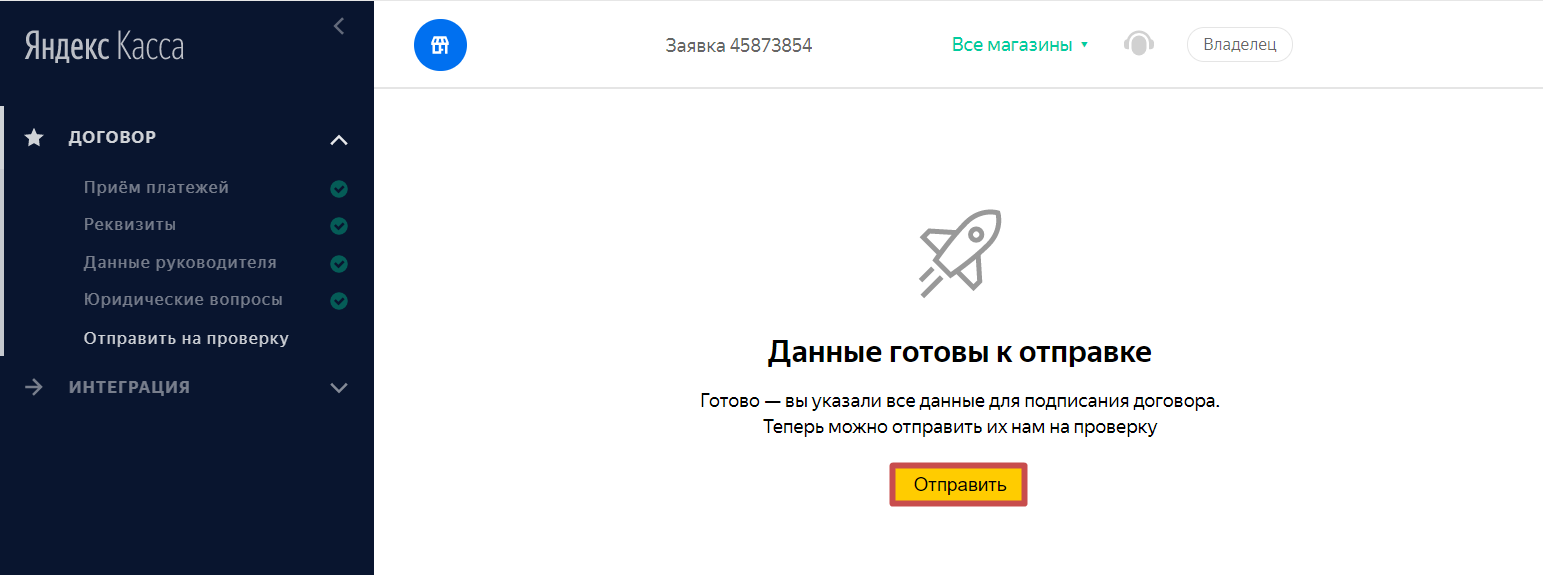
Шаг 4. Заполняем формы из следующих разделов: «Реквизиты», «Данные руководителя», «Юридические вопросы». После того как все пункты будут отмечены зеленой галочкой, отправляем анкету на проверку.
Узнать больше о заполнении данных можно в инструкции Яндекс.
Шаг 5. Когда вашу анкету проверят и одобрят, нужно будет скачать, подписать договор и загрузить его скан в кабинете Яндекс, на странице подписания договора (она появится позже). Также отправить оригинал договора по почте или через электронный документооборот.
О подписании договора больше информации можно найти в статье от Яндекс.
После проверки документов будет создан кабинет магазина со стороны Яндекс.Кассы, в котором можно будет найти все необходимые данные для интеграции.
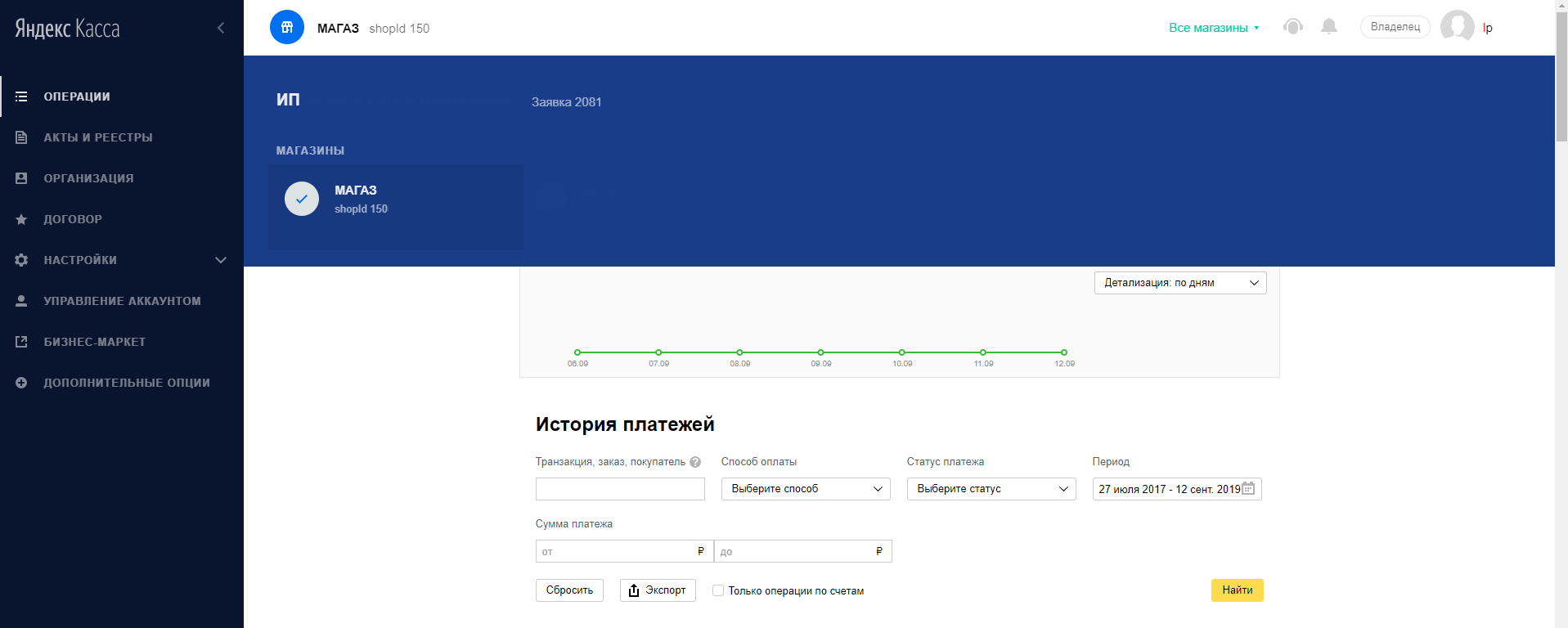
2. Создание интеграции в личном кабинете Платформы LP
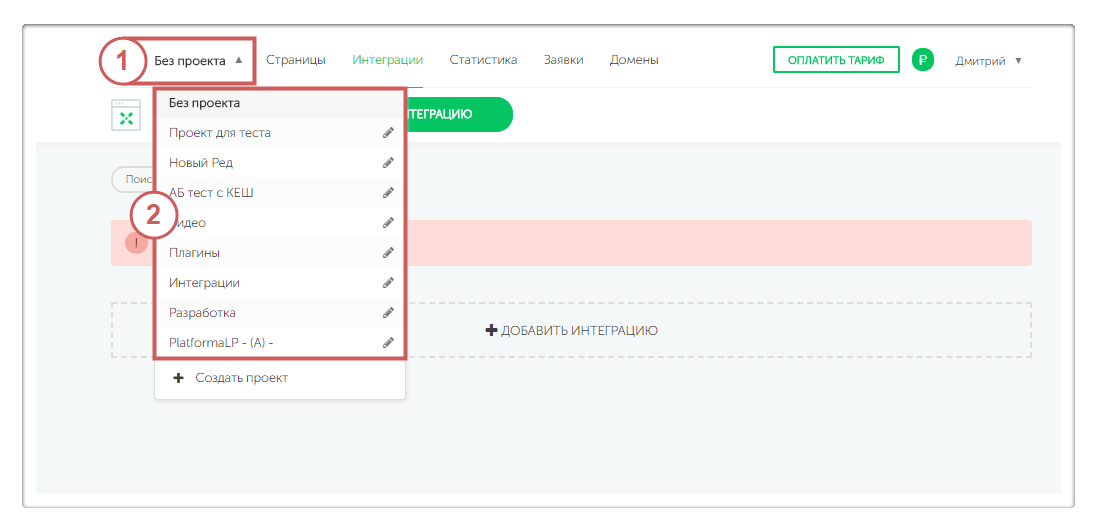
Шаг 1. Переходим в личный кабинет Платформы LP, выбираем желаемый проект -**** раздел «Интеграции ».
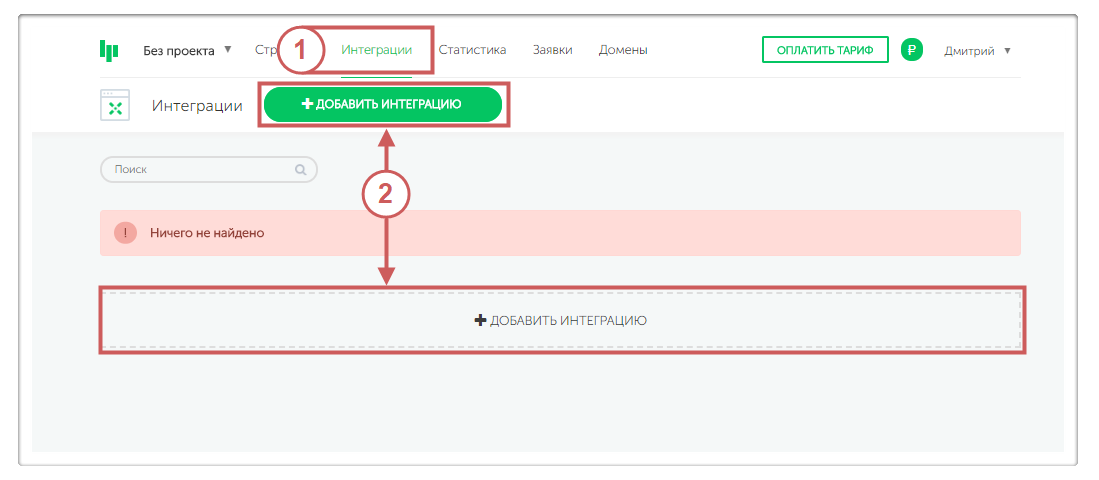
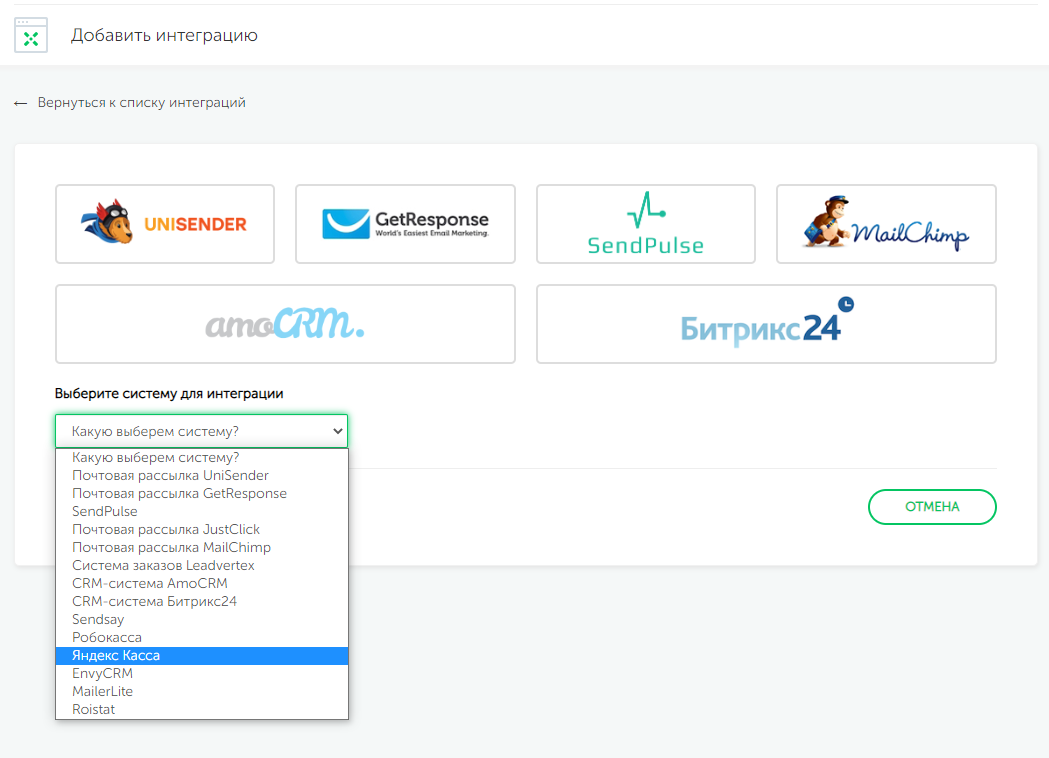
Шаг 2. Нажимаем «Добавить интеграцию » и выбираем «Яндекс.Кассу ».
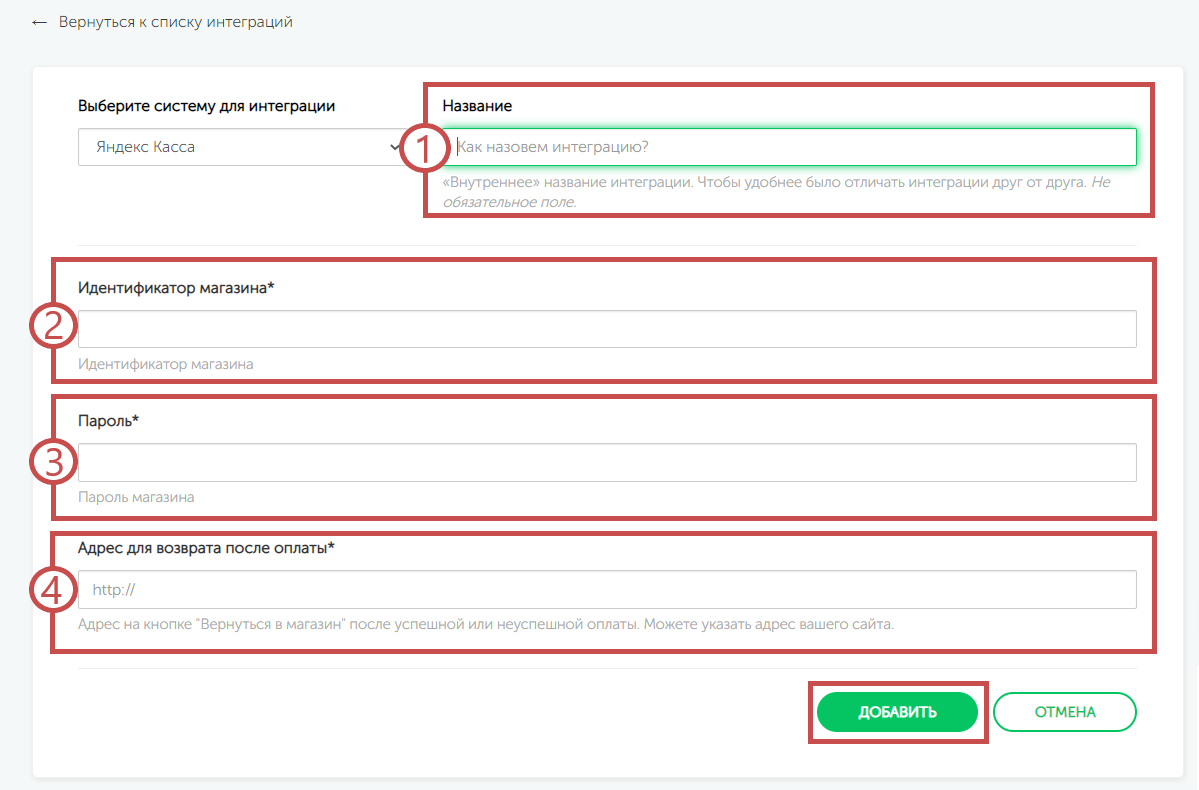
Шаг 3. Теперь введём данные из кабинета Яндекс.Кассы в соответствующие поля интеграции на Платформе.
-
«Название » - укажем любое название интеграции для удобства;
-
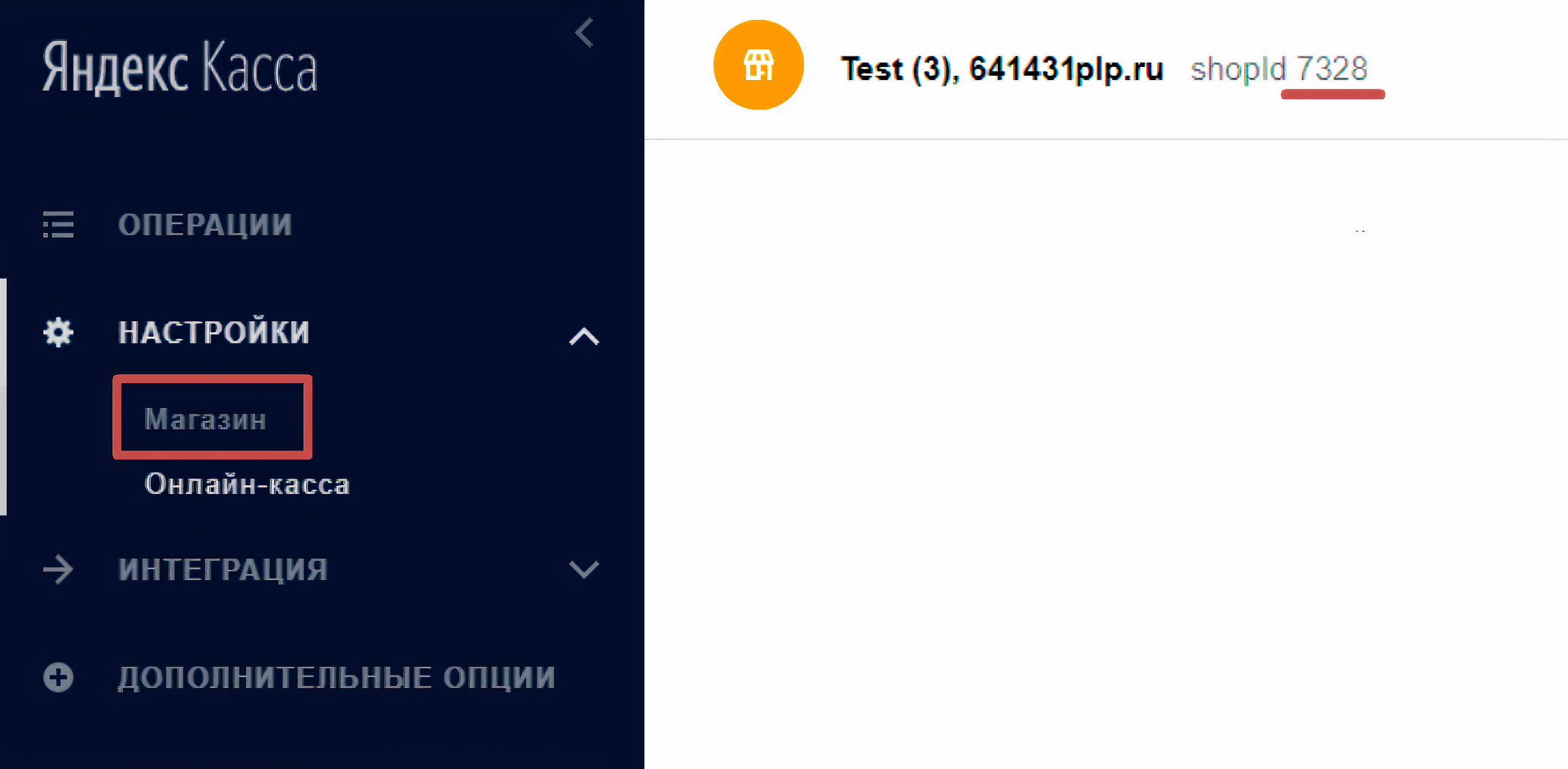
«Идентификатор магазина » - идентификатор магазина shopid можно найти в левом верхнем углу кабинета Яндекс, либо в разделе «Настройки» - «Магазин»;
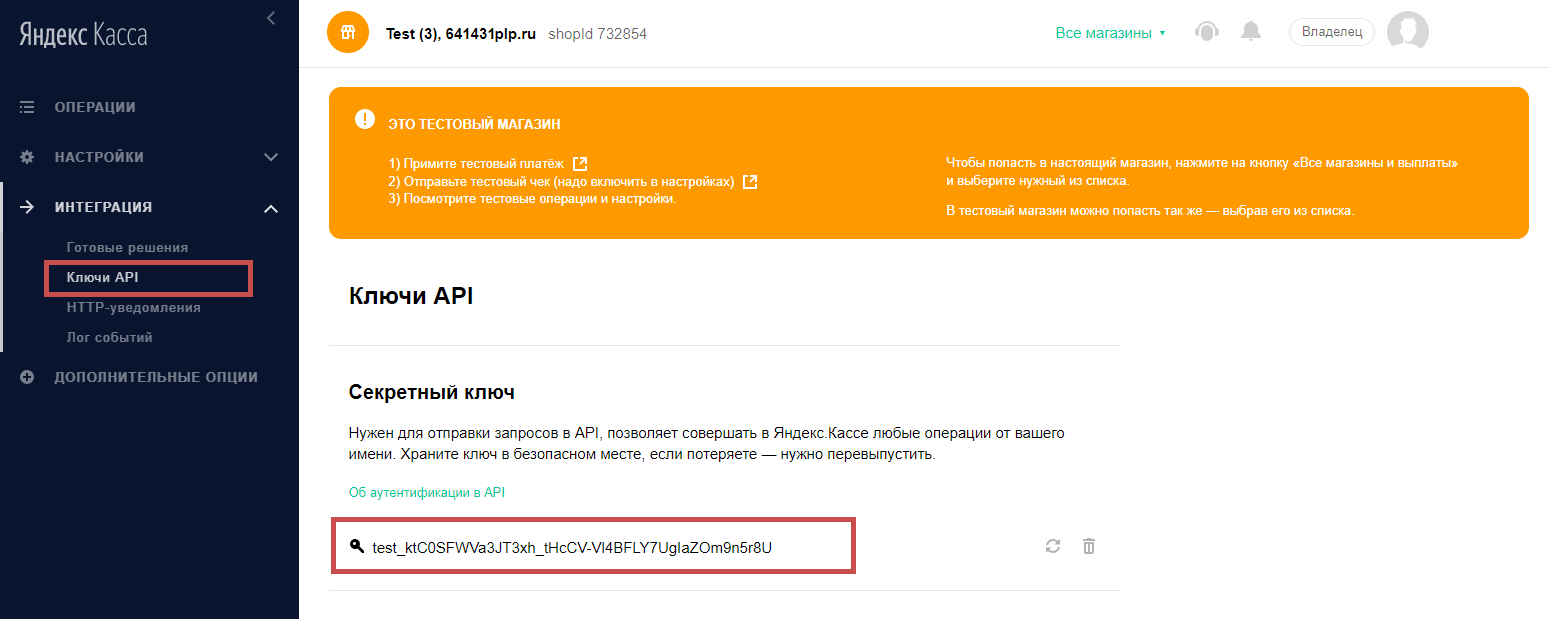
- «Пароль » - вводим секретный ключ API из настроек Я.Кассы. Найти его можно в разделе «Интеграция» - «Ключи API»
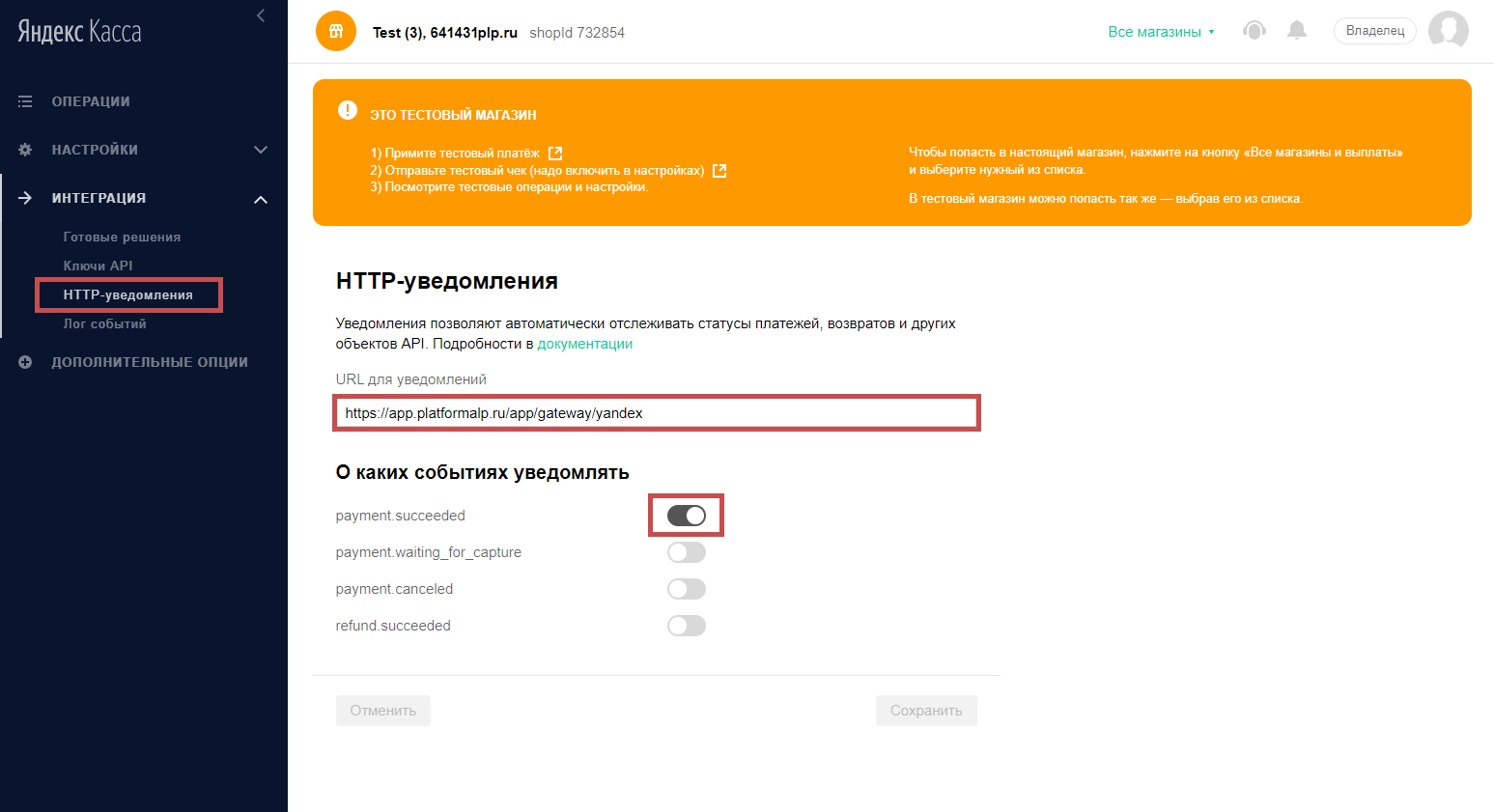
📌Важно! В разделе «HTTP уведомления» необходимо заполнить поле «URL для уведомлений », указав ссылку:
https://app.platformalp.ru/app/gateway/yandex
А также включить первый ползунок «Payment Successed » для получения оплаченного статуса заявки.
-
«Адрес для возврата после оплаты » - вводим адрес страницы для перенаправления посетителя после этапа оплаты. Можно указать ссылку на главную страницу сайта или страницу благодарности, например:
https://site.ru
или
https://site.ru/thank-you-page
📌Важно! По этому адресу покупателя будет перенаправлять вне зависимости от результата оплаты.
Шаг 4. Когда все поля новой интеграции заполнены, нажимаем «Добавить».
Если все данные указаны верно, откроется страница с настройками интеграции, где можно включить и настроить передачу данных для чека. Выбираем нужные настройки и сохраняем изменения.
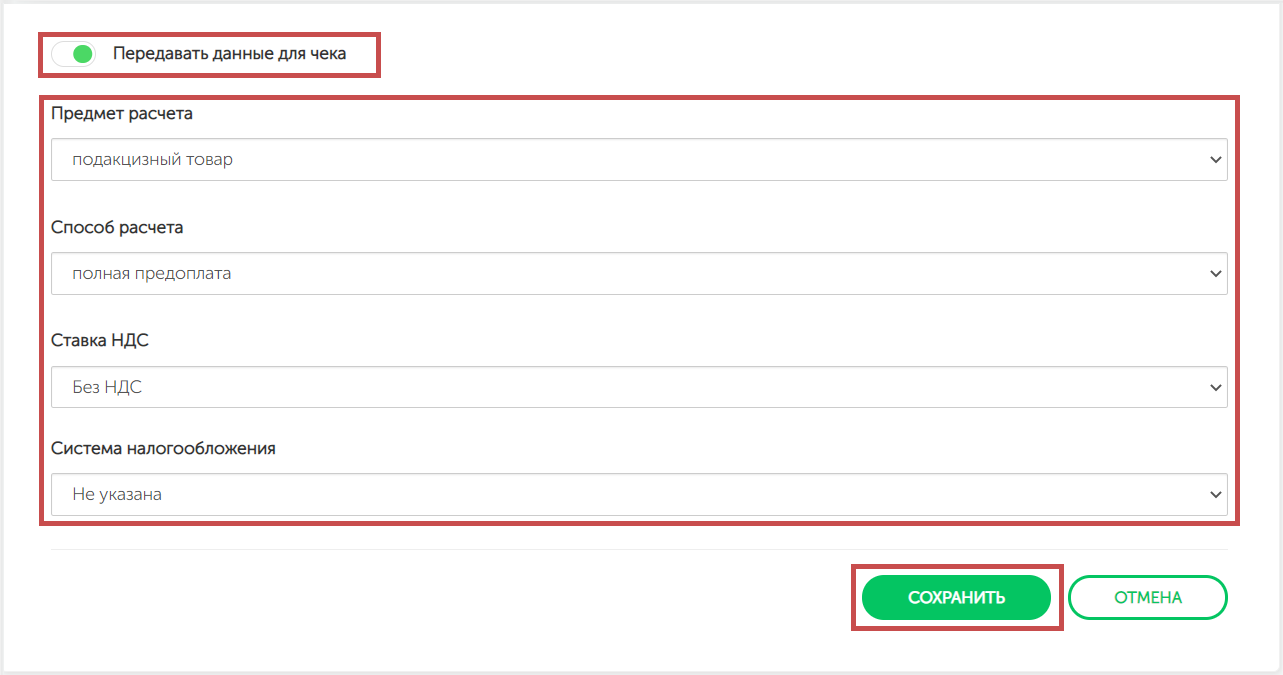
С июля 2017 года предприниматели обязуются вместо обычных кассовых аппаратов установить онлайн-кассы, которые передают информацию о каждой покупке напрямую в налоговые органы.
Подробнее об онлайн-кассах
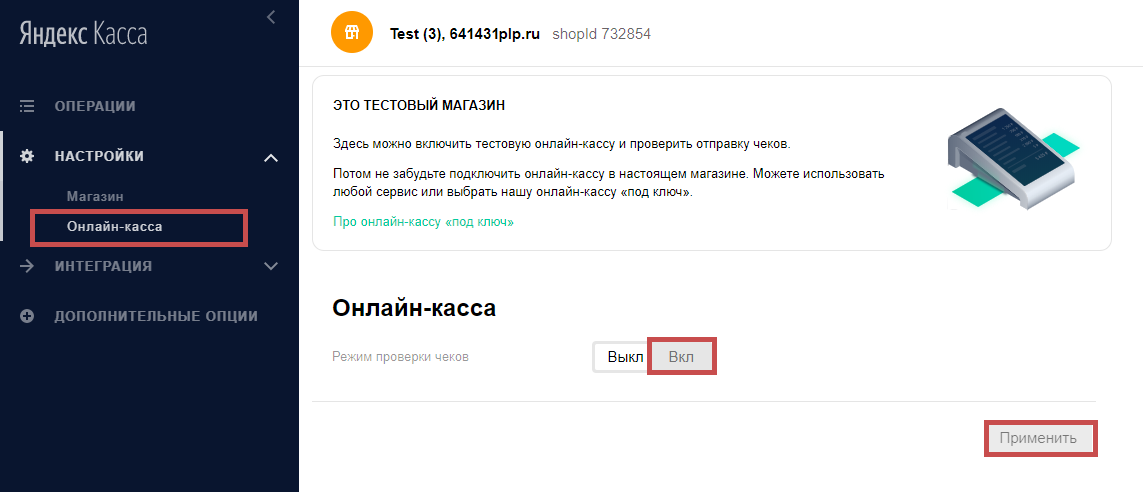
В кабинете Яндекс онлайн-кассу можно активировать в настройках:
3.Подключаем интеграцию к странице
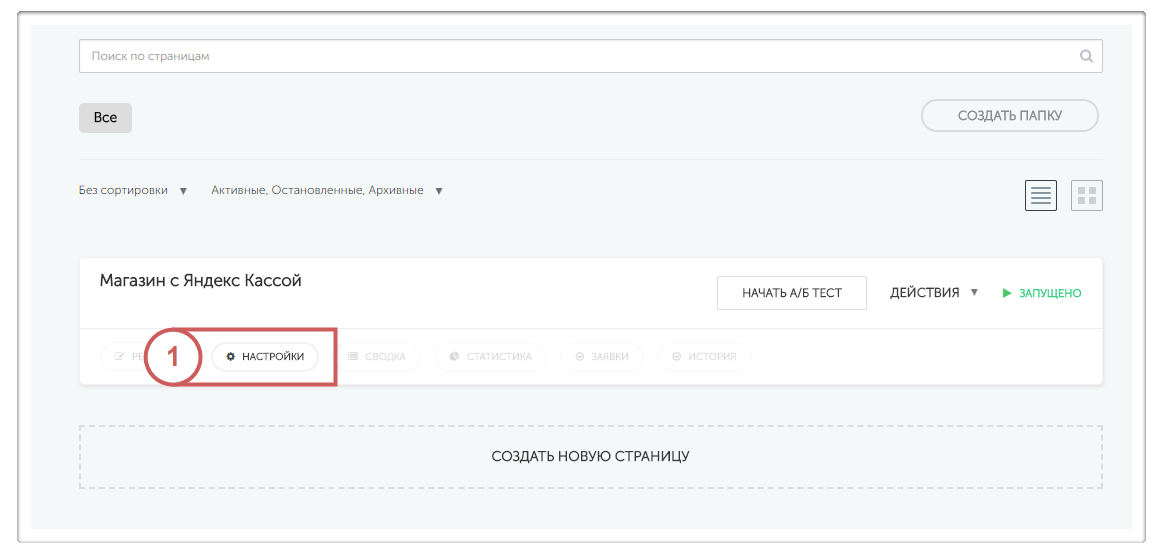
Шаг 1. Переходим в настройки страницы.
Шаг 2. Переходим во вкладку «Настройка магазина » и выбираем только что созданную интеграцию с Яндекс.Кассой.

Шаг 3. Переходим в редактор страницы.

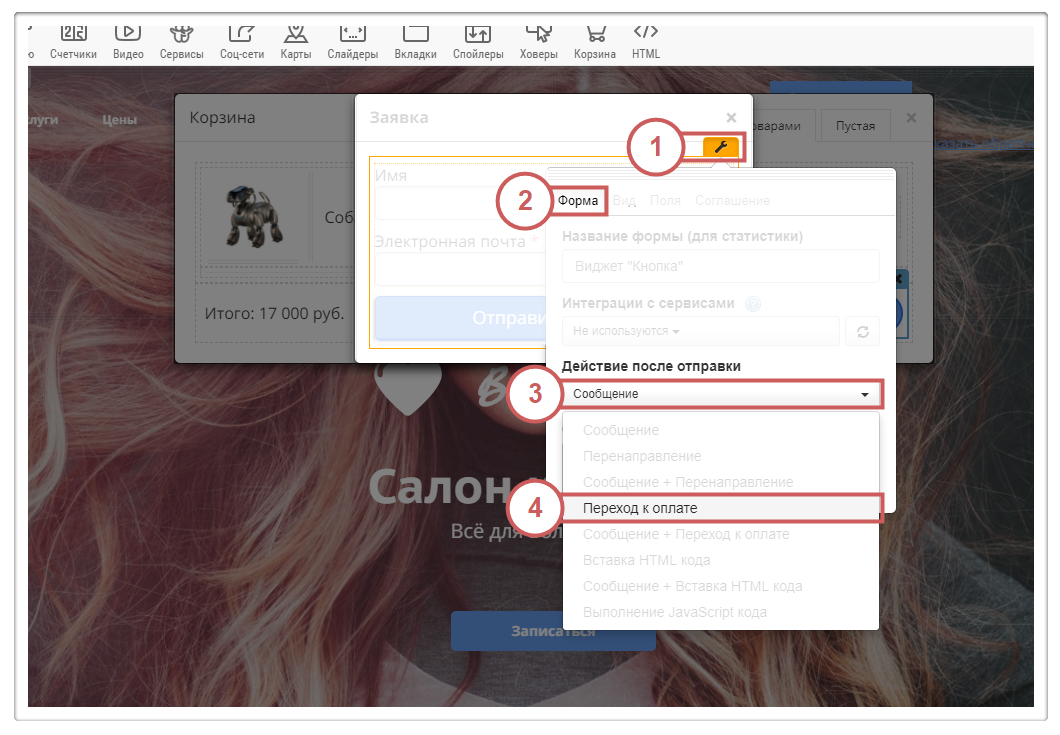
Шаг 4. Заходим в настройки корзины. Открываем форму и переходим в настройки формы, где указываем в списке «Действие после отправки » «Переход к оплате ».
После всех изменений опубликуйте повторно страницу.
Вы только что настроили интеграцию с сервисом Яндекс.Касса.
Приятной работы!
Если на вашей странице есть товар и под ним кнопка «Заказать », но нет корзины, в которую можно добавить сразу несколько товаров, мы рекомендуем использовать в карточке товара Кнопку с формой:
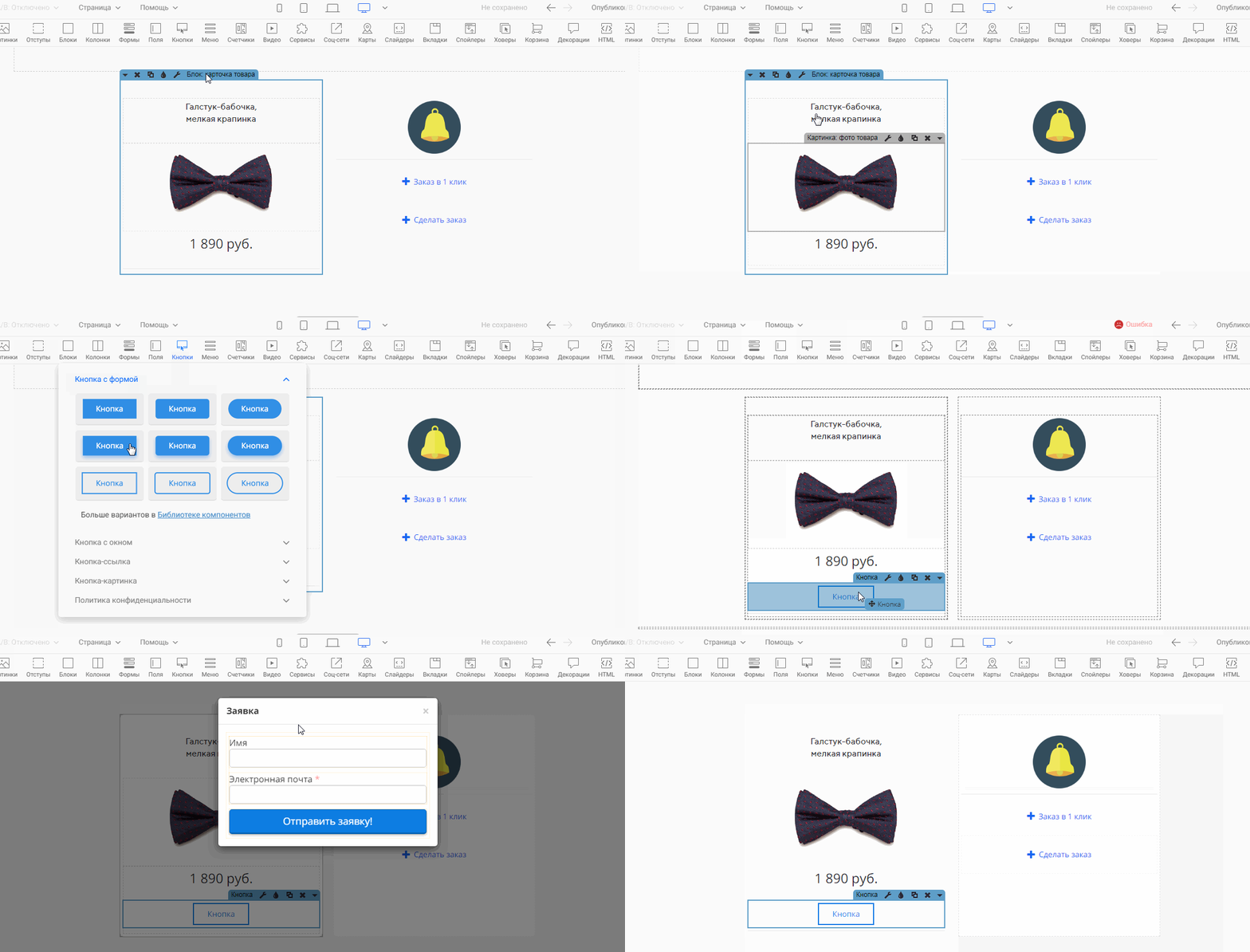
и в настройках формы выбрать "Переход к оплате".
!!! В карточку товара нельзя вставить кнопку с модальным окном и новой формой в нем. В таком случае необходимо в модальном окне создать карточку товара, чтобы новая форма находилась с ней в одном виджете (окне):
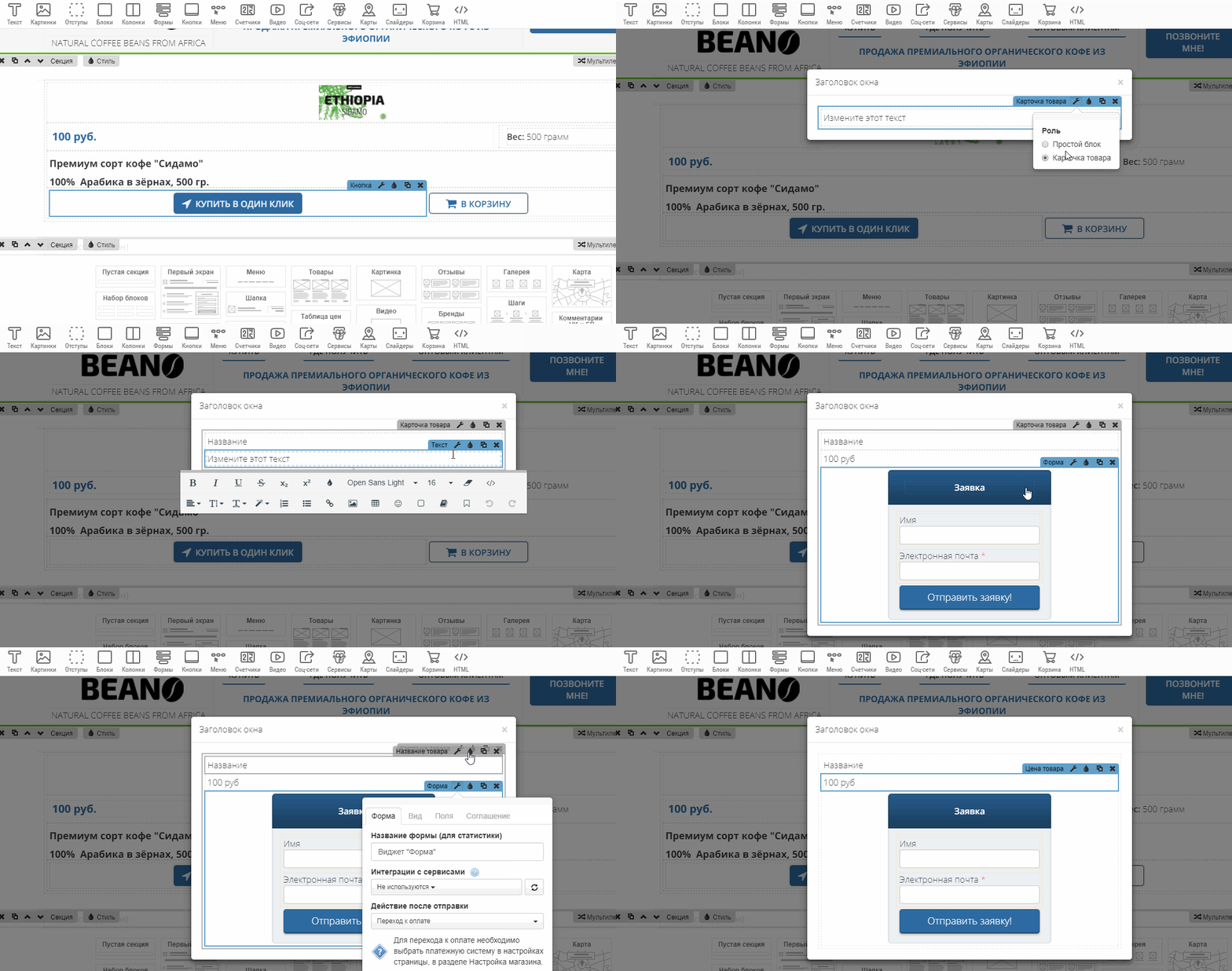
Важно: после включения перехода к оплате указываем параметры товара – название и цену в настройках формы и в виджетах «Название товара / Цена товара » (цену можно указать только в валюте RUB).
4.Как будут выглядеть оплаченные заявки?
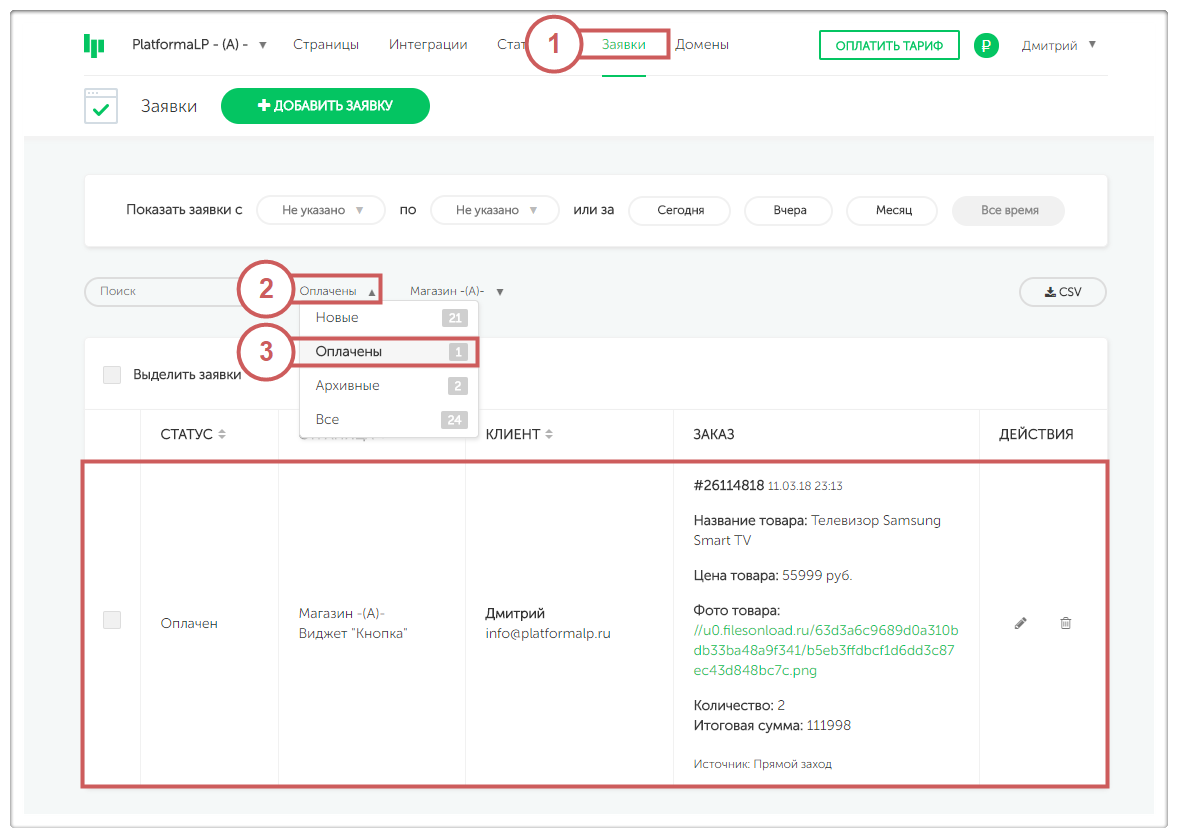
Уведомление об оплаченной заявке можно увидеть в разделе «Заявки».
Также оно придёт на почту, которая указана в настройках Яндекс.Кассы.