
Как добавить и настроить корзину
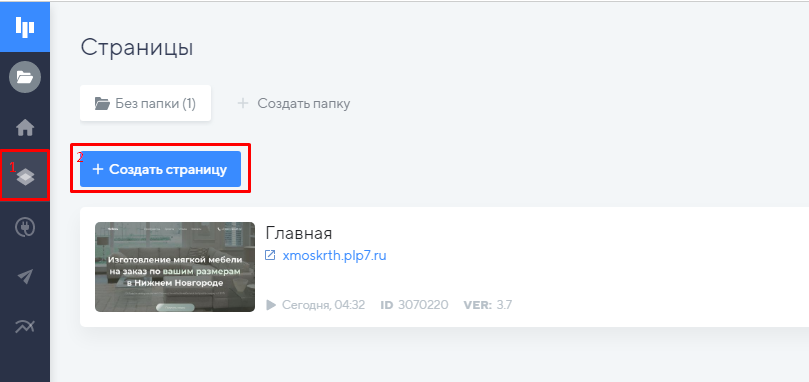
Шаг 1. В личном кабинете создаём ещё одну страницу:
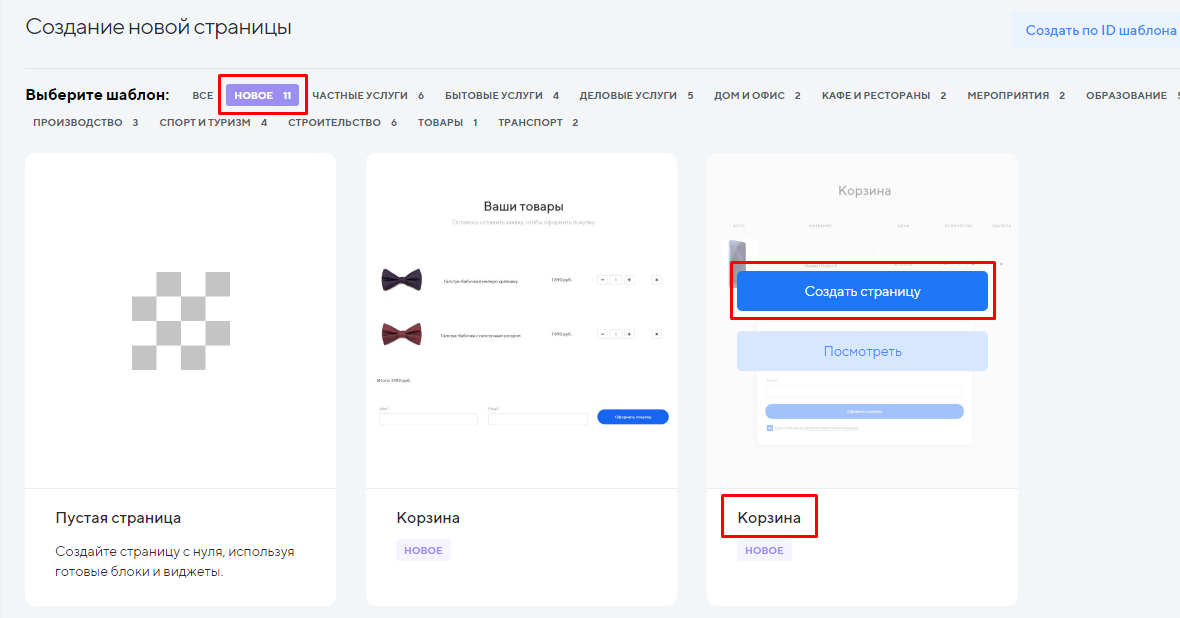
Выбираем подходящий вариант шаблона страницы с корзиной и нажимаем «Создать страницу»:
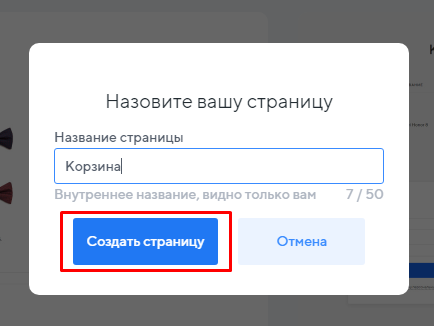
Назовем страницу, например, «Корзина» и нажимаем на кнопку «Создать страницу»:
Вам откроется редактор страницы с корзиной, где вы можете сделать нужные настройки под свой проект и опубликовать страницу.
ВАЖНО! Делая настройки в корзине, старайтесь не нарушить структуру вложенности элементов в виджете «Корзина». В остальном можно изменять настройки стиля у любых виджетов в корзине или добавлять новые. Если все же как-то сломали корзину - удалите предыдущую страницу с корзиной и создайте новую.
Шаг 2. Переходим в настройки созданной страницы «Корзина»:
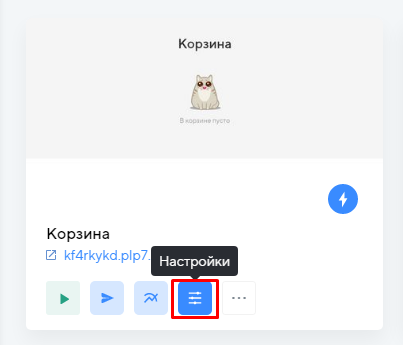
На вкладке «Адрес» выбираем тот же домен/поддомен где размещены страницы с товарами, а в поле адрес прописываем cart и нажимаем «Сохранить»:
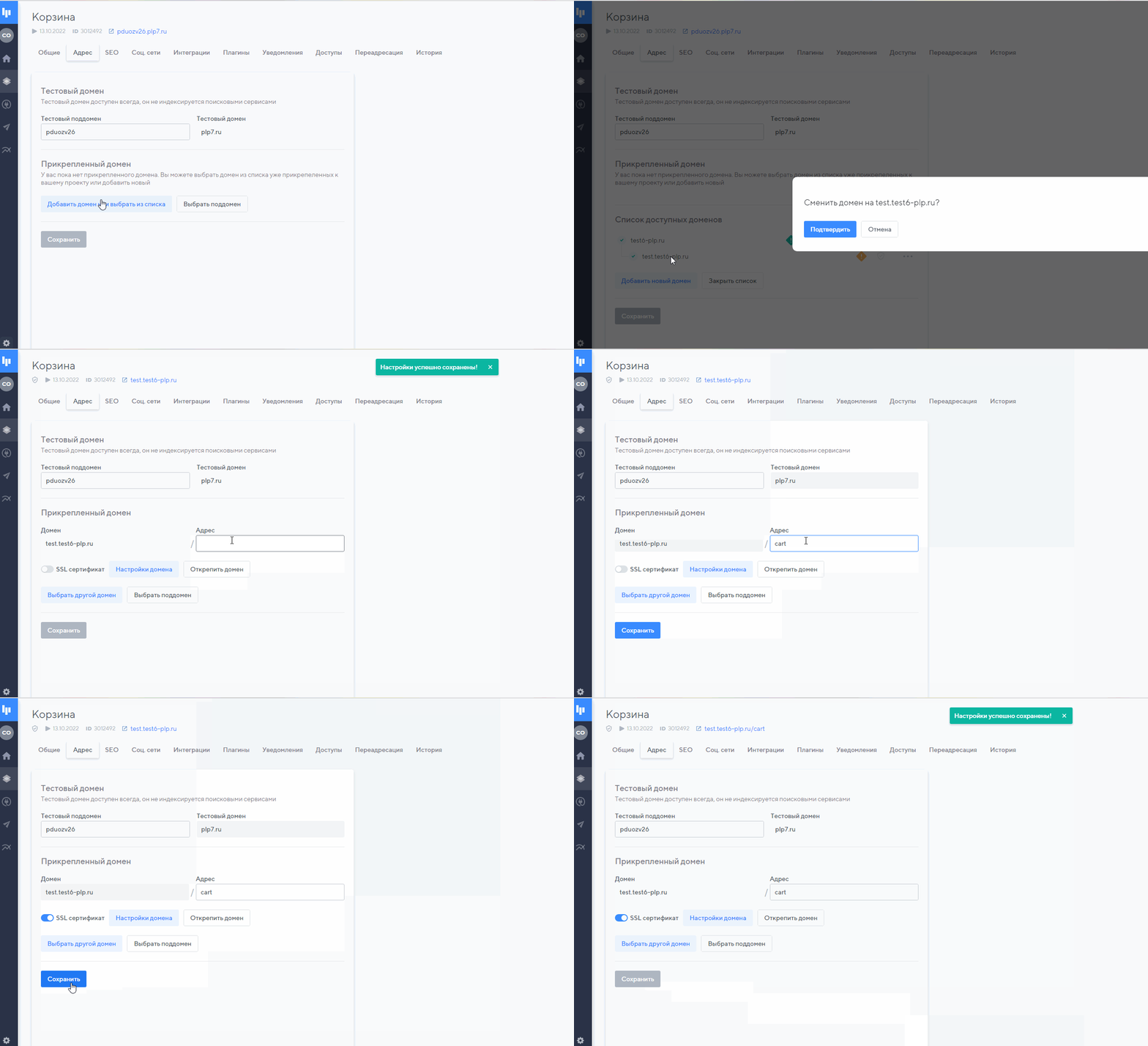
Страница с корзиной готова к работе 👍.
После того как будет добавлен товар в корзину и оформлена заявка в форме, заявка попадёт в личный кабинет в раздел «Заявки».
Можно ли использовать одну корзину на нескольких страницах?
Да, это возможно при привязке страниц к адресам в рамках одного домена.
Например, главную страницу располагаем на домене вида domain.ru , а остальные страницы в подпапках domain.ru/podpapka1 , domain.ru/podpapka2 и т.д. О привязке страниц к адресам описано в статье «Pазмещаем страницу на подпапке или на поддомене»
На этом все! 🌺 После создания страницы с товарами и корзиной можно перейти к следующему этапу настройки и подключить оплату на страницу «Интернет магазин: с чего начать?»